



 Ratkaisu
 Tukipalvelu
 Meistä
 Ottaa yhteyttä
Hulu-kotikohteen ohitus: Näin katsot Hulu‑sisältöä Yhdysvaltain ulkopuolella
 Penny Warren Julkaistu 18. kesäkuuta 2026GPS-sijainti4 minuutin lukeminen
Hulu on suosittu suoratoistoalusta, jolla voi katsoa TV‑sarjoja, elokuvia, urheilua suorana sekä Live TV:tä verkossa. Sillä on kuitenkin tiukat säännöt: palvelu on käytettävissä vain Yhdysvalloissa. Moni käyttäjä miettii: "Voinko katsoa Hulu Live TV:tä poissa kotoa?"
Jos yrität avata Hulua Yhdysvaltojen ulkopuolelta, saatat joutua muuttamaan Hulu‑sijaintiasi. Vaikka se kuulostaa monimutkaiselta, se on itse asiassa helpompaa kuin uskotkaan. Tässä oppaassa näytämme kuinka muutat Hulu‑kotikohteesi askel askeleelta.

Tässä artikkelissa:
Osa 1. Kuinka ottaa sijaintipalvelut käyttöön Hulua varten
Ennen kuin käytät tätä suoratoisto‑ohjelmistoa, sinua pyydetään ensin ottamaan sijaintipalvelut käyttöön. Katso alta, miten otat sijaintipalvelut käyttöön selaimissa tai laitteissa.
Androidilla
Mene asetukset > Turvallisuus ja sijainti > Sijainti.
Vaihda Sijainti tilaan Päällä.
Alla Viimeaikaiset sijaintipyynnöt, varmista, että Hululla on lupa käyttää sijaintiasi.
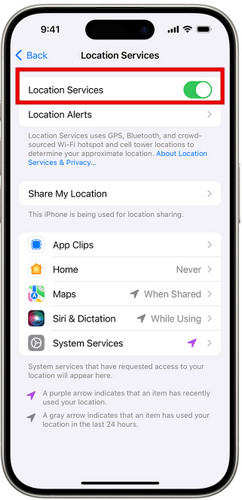
iOS:ssä
Mene asetukset > Yksityisyys > Sijaintipalvelu.
Vaihda Sijaintipalvelu tilaan Päällä, jos se on pois päältä.
Vieritä alas löytääksesi Hululla, valitse Sovellusta käytettäessä tai Aina.
Chromessa
Klikkaus Lisää (kolme pystysuoraa pistettä) oikeassa yläkulmassa ja valitse asetukset.
Vieritä alas ja valitse Pitkälle kehittynyt.
Mene Yksityisyys ja turvallisuus > Sivuston asetukset > Sijaintipalvelu.
Vaihda Kysy ennen käyttöä kohtaan Päällä, ja varmista, että Hululla on lupa.
Edgessä
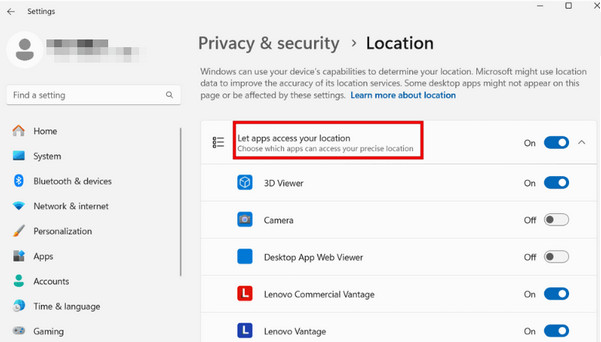
Napsauta Windowsin alkaa -painiketta ja siirry sitten kohtaan asetukset > Yksityisyys > Sijainti.
Vieritä kohtaan Valitse sovellukset, jotka voivat käyttää tarkkaa sijaintiasi ja varmista, että Edge on käytössä.
Osa 2. Miksi Hulu ilmoittaa sijaintivirheestä
Osa käyttäjistä raportoi saavansa sijaintivirheitä, joissa väitetään, etteivät he ole kotonaan käyttäessään Hulu Live TV:tä. Yleensä tämä tapahtuu siksi, että Hulu ei pysty varmistamaan, että nykyinen verkko vastaa määritettyä kotiverkkoa. Yleisiä syitä ovat:
- Olohuonelaitteen käyttäminen verkossa, joka ei ole se, jonka olet asettanut kotiverkoksi.
- Yhteyden muodostaminen mobiiliverkkoon tai verkkoon, jonka Hulu tunnistaa mobiiliksi tai ei‑asuinverkoksi.
- Jaetun Wi‑Fi‑verkon käyttäminen, esimerkiksi asuntolassa, toimistolla tai kerrostalossa.
- Internet‑palveluntarjoajan (ISP) vaihtaminen tai IP‑osoitteen muuttaminen.
Näissä tapauksissa voit päivittää kotiverkkosi ongelman ratkaisemiseksi. Yksityiskohtaiset vaiheet löytyvät osasta 3.
Osa 3. Kuinka muuttaa kotikohdetta Hulussa
Hulu antaa sinun päivittää kotikohteesi enintään neljä kertaa vuodessa. Jos kohtaat Hulu‑sijaintivirheitä, toimi seuraavasti muuttaaksesi Hulu‑kotikohteen manuaalisesti.
Jos muutat Hulu‑kotikohdetta liian monta kertaa, Hulu voi alkaa näyttää sijaintivirheilmoituksia.
Siirry Hulun viralliselle sivustolle ja kirjaudu Hulu‑tilillesi.
Napsauta profiilikuvaketta ja valitse Tili avattavasta valikosta.
Vieritä alas kohtaan Yksityisyys ja asetukset ‑osio, napsauta sitten Aseta tai vaihda koti.
Vahvista ja tallenna uusi sijainti.
Osa 4. Kuinka katsoa Hulua Yhdysvaltojen ulkopuolella
Hulu on virallisesti käytettävissä vain Yhdysvalloissa lisenssirajoitusten vuoksi. Jos matkustat ulkomaille tai asut Yhdysvaltojen ulkopuolella, et voi suoratoistaa elokuvia, sarjoja tai jaksoja Hulussa. Älä kuitenkaan huoli. On silti keinoja, joilla voit nauttia suosikkiohjelmistasi muissa maissa.
Menetelmä 1: Virtuaalisen sijaintityökalun käyttö
Ammattimainen sijainnin vaihtaja voi auttaa sinua helposti piilottamaan GPS‑sijaintisi ja avaamaan eri maiden sisältöä ja verkkosivustoja ympäri maailmaa. Se on erittäin suositeltava työkalu, jonka avulla voit huijata sijaintisi helposti ja katsoa mitä tahansa Hulusta, vaikka olisit Meksikossa, Kanadassa, Ranskassa tai lähes missä tahansa muualla.

Yli 4 000 000 latausta
Muuta sijaintisi Hulussa, Facebookissa ja muissa sijaintipohjaisissa sovelluksissa.
Avaa aluukohtaiset sarjat, pelit ja elokuvat ilman rajoituksia.
Simuloi liikkumistasi omavalintaisella reitillä ja säädettävällä nopeudella.
Täysin yhteensopiva uusimman Android 17 -version ja iOS 27 -version kanssa.
Vaiheet sijaintisi muuttamiseksi Hulussa:
Yhdistä laitteesi tietokoneeseen USB-kaapelilla. Android-käyttäjät voivat käyttää myös langatonta yhteyttä. Napauta Luottamus puhelimestasi, kun sitä kysytään.

Käynnistä ohjelmisto ja valitse Muokkaa sijaintia vaihtoehto käyttöliittymästä.

Näytölle avautuu kartta. Voit vetää, zoomata sisään ja ulos löytääksesi halutun paikan. Vaihtoehtoisesti voit kirjoittaa paikan nimen hakukenttään löytääksesi sen nopeasti.

Klikkaus Synkronoi laitteeseen ottaaksesi uuden sijainnin heti käyttöön laitteessasi.
Menetelmä 2: VPN:n käyttäminen
Luotettavan VPN:n käyttäminen voi myös peittää IP-osoitteesi ja poistaa maantieteellisiä rajoituksia. Sujuvamman suoratoistokokemuksen vuoksi vältä ilmaisia VPN-palveluja, sillä ne ovat usein ruuhkaisia, epävakaita ja hitaita.
Valitse laitteellesi hyvämaineinen VPN ja asenna se.
Käynnistä VPN ja kirjaudu tilillesi.
Valitse yhdysvaltalainen palvelin ja muodosta siihen yhteys.
Tyhjennä Hulu-sivuston evästeet ja välimuisti, avaa sen jälkeen Hulu ja kirjaudu tilillesi.
Jos Hulu havaitsee VPN:si, kokeile vaihtaa toiselle Yhdysvaltain palvelimelle tai yhdistää uudelleen IP-osoitteesi päivittämiseksi.
Johtopäätös
Hulun sijainnin muuttaminen voi auttaa ratkaisemaan yleisiä sijaintivirheitä ja kiertämään maarajoituksia Yhdysvaltojen ulkopuolella. Jos etsit luotettavaa Hulun kotisijainnin ohittamiseen tarkoitettua ratkaisua, virtuaalinen sijainti imyPass iLocaGo -työkalujen kaltaiset ohjelmat voivat auttaa sinua katsomaan Hulu TV Live -lähetyksiä matkustaessasi minne tahansa!
Penny keskittyy GPS-ongelmien ratkomiseen ja Windowsin optimointiin. Hän on aiemmin työskennellyt teknisenä tukinsinöörinä auttaen asiakkaita ratkaisemaan sijaintiin liittyviä ja järjestelmäongelmia tehokkaasti. IT-tukikokemuksensa ansiosta hän tarjoaa käytännön ratkaisuja, jotka todella toimivat. Vapaa-ajallaan hän harrastaa patikointia ja geokätköilyä ja testaa GPS-tekniikkaa todellisissa olosuhteissa.
Kuumia ratkaisuja
-
GPS-sijainti
- Kuinka tietää, jos joku keskeytti sijaintinsa Life360:ssä
- Kuinka soittaa ilmasoittoja (spoof call) ilmaiseksi
- Parhaat Pokémon GO -sijainnit koordinaatteineen
- 10 parasta Pokémon GO -huijausta
- 9 Pokémon GO -spoofaustyökalua
- Kuinka seurata iPhonen sijaintia
- Mikä on Mock Location
- 5 Pokémon GO GPS -ohjaintikkua (joystickia)
-
Avaa iOS
-
iOS-vinkkejä
-
Avaa Android


