



 Ratkaisu
 Tukipalvelu
 Meistä
 Ottaa yhteyttä
Kuinka korjata Life360-sovellus, joka ei toimi iPhonessa ja Androidissa
 Penny Warren Julkaistu 27. maaliskuuta 2026GPS-sijainti3 minuutin lukeminen
"Vaimoni ja minä käytämme Life360-sovellusta sijaintimme päivittämiseen. Viime aikoina vaimoni sijainti ei ole päivittynyt. Hän lähti kotoa 15 minuuttia sitten, mutta Life360 näyttää hänen yhä olevan kotona. Miksi Life360 ei toimi?" Suosittuna sijainninjakosovelluksena Life360 antaa käyttäjien seurata ja tulla seuratuksi perheenjäsenten ja ystävien kanssa. Osa käyttäjistä kohtaa kuitenkin ongelmia sovelluksen kanssa. Tässä artikkelissa on kahdeksan ratkaisua, joilla ongelma korjaantuu nopeasti.

Tässä artikkelissa:
Osa 1: Miksi Life360 ei toimi
Life360 käyttää GPS‑teknologiaa sijainnin seuraamiseen. Kun olet asentanut sovelluksen mobiililaitteeseesi, se päivittää sijaintisi jatkuvasti ja jakaa tiedot piireillesi. Se hyödyntää myös Wi‑Fi‑ ja Bluetooth‑signaaleja. Tärkeimmät syyt siihen, miksi Life360 ei toimi, ovat:
1. Heikko GPS‑ ja internet‑yhteys.
2. Life360 on rajoitettu tai estetty.
3. Laitteesi on virransäästötilassa.
4. Life360 on vanhentunut tai jumissa.
5. Ohjelmistohäiriöt.
Osa 2: Kuinka korjata Life360, kun se ei toimi
Ratkaisu 1: Tarkista sovelluksen käyttöoikeudet
Miksi en saa Life360‑ilmoituksia? Useimmissa tapauksissa ongelma johtuu siitä, että ilmoitusoikeus on estetty. Ratkaisu on yksinkertainen: tarkista sovelluksen käyttöoikeudet ja ota ilmoitukset käyttöön.
iPhonessa
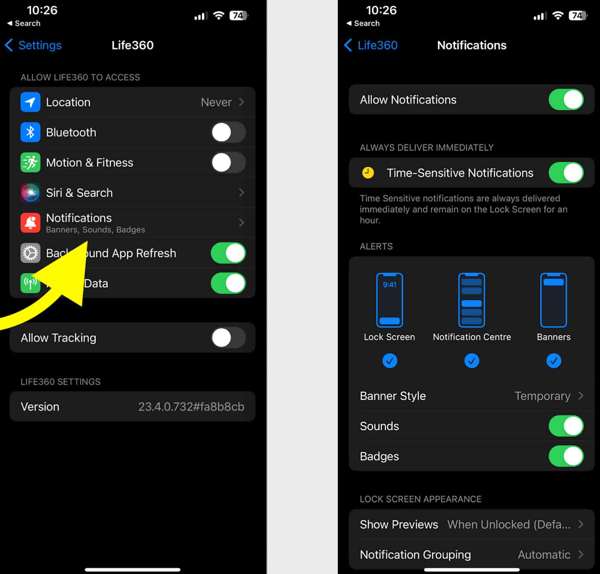
Avaa asetukset sovellus.
Valita Elämä 360 ja napauta Ilmoitukset.
Kytke päälle Salli ilmoitukset ja Aika‑herkät ilmoitukset.
Androidilla
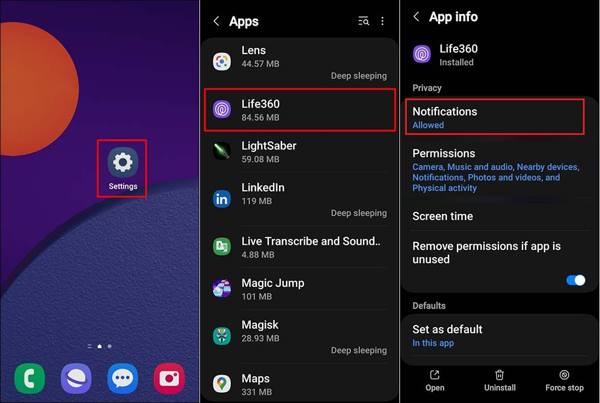
Juosta asetukset.
Mene Sovellukset ja valitse Elämä 360.
Napauta Ilmoitukset ja valitse Sallia.
Ratkaisu 2: Päivitä Life360
Jos sinua ei löydy Life360‑sovelluksessa, on parasta päivittää sovellus. Vanhentunut sovellus voi aiheuttaa monenlaisia ongelmia. Itse asiassa kehittäjä korjaa virheitä ja lisää uusia ominaisuuksia joka päivityksessä.
iPhonessa
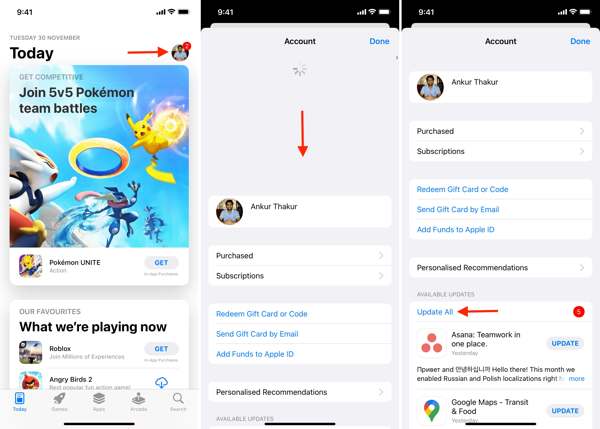
Avaa omasi Sovelluskauppa.
Napauta profiiliasi.
Pyyhkäise alaspäin näytön yläreunasta.
Napauta PÄIVITTÄÄ Life360‑sovellukselle.
Androidilla
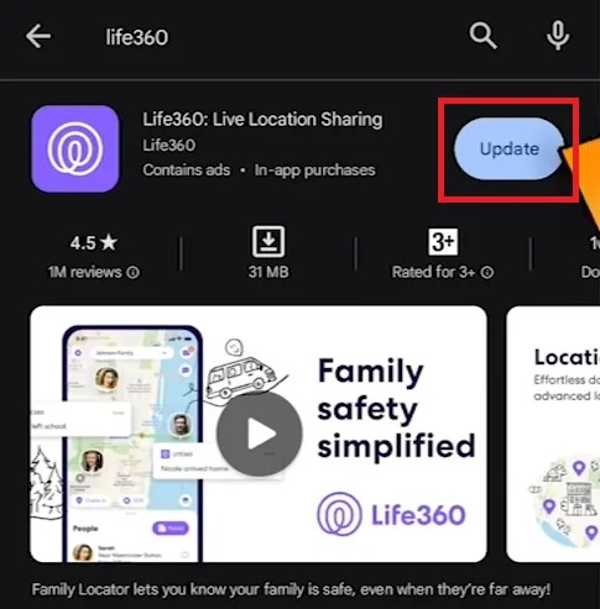
Avaa Play Storen ja etsi Elämä 360.
Tarkista, onko päivitystä saatavilla.
Napauta Päivittää -painiketta.
Ratkaisu 3: Käynnistä sovellus uudelleen
Miksi Life360 väittää minun ajavan, vaikka en aja? Tämä ongelma johtuu osittain siitä, että sovellus tai laite jumittuu. Voit pakottaa sovelluksen sulkeutumaan ja käynnistää Life360:n uudelleen, jotta sijainti jakautuu normaalisti.
iPhonessa
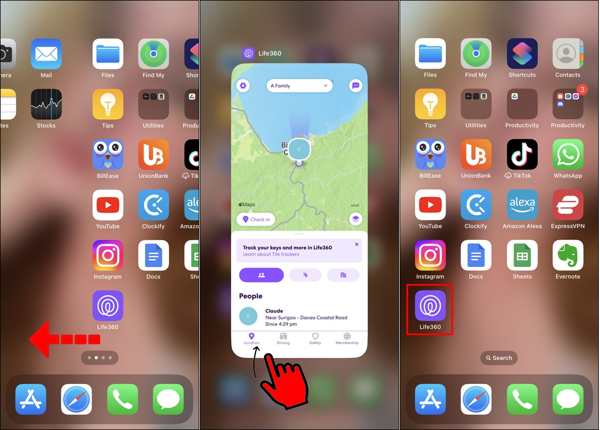
Käytä Sovellusvaihtaja laitteellasi.
Pyyhkäise vasemmalle ja oikealle löytääksesi Life360‑sovelluksen.
Napauta sovellusta ja pyyhkäise ylöspäin sulkeaksesi sen.
Avaa sitten Life360 uudelleen.
Androidilla
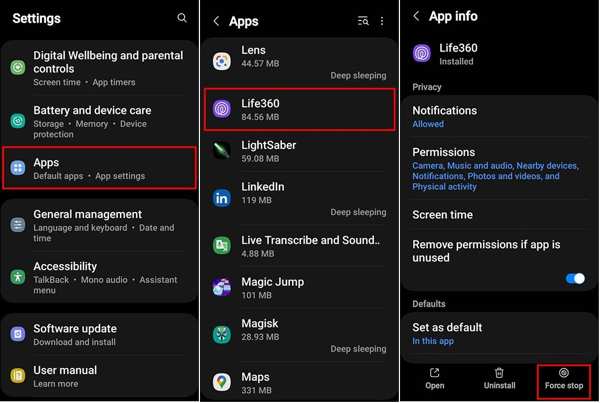
Mene Sovellukset sisään asetukset.
Valita Elämä 360 ja napauta Pakota pysäytys.
Avaa sitten sovellus uudestaan.
Ratkaisu 4: Tarkista tilisi
Kun olet muuttanut Life360‑tilisi kirjautumistietoja, sinun on päivitettävä ne kaikissa laitteissasi. Lisäksi tiedot on päivitettävä, jos liitettyä sähköpostiosoitetta tai puhelinnumeroa ei enää käytetä. Muutoin Life360 ei toimi tänä päivänä.
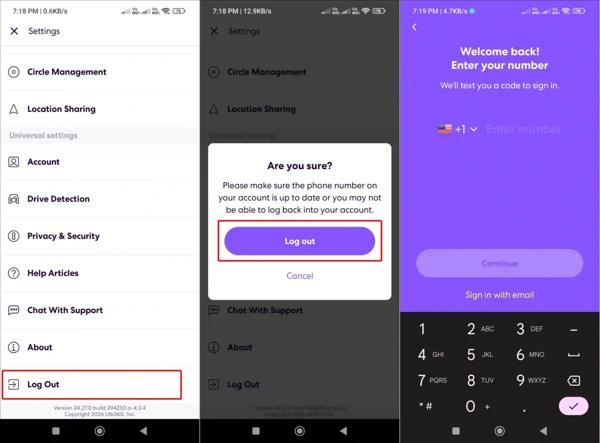
Juosta Elämä 360 puhelimessasi.
Napauta asetukset -painiketta, jossa on rataskuvake.
Vieritä alas ja napauta Kirjautua ulos.
Käynnistä iPhone tai Android‑puhelimesi uudelleen.
Kirjaudu sitten sisään tililläsi ja salasanallasi.
Ratkaisu 5: Ota sijainnin jakaminen käyttöön
Life360 toimii puhelimesi GPS:n kautta. Jos poistat Sijainnin jakamisen vahingossa käytöstä, Life360‑sovellus ei toimi. Siksi kannattaa tarkistaa Life360:n sijainnin jakaminen ja pitää se päällä.
iPhonessa
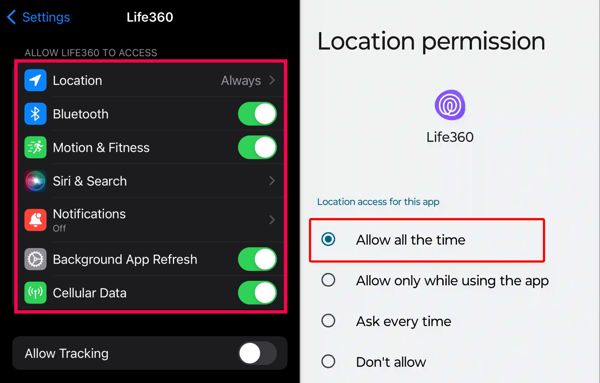
Valita Elämä 360 sinun asetukset sovellus.
Napauta Sijainti ja valitse Aina.
Ota sitten käyttöön Tarkka sijainti.
Androidilla
Suorita asetukset sovellus.
Mene Sovellukset ja valitse Elämä 360.
Napauta Käyttöoikeudet ja valitse Sijainti.
Sijainnin jakaminen ‑asetuksen pitäminen aina käytössä varmistaa, että Life360 voi päivittää sijaintisi jatkuvasti, jopa silloin kun sovellus toimii taustalla.
Kytke päälle Käytä tarkkaa sijaintia.
Laajennettu lukeminen:
Ratkaisu 6: Salli sovelluksen taustapäivitys
Jos Life360 ei näytä nopeutta, sinun täytyy sallia sovelluksen taustapäivitys. Kun poistat tämän asetuksen käytöstä, Life360 ei voi päivittää sijaintiasi ja nopeuttasi taustalla toimiessaan.
iPhonessa
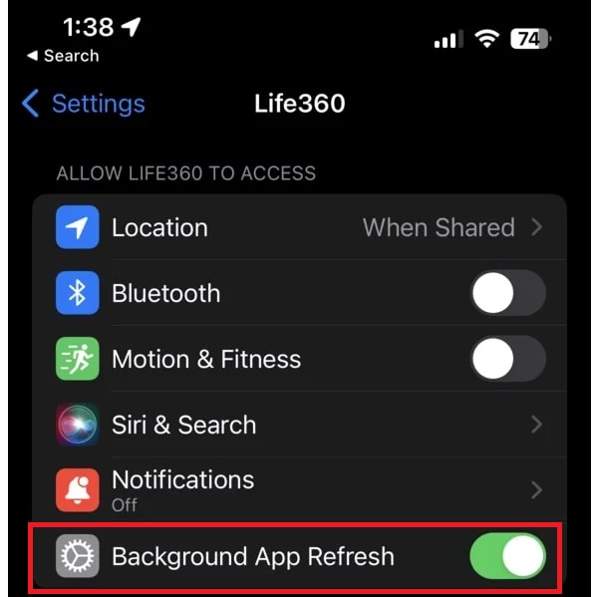
Valita Elämä 360 sisään asetukset.
Paikanna Salli Life360‑sovelluksen käyttää -osio.
Kytke päälle Sovelluksen päivitys taustalla.
Androidilla
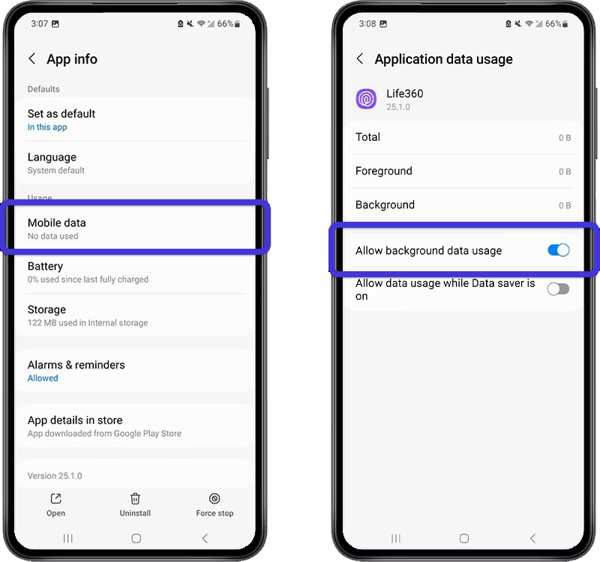
Mene Sovellukset sisään asetukset.
Valita Elämä 360 ja napauta Mobiilidataa ja Wi‑Fiä.
Kytke päälle Salli taustadatan käyttö.
Osa 3: Vinkki: Kuinka vaihtaa Life360-sijainti niin, ettei muut huomaa sitä
iLocaGo on tehokas tapa muuttaa Life360‑sijaintisi mihin tahansa iPhonessa tai Android‑puhelimessa. Vielä tärkeämpää on, että sen käyttäjäystävällinen suunnittelu tekee käytöstä helppoa etenkin aloittelijoille.

Yli 4 000 000 latausta
Vaihda Life360‑sijainti yhdellä napsautuksella.
Käytä tarkkaa osoitetta tai mitä tahansa sijaintia.
Tarjoa useita tiloja eri tarkoituksiin.
Tukee laajaa valikoimaa iPhone- ja Android‑laitteita.
Kuinka vaihtaa Life360‑sijainti ilman, että muut huomaavat
Asenna Life360‑sijainnin väärentämiseen tarkoitettu työkalu
Käynnistä Life360‑sijainnin väärentämisen työkalu asennettuasi sen tietokoneellesi. Yhdistä iPhone tai Android‑puhelin tietokoneeseen yhteensopivalla USB‑kaapelilla.

Valitse tila
Valita Muokkaa sijaintia jos haluat muuttaa staattista sijaintia. Kolme muuta tilaa, Yhden pysähdyksen tila, monipysähdyksen tila, ja Joystick-tila, käytetään virtuaalisten reittien tekemiseen.

Vaihda Life360:n sijaintia
Syötä osoite kenttään tai napsauta kohtaa kartalla. Napsauta lopuksi Muuttaa painiketta. Nyt voit avata Life360‑sovelluksen mobiililaitteessasi, ja sovelluksen pitäisi päivittää sijaintisi automaattisesti.

Johtopäätös
Tässä artikkelissa selitettiin, mitä tehdä, jos Life360 ei toimi. Voit oppia tämän ongelman tärkeimmät syyt. Lisäksi voit seurata ratkaisuja yksi kerrallaan korjataksesi sijainninseurantasovelluksesi ja jakaaksesi sijaintisi perheen ja ystävien kanssa. Jos haluat piilottaa todellisen sijaintisi käyttäessäsi Life360:tä, iLocaGo on hyödyllinen. Sen avulla voit väärentää sijaintisi sekä iPhonessa että Android‑puhelimessa.
Penny keskittyy GPS-ongelmien ratkomiseen ja Windowsin optimointiin. Hän on aiemmin työskennellyt teknisenä tukinsinöörinä auttaen asiakkaita ratkaisemaan sijaintiin liittyviä ja järjestelmäongelmia tehokkaasti. IT-tukikokemuksensa ansiosta hän tarjoaa käytännön ratkaisuja, jotka todella toimivat. Vapaa-ajallaan hän harrastaa patikointia ja geokätköilyä ja testaa GPS-tekniikkaa todellisissa olosuhteissa.
Kuumia ratkaisuja
-
GPS-sijainti
- Kuinka tietää, jos joku keskeytti sijaintinsa Life360:ssä
- Kuinka soittaa ilmasoittoja (spoof call) ilmaiseksi
- Parhaat Pokémon GO -sijainnit koordinaatteineen
- 10 parasta Pokémon GO -huijausta
- 9 Pokémon GO -spoofaustyökalua
- Kuinka seurata iPhonen sijaintia
- Mikä on Mock Location
- 5 Pokémon GO GPS -ohjaintikkua (joystickia)
-
Avaa iOS
-
iOS-vinkkejä
-
Avaa Android


