



 Ratkaisu
 Tukipalvelu
 Meistä
 Ottaa yhteyttä
Mikä on MagFone Location Changer ja miten sitä käytetään
 Penny Warren Julkaistu 23. kesäkuuta 2026GPS-sijainti4 minuutin lukeminen
Yksityisyyshuolien vuoksi sijainnin väärentämiseen tarkoitettu ohjelmisto on tullut tärkeäksi internetin käyttäjille. Tutkimuksemme mukaan vain osa sijainninmuutosohjelmista ja -sovelluksista pystyy kuitenkaan piilottamaan tai väärentämään iPhone- tai Android‑puhelimesi sijainnin. MagFone Location Changer, esimerkiksi pystyy muuttamaan sijaintisi sekä iPhonessa että Android‑laitteissa. Ennen kuin lataat tämän ohjelman, lue rehellinen arviomme, jotta voit tehdä parhaan mahdollisen päätöksen.

Tässä artikkelissa:
Osa 1. Mikä on MagFone Location Changer
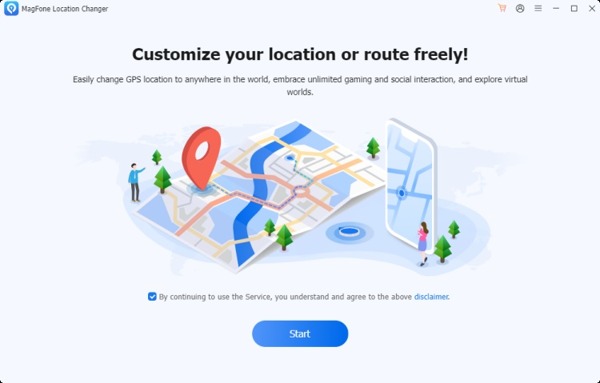
Kuten aiemmin mainittiin, MagFone Location Changer on erottuva mobiililaitteiden sijainninvaihto‑ohjelma. Ohjelma on suunniteltu mobiilipeleihin, suoratoistosovelluksiin, sosiaaliseen mediaan ja muuhun käyttöön.
MagFone Location Changerin tärkeimmät ominaisuudet
- 1.Muuta sijaintia iPhonessa ja Androidissa yhdellä klikkauksella.
- 2.Simuloi GPS‑liikettä useissa tiloissa.
- 3.Luo GPS‑liike monenlaisissa skenaarioissa.
- 4.Luo mukautettuja reittejä ja nopeuksia.
- 5.Toimii useimpien sijaintipohjaisten sovellusten kanssa.
- 6.Tukee iOS‑versioita 12–18 ja Androidia versiosta 6.0 alkaen.
MagFone Location Changer ‑arvostelu
Plussat
- Se ei vaadi mobiililaitteesi jailbreakausta tai roottausta.
- MagFone Location Changer pystyy asettamaan virtuaalisen sijainnin helposti.
- Se auttaa käyttämään maantieteellisesti rajoitettua sisältöä ja palveluja.
- Tarjolla on mukautusvaihtoehtoja, kuten säädettävä nopeus.
- Se voi parantaa yksityisyyttä ja piilottaa sijaintitietosi.
Haittoja
- Se on saatavilla vain englanniksi.
- Sovellukset, kuten Pokémon Go, voivat havaita sen.
Onko MagFone ilmainen?
Vaikka voit ladata MagFonen ilmaiseksi virallisilta verkkosivuilta, sinun täytyy ostaa lisenssi. Kuukausilisenssi maksaa $9,95, neljännesvuosilisenssi $19,95 ja vuosilisenssi $39,95. Saatavilla on myös elinikäinen lisenssi, jonka hinta on $89,95.
Onko MagFone turvallinen?
Kyllä, MagFone on turvallinen ja laillinen. Se on MagFonen kehittämä sijainninvaihto‑ohjelma, ja MagFone on laillinen ohjelmistoyhtiö. Lisäksi ohjelma ei asenna viruksia tai haittaohjelmia, jos lataat sen viralliselta verkkosivustolta.
Osa 2. Kuinka käyttää MagFone Location Changeria
Lataa MagFone Location Changer ja asenna se tietokoneellesi.
Yhdistä iPhone tai Android‑puhelin tietokoneeseesi USB‑kaapelilla.
Kun ohjelmisto on tunnistanut laitteesi, napsauta Seuraava -painiketta jatkaaksesi.
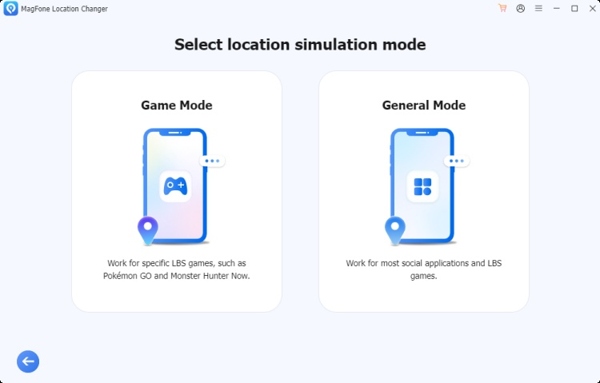
Valitse sijainnin simulointitila, kuten Pelitila tai Yleinen tila, tarpeidesi mukaan.
Seuraa seuraavaksi näytön ohjeita ottaaksesi käyttöön kehittäjätilan iPhonessa tai Androidissa.
Muista asettaa Mock Location ‑sovellus, jos käytät Androidia.
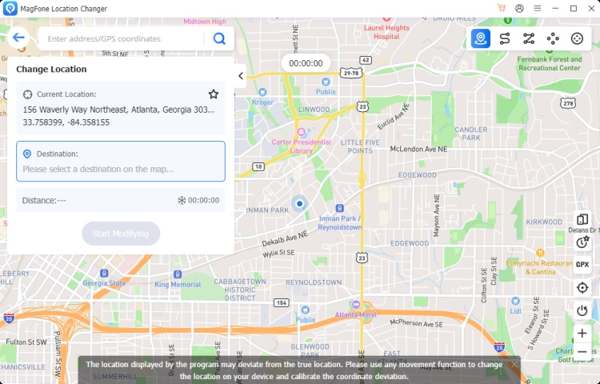
Sen jälkeen sinulle näytetään karttaikkuna.
Oletuksena käytössä on Vaihda sijaintia tila. Voit asettaa kohteen ja muokata staattista sijaintia.
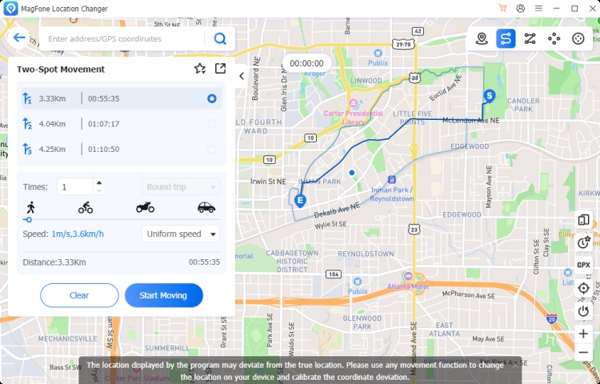
Jos haluat simuloida liikettä, vaihda sopivaan tilaan oikeasta yläkulmasta.
Napsauta lopuksi Aloita muokkaus tai Aloita Liikkuminen.
Kun haluat lopettaa sijainnin väärentämisen, irrota mobiililaite.
Osa 3. Loistava vaihtoehto MagFone Location Changerille
Jos et pidä MagFone Location Changerista tai ohjelma ei ole käytettävissä laitteellasi, imyPass iLocaGo on erinomainen vaihtoehtoinen ratkaisu. Se pystyy vaihtamaan iPhonesi tai Android‑puhelimesi sijainnin ilman teknistä osaamista. Lisäksi se käyttää kehittynyttä tekniikkaa estääkseen sovelluksia tai pelejä havaitsemasta sitä.

Yli 4 000 000 latausta
Vaihda mobiililaitteen sijainti yhdellä klikkauksella.
Luo virtuaalisia sijainteja ja reittejä suojataksesi todellisen sijaintisi.
Tarjoa useita tiloja eri tarkoituksiin.
Tarjoa mukautusvaihtoehtoja reitin nopeuden muuttamiseen.
Tukee lähes kaikkia iPhone- ja Android-laitteita.
Kuinka käyttää MagFone Location Changerin vaihtoehtoa
Yhdistä laitteeseesi
Käynnistä MagFone Location Changerin vaihtoehto sen jälkeen, kun olet asentanut sen PC:lle. Saatavilla on myös toinen versio Macille. Yhdistä iPhone tai Android‑puhelin PC:hen yhteensopivalla kaapelilla. Jos näyttöön tulee kehotus, napauta Luottamus näytölläsi luottaaksesi tähän PC:hen. Ohjelmisto tunnistaa laitteesi välittömästi.

Valitse tila
Kun tilavalintaikkuna avautuu, näet neljä tilaa:
The Muokkaa sijaintia tila on tarkoitettu laitteen sijainnin väärentämiseen staattisella sijainnilla.
The Yhden luukun tila on tarkoitettu liikkeen simulointiin lähtö‑ ja loppupisteen välillä.
The Multi-stop-tila on tarkoitettu virtuaalireitin luomiseen useilla pysähdyksillä.
The Joystick-tila käytetään liikkeiden simulointiin näppäimistölläsi tai hiirelläsi.
Täällä valitsemme Muokkaa sijaintia.

Vaihda sijaintiasi
Seuraavaksi syötä tarkka osoite kenttään tai napsauta sijaintia kartalla. Lopuksi napsauta Muuttaa -painiketta vahvistaaksesi sen.

Aiheeseen liittyviä luentoja:
Johtopäätös
Tässä artikkelissa jaoimme rehellisen arvostelun ohjelmasta MagFone Location Changer, joka on yksi parhaista sijainnin väärentämiseen tarkoitetuista ohjelmista iPhone- ja Android-laitteille. Voit tehdä paremman päätöksen oman tilanteesi ja arvostelumme perusteella. Vielä tärkeämpää on, että suosittelimme vaihtoehtoa, imyPass iLocaGo. -ohjelmaa. Sitä on helpompi käyttää ja sen onnistumisprosentti on korkea.
Penny keskittyy GPS-ongelmien ratkomiseen ja Windowsin optimointiin. Hän on aiemmin työskennellyt teknisenä tukinsinöörinä auttaen asiakkaita ratkaisemaan sijaintiin liittyviä ja järjestelmäongelmia tehokkaasti. IT-tukikokemuksensa ansiosta hän tarjoaa käytännön ratkaisuja, jotka todella toimivat. Vapaa-ajallaan hän harrastaa patikointia ja geokätköilyä ja testaa GPS-tekniikkaa todellisissa olosuhteissa.
Kuumia ratkaisuja
-
GPS-sijainti
- Kuinka tietää, jos joku keskeytti sijaintinsa Life360:ssä
- Kuinka soittaa ilmasoittoja (spoof call) ilmaiseksi
- Parhaat Pokémon GO -sijainnit koordinaatteineen
- 10 parasta Pokémon GO -huijausta
- 9 Pokémon GO -spoofaustyökalua
- Kuinka seurata iPhonen sijaintia
- Mikä on Mock Location
- 5 Pokémon GO GPS -ohjaintikkua (joystickia)
-
Avaa iOS
-
iOS-vinkkejä
-
Avaa Android


