



 Ratkaisu
 Tukipalvelu
 Meistä
 Ottaa yhteyttä
Kuinka vaihtaa sijainnin huijausasetusta iPhone 18 Pro/17/16 -puhelimessa
 Penny Warren Julkaistu 27. toukokuuta 2026GPS-sijainti3 minuutin lukeminen
iPhonen sijainnin muuttaminen sijaintiin perustuvien pelien ja sovellusten huijaamiseksi vaikuttaa hyvin hankalalta. Androidissa on sisäänrakennettu Salli valesijainnit -asetus kehittäjäasetuksissa, mutta Applen iOS-ekosysteemi on tunnetusti suljettu. Tämä saa monet pohtimaan: voiko iPhonessa käyttää valesijaintia ja jos voi, mikä on paras mock location -sovellus iPhonelle?
Tässä artikkelissa käydään läpi kaikki, mitä sinun tulee tietää iPhonen mock location - järjestelmissä. Tarjoamme sinulle yksityiskohtaiset vaiheet sijainnin huijaamiseen ja sen vaihtamiseen iPhone 18 Pro/17/16 -laitteessa. Näin voit käyttää laitteessasi virtuaalista sijaintia.

Tässä artikkelissa:
Osa 1. Voitko käyttää mock location -sijaintia iPhonessa?
Lyhyt vastaus on kyllä, mutta se vaatii täysin erilaisen lähestymistavan kuin Androidissa. Jotta voit kiertää nämä rajoitukset ja hallita onnistuneesti iPhonen mock location -asetuksia, sinun on käytettävä erillistä ulkoista ohjelmistoa - imyPass iLocaGo. Se voi hyödyntää Applen virallisia kehittäjäprotokollia ja ohittaa väliaikaisesti iPhonesi GPS-sijainnin vaikuttamatta laitteen ydinturvallisuuteen.

Yli 4 000 000 latausta
Yhdistä iPhone tietokoneeseesi luodaksesi valesijainnin.
Mahdollistaa virtuaalisen sijainnin luomisen tai valereitin tekemisen.
Tarjoaa joystick-tilan, jonka avulla voit helposti hallita liikkeitä.
Toimii uusimpien iPhone-mallien ja iOS-versioiden kanssa.
Osa 2. Kuinka ottaa mock location käyttöön iPhonessa
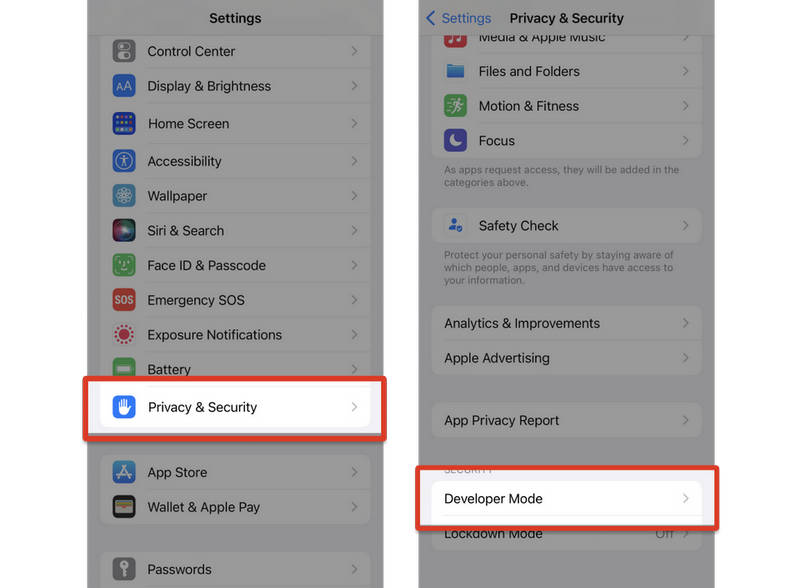
Jotta voit onnistuneesti väärentää iPhonen GPS-sijainnin, sinun on ymmärrettävä alkuasennus. Koska iOS:ssa ei ole tavallisissa asetuksissa Salli valesijainnit -painiketta, mock location -toiminnon käyttöönotto iPhonessa tarkoittaa, että laite on valmisteltava hyväksymään ulkoisia kehittäjäkomentoja. Tämä tapahtuu ottamalla käyttöön kehittäjätila (Developer Mode), joka on saatavilla iOS 16.3:ssa ja sitä uudemmissa. Se voi auttaa sinua vaihtaa sijaintia iPhonessa.
Ota kehittäjätila käyttöön iOS 16.3:ssa tai uudemmassa
- 1.Avaa asetukset sovellus iPhonessasi.
- 2.Valitse Yksityisyys ja turvallisuus. Vieritä sitten alas ja valitse Kehittäjätila.
- 3. Saat kehotteen. Napauta Uudelleenkäynnistää -painiketta käynnistääksesi laitteen uudelleen.
- 4.Kun iPhone on käynnistynyt uudelleen, näyttöön tulee järjestelmäilmoitus. Napauta Kiihottua ottaaksesi kehittäjätilan käyttöön.
Käytä imyPass iLocaGo -ohjelmaa mock location -toiminnon ottamiseksi käyttöön iPhonessa
Lataa, asenna ja käynnistä imyPass iLocaGo tietokoneellasi. Yhdistä iPhone tietokoneeseesi. Valitse Luota tähän tietokoneeseen iPhonen näytöltä, jos sitä kysytään.

Nyt olet onnistuneesti ottanut mock location -toiminnon käyttöön iPhonessasi. Kehittäjätila iPhonessasi ja imyPass iLocaGo voivat auttaa sinua vaihtamaan mock location -sijaintia helposti.
Osa 3. Kuinka vaihtaa mock location iPhonessa
imyPass iLocaGo -ohjelmassa on neljä tilaa. Jos haluat suoraan vaihtaa mock location -sijainnin, voit napsauttaa Muokkaa sijaintia -painiketta.

Näet käyttöliittymässä kartan. Voit vetää karttaa ja napsauttaa valitaksesi satunnaisen sijainnin. Voit myös etsiä Muokattu syötepaikka -ruudun vasemmasta yläkulmasta ja syöttää haluamasi sijainnin. Napsauta Muuttaa -painiketta jäljitelläksesi sijaintiasi iPhonessa.

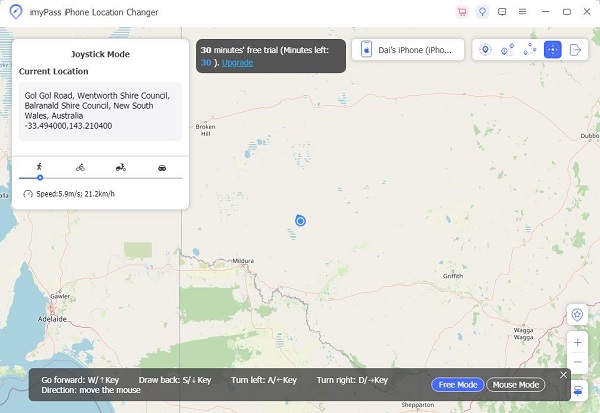
Joskus haluat luoda virtuaalisen reitin pelkän välittömän sijainnin muutoksen sijaan. Siinä tapauksessa voit käyttää kolmea muuta tilaa: One-Step-tila, Multi-stop-tila ja Joystick-tila:
- Yhden luukun tila: Valitse sijainti, jolloin iPhonesi sijainti siirtyy siihen.
- Monipysähdystila: Valitse useita pysähdyspaikkoja. Laitteesi sijainti kulkee niiden läpi.
- Joystick-tila: Voit ohjata suuntaa manuaalisesti reaaliajassa.
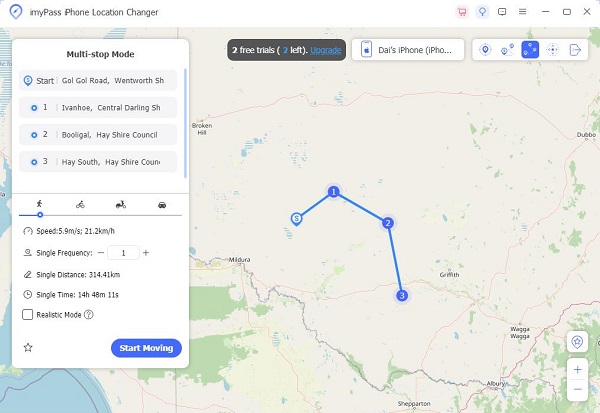
Lisäksi voit valita eri liikkumisnopeuden, jotta jotkin videopelit tai sijaintiin perustuvat sovellukset eivät havaitse huijausta. Tämä iPhonen paras mock location -sovellus auttaa sinua helposti huijaamaan iPhonen ja sovellusten sijaintia ja saamaan enemmän jännittäviä etuja.
Laajennettu lukeminen:
Osa 4. Usein kysyttyä iPhonen mock location -sijainnista
UKK.
-
Miten voin saada iPhoneni luulemaan, että olen jossain muualla?
Voit käyttää imyPass iLocaGo -ohjelmaa luodaksesi virtuaalisen sijainnin iPhoneesi. Jos iPhonessasi kuitenkin on iOS 16.3 tai uudempi versio, sinun tulee ensin ottaa Kehittäjätila käyttöön kohdasta Asetukset > Tietosuoja ja suojaus.
-
Onko iPhonessa mahdollista vaihtaa sijaintia?
Voit luoda virtuaalisen sijainnin vain iPhonessasi ja huijata sillä sovelluksia tai jopa Applen palveluja, mutta et voi muuttaa GPS-sijaintia suoraan.
-
Mitä sijainnin väärentäminen on?
Sijainnin väärentämisellä tarkoitetaan sitä, että laitteen sovellukset tai palvelut saadaan uskomaan, että olet jossakin toisessa paikassa. Se ei kuitenkaan oikeasti muuta GPS-sijaintiasi.
Johtopäätös
Tässä artikkelissa kerrotaan, miten mock location otetaan käyttöön ja miten mock location -sijaintia vaihdetaan iPhonessa. iOS-laitteissa, joissa on iOS 16.2 tai uudempi, kehittäjätila täytyy ensin ottaa käyttöön. Sen jälkeen voit käyttää imyPass iLocaGo -ohjelmaa iPhonen sijainnin suoraan valehtelemiseen. Voit nauttia saumattomista sijainnin muutoksista ilman rajoituksia.
Penny keskittyy GPS-ongelmien ratkomiseen ja Windowsin optimointiin. Hän on aiemmin työskennellyt teknisenä tukinsinöörinä auttaen asiakkaita ratkaisemaan sijaintiin liittyviä ja järjestelmäongelmia tehokkaasti. IT-tukikokemuksensa ansiosta hän tarjoaa käytännön ratkaisuja, jotka todella toimivat. Vapaa-ajallaan hän harrastaa patikointia ja geokätköilyä ja testaa GPS-tekniikkaa todellisissa olosuhteissa.
Kuumia ratkaisuja
-
GPS-sijainti
- Kuinka tietää, jos joku keskeytti sijaintinsa Life360:ssä
- Kuinka soittaa ilmasoittoja (spoof call) ilmaiseksi
- Parhaat Pokémon GO -sijainnit koordinaatteineen
- 10 parasta Pokémon GO -huijausta
- 9 Pokémon GO -spoofaustyökalua
- Kuinka seurata iPhonen sijaintia
- Mikä on Mock Location
- 5 Pokémon GO GPS -ohjaintikkua (joystickia)
-
Avaa iOS
-
iOS-vinkkejä
-
Avaa Android


