



 Ratkaisu
 Tukipalvelu
 Meistä
 Ottaa yhteyttä
Opas: kuinka keskeytät sijaintisi Life360:ssa ilman, että se näkyy muille
 Penny Warren Julkaistu 16. huhtikuuta 2026GPS-sijainti3 minuutin lukeminen
Life360 perustuu reaaliaikaiseen GPS-seurantaan, mikä auttaa pitämään piirit ajan tasalla, mutta voi joissakin tilanteissa johtaa yksityisyyden menettämiseen. Varsinaista painiketta, josta voisi yksinkertaisesti valita "keskeytä", ei ole, mutta tilanteen hallintaan on olemassa virallisia ja toimivia vaihtoehtoja. Kun ymmärrät, miten seuranta, ilmoitukset ja tila päivittyvät, voit välttää ei‑toivottuja ilmoituksia. Tässä artikkelissa selitetään, kuinka voit keskeyttää sijaintisi Life360:ssa selkein ja toimivin keinoin, ja sen jälkeen käsitellään eettisiä vaihtoehtoja sekä valinnaisia muutoksia, joita sinulla on käytettävissäsi. Osa 1. Virallinen tapa keskeyttää sijainnin jakaminen, Osa 2. ”Keskeytä niin, ettei kukaan huomaa” – todellisuuden ymmärtäminen Osa 3. Käytä ajonseurantaa ja ”virransäästötilaa” – eettisin vaihtoehto Bonus: Paras tapa muuttaa sijaintiasi manuaalisesti.

Tässä artikkelissa:
- ei sisällä varsinaista keskeytä‑toimintoa, mutta tarjoaa sisäänrakennetut hallintatyökalut sijainnin jakamisen lopettamiseen. Nämä vaihtoehdot ovat tarkoituksella läpinäkyviä, mikä tarkoittaa, että muut piirin jäsenet voivat nähdä muutoksia tilaasi. Jos etsit tapaa keskeyttää sijaintisi Life360:ssa ilman, että se näkyy, on tärkeää ymmärtää, että virallinen tapa jättää aina jonkinlaisen merkinnän. Alla olevat vaiheet kuvaavat oikean tavan hallita sijainnin jakamista sovelluksen omilla asetuksilla.
- Avaa Life360‑sovellus laitteellasi ja kirjaudu tilillesi.
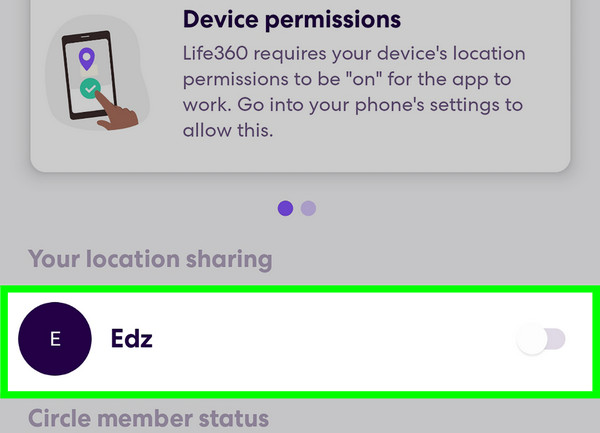
- etsi piirin, jossa olet, Sijainnin jakaminen ‑vaihtoehto.
- Vahvista muutos ja palaa päävalikkoon varmistaaksesi, ettei sijaintisi enää päivity.
ei sisällä varsinaista keskeytä‑toimintoa, mutta tarjoaa sisäänrakennetut hallintatyökalut sijainnin jakamisen lopettamiseen. Nämä vaihtoehdot ovat tarkoituksella läpinäkyviä, mikä tarkoittaa, että muut piirin jäsenet voivat nähdä muutoksia tilaasi. Jos etsit tapaa keskeyttää sijaintisi Life360:ssa ilman, että se näkyy, on tärkeää ymmärtää, että virallinen tapa jättää aina jonkinlaisen merkinnän. Alla olevat vaiheet kuvaavat oikean tavan hallita sijainnin jakamista sovelluksen omilla asetuksilla.
Elämä 360 Tällöin moni alkaa etsiä erilaisia tapoja pysyä pois kartalta ilman, että kukaan huomaa. He hakevat esimerkiksi hakulauseita kuten kuinka jäädyttää sijainti Life360:ssa kenenkään huomaamatta Redditissä. Tämä luo vaikutelman, että on olemassa jokin salainen tapa pysyä kartalta pois. Yleisiä kiertoteitä ovat lentokonetilan käyttö, GPS:n poistaminen käytöstä, jonkin siirrettävän reitittimen käyttö tai sovelluksen pakotettu sulkeminen. Osa 1. Virallinen tapa keskeyttää sijainnin jakaminen Vaikka nämä toimet voivat hetkellisesti estää sijaintipäivitykset, ne laukaisevat yleensä selkeitä tilaviestejä, kuten Ei verkkoa tai Sijainti pois käytöstä. Muut jäsenet huomaavat nämä merkit helposti. Life360 käyttää myös taustaprosesseja liikkeen ja sovellustoiminnan seuraamiseen. Kun päivitykset lakkaavat äkillisesti tai käyttäytyvät epätavallisesti, sovellus heijastaa tämän muutoksen.
Tämän järjestelmän takia ei ole luotettavaa tapaa keskeyttää tai jäädyttää sijaintiasi ilman jotain näkyvää merkkiä. Tämän ymmärtäminen auttaa välttämään väärinkäsityksiä ja asettaa realistiset odotukset ennen minkään menetelmän kokeilemista.
Näpäytä asetuksetja valitse sitten Sijainnin jakaminen valikosta.
Vaihda vinossa Jos tämä ei kuitenkaan ole mahdollista, suositeltavinta on käyttää työkaluja, jotka rajoittavat sijaintipäivityksiä. Ne toimivat järjestelmän sisällä eivätkä herätä epäilyksiä. Sen sijaan, että yrittäisit kiertää seurantaa tai käyttää väärennettyä GPS:ää, ne vain vähentävät sijaintisi päivitystiheyttä. Ne yksinkertaisesti rajoittavat, kuinka usein sijaintisi päivittyy. Tämä vastaa kysymyksiin, voiko Life360:ssa keskeyttää sijaintinsa ja silti pysyä järjestelmän puitteissa.
Menetelmä 1: Käytä ajonseurantaa.
Avaa Life360‑sovellus laitteellasi ja kirjaudu tilillesi.
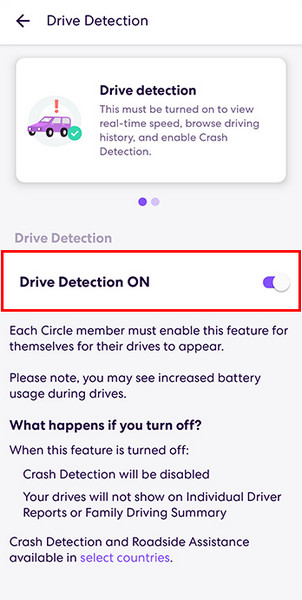
Ajoseuranta valesijaintisovellus, kohdistuu liikkeeseen matkojen näkökulmasta jatkuvan reaaliaikaisen seurannan sijaan. Kun toiminto on käytössä, sovellus priorisoi matkoihin perustuvat päivitykset jatkuvan paikannuksen sijasta.
Avaa Life360 ja siirry kohtaan.
kytke toiminto päälle,.
etsi piirin, jossa olet, Sijainnin jakaminen ‑vaihtoehto.
jotta sovellus seuraa vain aktiivisia matkoja. Rajoita sovelluksen taustatoimintaa puhelimesi asetuksista, jotta jatkuvia päivityksiä tulee vähemmän., Tämä tapa toimii parhaiten, kun haluat harvempia päivityksiä poistamatta sijainnin jakoa kokonaan käytöstä.
Menetelmä 2: Ota virransäästötila käyttöön
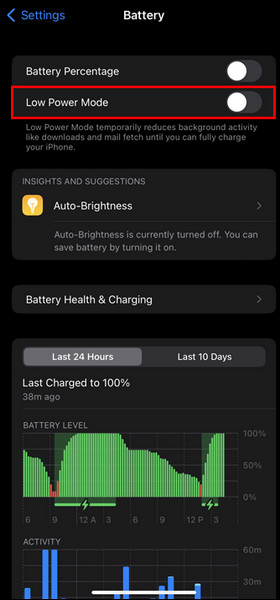
Virransäästötila vähentää sitä, kuinka usein Life360 päivittää sijaintiasi, jotta laitteen virtaa säästyy. Tämän seurauksena sijaintisi voi näyttää epätarkemmalta tai päivittyä hitaammin. Tämä lähestymistapa sopii käyttäjille, jotka pohtivat, miten Life360:n sijainnin jakamista voisi ”keskeyttää”, sillä se vähentää näkyvyyttä ilman, että jakaminen kytketään kokonaan pois.
laitteellasi ja siirry kohtaan asetukset valikosta.
Valitse Virransäästötila tai Aseman tunnistus luettelosta.
ota tämä ominaisuus käyttöön tilapäisesti, jotta laitteesi taustatoiminta – myös Life360 – vähenee. päällä Poista lisäksi Life360‑sovelluksen taustapäivitys käytöstä, jotta päivityksiä tulee vain, kun avaat sovelluksen. Tämä ei estä seurantaa kokonaan, mutta vähentää päivitystiheyttä luonnollisella ja odotetulla tavalla.
Käyttäjille, jotka kaipaavat vielä enemmän joustavuutta kuin mitä asetukset tarjoavat, on olemassa toinenkin keino: sijainnin muuttaminen manuaalisesti. Tätä pohtivat erityisesti ne, jotka etsivät tietoa siitä, kuinka Life360:n sijainnin voisi keskeyttää kenenkään huomaamatta iPhonessa, kun ensisijaiset menetelmät paljastavat silti tilapäivityksiä. Tässä tapauksessa sijainnin jakamista ei pysäytetä, vaan todellinen sijaintisi korvataan toisella.
Yksi tähän tarkoitukseen suunniteltu työkalu on.
. Se toimii sekä iPhone‑ että iPad‑ ja Android‑laitteilla ja mahdollistaa vale‑GPS‑sijainnin luomisen tietokoneen kautta. Voit asettaa kiinteän sijainnin tai simuloida liikkumista olematta fyysisesti paikalla, mikä muuttaa sitä, mitä Life360 näyttää.
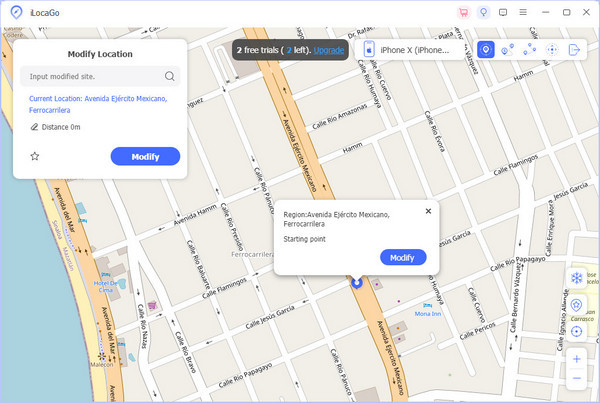
Lataa iLocaGo Windows‑ tai Mac‑tietokoneellesi klikkaamalla tässä olevaa latauspainiketta. Seuraa asennusohjeita ennen ohjelman käynnistämistä. Valmistele USB‑kaapeli laitteen liittämistä varten tietokoneeseen. Kun laite on yhdistetty, napsauta.
Avata asetukset Kun kartta tulee näkyviin näytöllesi, etsi alue, jossa haluat laitteesi näkyvän, ja valitse Low Power Mode.
. Jos haluat muuttaa sijaintia nopeasti, voit käyttää oikeassa yläkulmassa olevia työkaluja.
Sijainnin hallinta Life360:ssa vaatii tarkkaa tasapainottelua yksityisyyden ja läpinäkyvyyden välillä. Life360‑sovelluksessa ei ole piilotettua keskeytä‑ominaisuutta. Virallisten menetelmien tunteminen ja ominaisuuksien, kuten ajoseurannan ja virransäästötilan, ymmärtäminen voivat kuitenkin auttaa sinua saavuttamaan tavoitteesi häiritsemättä järjestelmän ilmoituksia. Jos haluat täydellistä yksityisyyttä, on tärkeää ymmärtää sovelluksen rajoitukset ja se, kuinka voit keskeyttää sijaintisi olematta muiden huomaama Life360:ssa.
Vahvista muutos ja palaa päävalikkoon varmistaaksesi, ettei sijaintisi enää päivity.
Poista sijainnin jakaminen käytöstä Life360:ssa.
Ajoseuranta käytössä imyPass iLocaGo. Synkronoi laitteen sijainti.
Download the iLocaGo on your Windows or Mac by clicking the download button that we have here. Follow the instructions it asked for installation before you can launch it. Prepare your USB cable to connect the device to the PC.
Once connected, click the Muokkaa sijaintia tässä saatavilla olevien vaihtoehtojen joukossa.
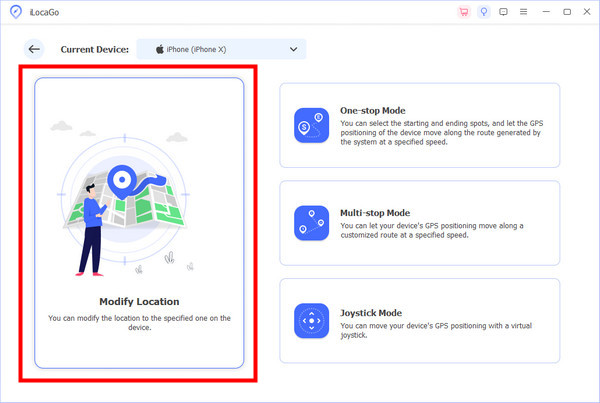
Once the map appears on your screen, search the area where you want to appear on your device and click Synkronoi laitteeseen. If you want to modify the location quickly, you can use the tools available in the right corner.
Johtopäätös
Managing your location with Life360 requires a careful balance of privacy and transparency. The Life360 app does not have a hidden pause feature. However, knowing the official methods and understanding features like Drive Detection and Battery Saver can help you meet your goals without disrupting system notifications. If you want complete privacy, it is important to understand the app's limitations and how to pause your location without being noticed on Life360.
Penny keskittyy GPS-ongelmien ratkomiseen ja Windowsin optimointiin. Hän on aiemmin työskennellyt teknisenä tukinsinöörinä auttaen asiakkaita ratkaisemaan sijaintiin liittyviä ja järjestelmäongelmia tehokkaasti. IT-tukikokemuksensa ansiosta hän tarjoaa käytännön ratkaisuja, jotka todella toimivat. Vapaa-ajallaan hän harrastaa patikointia ja geokätköilyä ja testaa GPS-tekniikkaa todellisissa olosuhteissa.
Kuumia ratkaisuja
-
GPS-sijainti
- Kuinka tietää, jos joku keskeytti sijaintinsa Life360:ssä
- Kuinka soittaa ilmasoittoja (spoof call) ilmaiseksi
- Parhaat Pokémon GO -sijainnit koordinaatteineen
- 10 parasta Pokémon GO -huijausta
- 9 Pokémon GO -spoofaustyökalua
- Kuinka seurata iPhonen sijaintia
- Mikä on Mock Location
- 5 Pokémon GO GPS -ohjaintikkua (joystickia)
-
Avaa iOS
-
iOS-vinkkejä
-
Avaa Android


