



 Ratkaisu
 Tukipalvelu
 Meistä
 Ottaa yhteyttä
Mikä WooTechy iMoveGo on ja miten ohjelmistoa käytetään
 Penny Warren Julkaistu 22. heinäkuuta 2026GPS-sijainti3 minuutin lukeminen
Nykypäivänä yhä useammat sovellukset ja mobiilipelot vaativat sijaintitietoja. Ne keräävät GPS‑sijaintisi ja tarjoavat alueellisesti rajattua sisältöä. Jos haluat päästä eroon näistä rajoituksista, tarvitset sijainnin väärentämiseen tarkoitetun työkalun. Siinä kohden WooTechy iMoveGo tulee kuvaan mukaan. Se on työkalu, joka on suunniteltu antamaan sinulle täyden hallinnan GPS‑sijaintiisi ilman vaivaa. Tässä artikkelissa kerromme rehellisen arvion ohjelmistosta.

Tässä artikkelissa:
Osa 1. iMoveGo‑arvostelu

Kuten aiemmin mainittiin, WooTechy iMoveGo on ammattimainen sijainninväärennystyökalu, joka on suunniteltu sekä iOS‑ että Android‑laitteille. Sen avulla käyttäjät voivat vaihtaa GPS‑sijaintinsa mihin tahansa päin maailmaa välittömästi. Näin voit käyttää alueellisesti rajoitettua sisältöä, peittää todellisen sijaintisi ja luoda virtuaalisia reittejä.
iMoveGon tärkeimmät ominaisuudet iOS:lle ja Androidille
- 1.Vaihda mobiililaitteiden GPS‑sijaintia reaaliajassa.
- 2.Tallenna suosikkisijaintien historia.
- 3.3. Saatavilla iOS‑ ja Android‑laitteille.
- 4.Sisältää useita tiloja, mukaan lukien ohjainsauvatilan (Joystick).
- 5.Tarjoaa interaktiivisen kartan.
- 6.Tukee jäähdytysajastimia.
- 7.Säädä nopeutta ja muita mukautettuja asetuksia.
- 8.Tarjoaa offline‑tilan.
IMoveGo‑arvostelu
Plussat
- iMoveGo tekee liikkeistä realistisemman näköisiä.
- Se tukee AR‑pelejä, sosiaalista mediaa ja niin edelleen.
- Se ei vaadi laitteen jailbreakkausta tai roottausta.
Haittoja
- Liikkumistiloja on vähemmän kuin joillakin kilpailijoilla.
- Se ei ole ilmainen, ja hinnat ovat korkeat.
- Onnistumisprosentti vaihtelee puhelinmallin mukaan.
Onko iMoveGo ilmainen?
Ei, iMoveGo ei ole ilmaisohjelma. Voit ladata iMoveGon ilmaiseksi virallisilta verkkosivuilta, mutta sinun täytyy tilata jokin paketti. Kuukausipaketti maksaa 19,99 $, kolmen kuukauden paketti 39,99 $ ja elinikäinen lisenssi 119,99 $.
Onko iMoveGo turvallinen?
Kyllä, iMoveGo on turvallinen käyttää. Olemme testanneet ohjelmiston suosituilla virustorjuntaohjelmilla. Ne eivät raportoineet haittaohjelmista tai muista ongelmista käytettäessä sijainninmuutosohjelmistoa. Lisäksi sen on julkaissut WooTechy, hyvämaineinen ohjelmistoyritys.
Osa 2. iMoveGon käyttäminen
Jotta voit käyttää iMoveGoa, sinun on asennettava se tietokoneelle ja yhdistettävä mobiililaite tietokoneeseen. Se ei asenna mitään sovellusta matkapuhelimeesi. Tämä estää sosiaalista mediaa tai mobiilipelejä havaitsemasta toimiasi.
Asenna ja käynnistä iMoveGo PC:lle.
Klikkaa Aloittaa -painiketta jatkaaksesi.
Yhdistä iPhone tai Android‑puhelin tietokoneeseen yhteensopivalla kaapelilla.
Jos sinulla ei ole kaapelia, yhdistä laitteet samaan Wi‑Fi‑verkkoon.
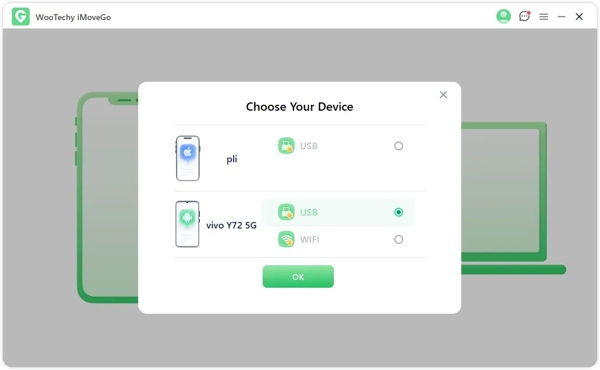
Valitse laitteesi ja napsauta OK.
Valitse Specific Game Mode ‑tilaa tai Universal Mode ‑tilaa, tilanteestasi riippuen.
Jos käytät iMoveGota Pokémon Go ‑peliin, valitse ensin mainittu tila.
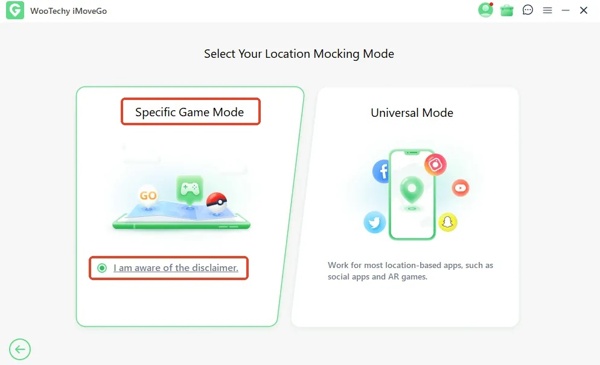
Seuraa näytön ohjeita yhteyden vahvistamiseksi.
Seuraavaksi avautuu interaktiivinen karttaikkuna.
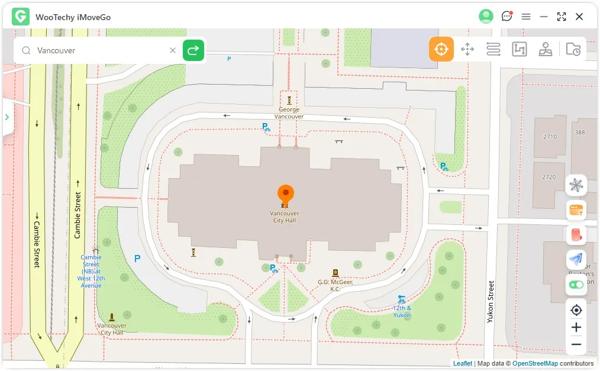
Jos valitset Teleporttitila, napsauta kohdesijaintia kartalla tai kirjoita osoite. Napsauta Liikkua painiketta siirtyäksesi valittuun sijaintiin välittömästi.
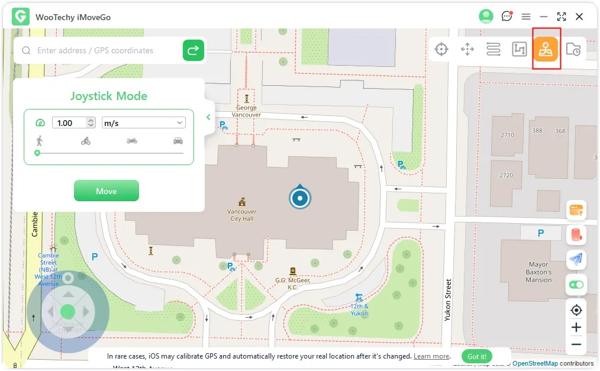
merkintä:
Voit vaihtaa muihin tiloihin oikeassa yläkulmassa olevasta työkalupalkista.
Osa 3. Tehokas vaihtoehto iMoveGolle
Jos iMoveGo ei ole käytettävissä tai et pidä ohjelmistosta, kokeile imyPass iLocaGo. Siinä on käyttäjäystävällinen käyttöliittymä ja yksinkertaistettu työnkulku. Testiemme mukaan sen onnistumisprosentti on korkea.

Yli 4 000 000 latausta
Vaihda GPS‑sijaintia ja luo virtuaalinen sijainti mobiililaitteilla.
Simuloi ihmisen kaltaista liikkumista välittömästi.
Tarjoa useita tiloja eri tarkoituksiin.
Saatavilla lähes kaikissa suoratoistosovelluksissa, sosiaalisen median palveluissa ja peleissä.
Tukee iOS:n ja Androidin uusimpia versioita.
Kuinka käyttää iMoveGo‑vaihtoehtoa
Yhdistä laitteeseesi
Avaa iMoveGo‑vaihtoehtoinen työkalu, kun olet asentanut sen PC:lle. Saatavilla on myös toinen versio Mac‑käyttäjille. Kytke iPhone tai Android‑puhelin PC:hen Lightning‑kaapelilla. Muista luottaa tietokoneeseesi, niin ohjelmisto tunnistaa laitteesi.

Valitse tila
Valitse Muokkaa sijaintia jos haluat muuttaa laitteesi staattista sijaintia. Ne kolme muuta tilaa, Yhden luukun tila, Multi-stop-tila, ja Joystick-tila, käytetään liikkeiden jäljittelemiseen.

Vaihda sijaintiasi
Syötä osoite kenttään tai napsauta sijaintia kartalla. Lopuksi napsauta Muuttaa painiketta vaihtaaksesi GPS-sijaintisi välittömästi. Nyt voit käyttää maantieteellisesti rajoitettua sisältöä mobiililaitteellasi.

Johtopäätös
Tässä artikkelissa on arvosteli iMoveGo, ammattimaisen väärennösohjelman iOS- ja Android-laitteille. Sinun pitäisi ymmärtää, mitä ohjelma voi tehdä, sen edut ja haitat sekä muuta tietoa. Lisäksi kerroimme, kuinka voit vaihtaa puhelimesi sijaintia ohjelmistoa käyttäen. Se ei tietenkään ole täydellinen sijainnin väärentämistyökalu. Siksi suosittelimme vaihtoehtoista ohjelmaa, imyPass iLocaGo. -ohjelmaa. Sitä on helpompi käyttää ja sen onnistumisprosentti on korkea.
Penny keskittyy GPS-ongelmien ratkomiseen ja Windowsin optimointiin. Hän on aiemmin työskennellyt teknisenä tukinsinöörinä auttaen asiakkaita ratkaisemaan sijaintiin liittyviä ja järjestelmäongelmia tehokkaasti. IT-tukikokemuksensa ansiosta hän tarjoaa käytännön ratkaisuja, jotka todella toimivat. Vapaa-ajallaan hän harrastaa patikointia ja geokätköilyä ja testaa GPS-tekniikkaa todellisissa olosuhteissa.
Kuumia ratkaisuja
-
GPS-sijainti
- Kuinka tietää, jos joku keskeytti sijaintinsa Life360:ssä
- Kuinka soittaa ilmasoittoja (spoof call) ilmaiseksi
- Parhaat Pokémon GO -sijainnit koordinaatteineen
- 10 parasta Pokémon GO -huijausta
- 9 Pokémon GO -spoofaustyökalua
- Kuinka seurata iPhonen sijaintia
- Mikä on Mock Location
- 5 Pokémon GO GPS -ohjaintikkua (joystickia)
-
Avaa iOS
-
iOS-vinkkejä
-
Avaa Android


