



 Ratkaisu
 Tukipalvelu
 Meistä
 Ottaa yhteyttä
Kuinka seurata jonkun reaaliaikaista sijaintia iOS- ja Android-laitteilla
 Penny Warren Julkaistu elokuu 06, 2026GPS-sijainti3 minuutin lukeminen
Jonkun sijainnin seuraaminen ei ole vain hyödyllinen toiminto, vaan se voi myös parantaa turvallisuutta. Kun tapaat ystävän, voit löytää hänet nopeasti reaaliaikaisen sijainnin avulla. Jos lapsesi tai perheenjäsenesi vierailee uudessa kaupungissa, sijainnin seuraaminen voi suojata perhettäsi reaaliaikaisesti. Oikeiden menetelmien käyttäminen auttaa täyttämään tarpeesi tehokkaasti. Tässä oppaassa jaetaan toimiviksi todetut menetelmät ja yksityiskohtaiset vaiheet.

Tässä artikkelissa:
Osa 1: Kuinka seurata jonkun sijaintia iPhonella
Jos käytät iPhonea tai iPadia, voit seurata jonkun reaaliaikaista sijaintia ilmaiseksi ilman lisäohjelmistoja tai -laitteita. iOS:n omat Find My -toiminto ja iMessage mahdollistavat tämän suoraan laitteellasi.
Kuinka seurata jonkun sijaintia iPhonella Find My -sovelluksella
Suorita asetukset sovellus ja napauta Perhe profiilisi alla.
Napauta Jatkaa jos et ole ottanut Apple Perhettä käyttöön.
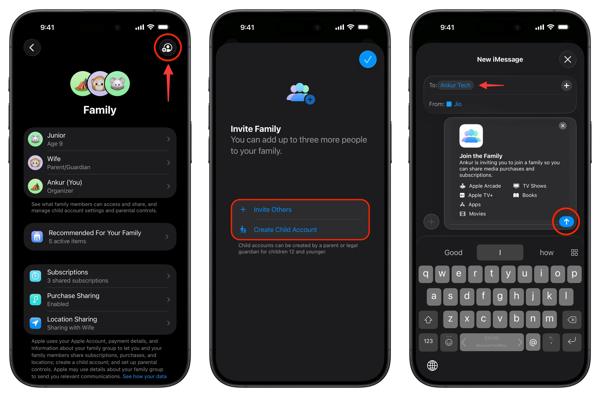
Napauta Lisää henkilö, valitse Kutsu muita, ja lähetä kutsu.
Kun vastaanottaja hyväksyy kutsun, jatka seuraavaan vaiheeseen.
Avaa Etsi minun sovellus laitteellesi.
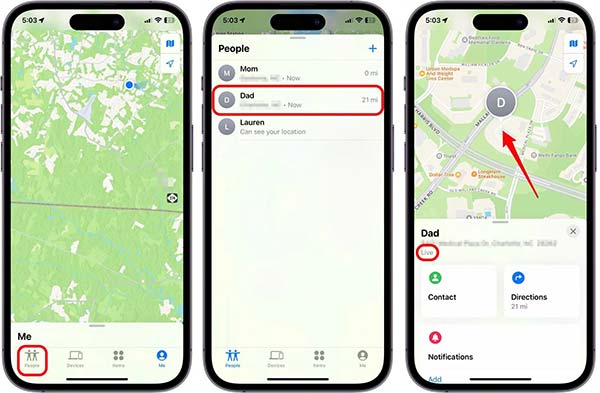
Siirry kohtaan Ihmiset välilehti alareunassa.
Valitse henkilö, jonka sijainnin haluat tietää.
Jos henkilö jakaa sijaintinsa, näet hänen sijaintinsa heti kartalla.
Kuinka tietää jonkun sijainti iPhonella iMessagen kautta
Jos toisen henkilön Find My ei päivitä sijaintia, voit myös pyytää heiltä suoraan heidän todellista sijaintiaan.
Avaa Viestit sovellus ja siirry halutun henkilön keskusteluun.
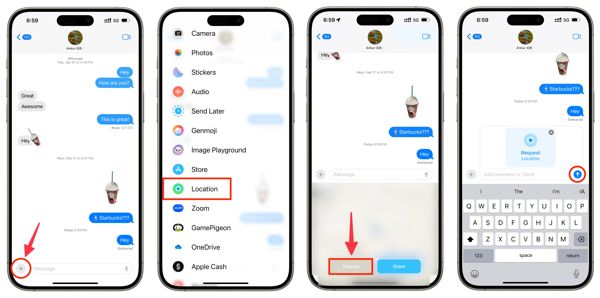
Napauta Lisätä painiketta viestikentän vieressä
Valita Sijainti työkalupalkissa.
Napauta Pyytää painiketta ja paina Lähettää.
Jos yhteyshenkilö vastaanottaa pyyntösi, napauta Jaa painiketta, valitse toistaiseksi, ja osui Lähettää.
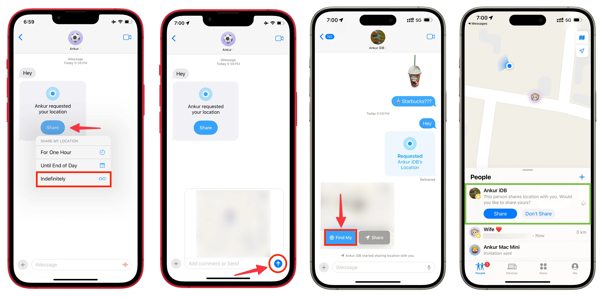
Kun haluat seurata jonkun reaaliaikaista sijaintia iPhonella, napauta Etsi minun -painiketta.
Osa 2: Kuinka seurata jonkun sijaintia Androidilla
Jonkun reaaliaikaisen sijainnin seuraaminen Android-laitteilla ei ole myöskään vaikeaa. Google Mapsin avulla voit seurata tai jakaa sijainteja ilmaiseksi. Lisäksi Google Maps -sovelluksella voit seurata sijainteja myös viestisovelluksissa, kuten WhatsAppissa.
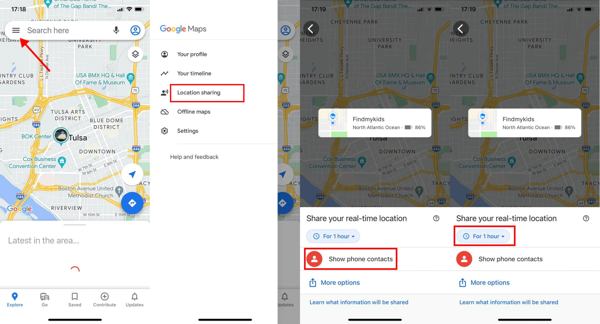
Avaa Google Kartat sovellus ystäväsi tai perheenjäsenesi puhelimessa.
Napauta profiilia ja valitse Sijainnin jakaminen.
Napauta Näytä puhelimen yhteystiedot ja valitse oma nimesi.
Jos yhteyshenkilö ei ole listalla, napauta Lisää henkilöitä lisätäksesi uuden henkilön.
Määritä, kuinka kauan sijaintia seurataan.
Lopuksi napauta Jaa sijainti -painiketta vahvistaaksesi sen.
Kytke nyt puhelimesi päälle, avaa Google Maps -sovellus ja seuraa henkilön reaaliaikaista sijaintia.
Osa 3: Kuinka estää muita seuraamasta sijaintiasi
Useimmissa tapauksissa saat ilmoituksen, jos joku seuraa sijaintiasi. Jotkin sovellukset ja palvelut kuitenkin mahdollistavat sijaintisi seuraamisen ilman, että tiedät siitä. Onneksi, imyPass iLocaGo voi auttaa ratkaisemaan tämän ongelman. Se piilottaa todellisen GPS-sijaintisi iPhonessa tai Android-puhelimessa kaikilta osoitteilta.

Yli 4 000 000 latausta
Väärennä GPS-sijainti mobiililaitteilla virtuaalisen sijainnin avulla.
Simuloi liikkeitä hiirellä ja näppäimistöllä.
Tarjoa useita tiloja eri tarkoituksiin.
Ei asenna mitään mobiililaitteeseesi.
Tukee laajaa valikoimaa iPhone- ja Android-laitteita.
Kuinka estää muita seuraamasta sijaintiasi
Yhdistä puhelimeesi
Käynnistä sijainnin väärentämisohjelmisto, kun olet asentanut sen tietokoneellesi. Se on saatavilla Windows 11/10/8/7- ja Mac OS X 10.12 tai uudemmille versioille. Yhdistä iPhone tai Android-puhelin tietokoneeseen sopivalla kaapelilla. Jos näyttöön tulee kehotus, napauta Luottamus näytöltäsi luottaaksesi tähän tietokoneeseen.

Androidilla voit myös yhdistää puhelimen langattomasti tietokoneeseen Wi-Fi-yhteydellä.
Valitse tila
Valitse Muokkaa sijaintia vaihtoehto, jos haluat väärentää laitteesi staattisen sijainnin. Kolmea muuta tilaa, Yhden luukun tila, Multi-stop-tila, ja Joystick-tila, käytetään virtuaalireittien luomiseen. Estääksesi muita seuraamasta reaaliaikaista sijaintiasi, valitse Muokkaa sijaintia.

Piilota sijaintisi
Kirjoita tarkka osoite kenttään, kun interaktiivinen karttaikkuna avautuu. Jos sinulla ei ole osoitetta, valitse määränpää suoraan kartalta. Napsauta lopuksi Muuttaa painiketta vahvistaaksesi. Nyt voit käyttää iPhoneasi tai Android-puhelintasi. Tämä ohjelma voi myös auttaa sinua väärentämään Twitter (X) -sijaintisi.

Johtopäätös
Nyt sinun kannattaa opetella kolme tapaa seurata jonkun sijaintia iPhonella tai Android‑puhelimella. Applen Etsi‑appin (Find My) avulla voit seurata ystäväsi tai perheenjäsenesi sijaintia. Edellytyksenä on, että hekin käyttävät iOS‑laitteita. Myös sisäänrakennettu Viestit‑sovellus on vaihtoehto sijainnin seurantaan sen jälkeen, kun yhteystieto on hyväksynyt pyyntösi. Google Maps on nopea tapa seurata GPS‑sijaintia Android‑laitteissa. Lisäksi suosittelimme imyPass iLocaGo estämään muita seuraamasta sijaintiasi.
Penny keskittyy GPS-ongelmien ratkomiseen ja Windowsin optimointiin. Hän on aiemmin työskennellyt teknisenä tukinsinöörinä auttaen asiakkaita ratkaisemaan sijaintiin liittyviä ja järjestelmäongelmia tehokkaasti. IT-tukikokemuksensa ansiosta hän tarjoaa käytännön ratkaisuja, jotka todella toimivat. Vapaa-ajallaan hän harrastaa patikointia ja geokätköilyä ja testaa GPS-tekniikkaa todellisissa olosuhteissa.
Kuumia ratkaisuja
-
GPS-sijainti
- Kuinka tietää, jos joku keskeytti sijaintinsa Life360:ssä
- Kuinka soittaa ilmasoittoja (spoof call) ilmaiseksi
- Parhaat Pokémon GO -sijainnit koordinaatteineen
- 10 parasta Pokémon GO -huijausta
- 9 Pokémon GO -spoofaustyökalua
- Kuinka seurata iPhonen sijaintia
- Mikä on Mock Location
- 5 Pokémon GO GPS -ohjaintikkua (joystickia)
-
Avaa iOS
-
iOS-vinkkejä
-
Avaa Android


