



 Ratkaisu
 Tukipalvelu
 Meistä
 Ottaa yhteyttä
Palauta sähköposti iPhonessa helposti viidellä alla luetellulla menetelmällä
 Clara Prescott Julkaistu 21. maaliskuuta 2025Palauta tiedot3 minuutin lukeminen
"Olen vahingossa poistanut tärkeän sähköpostin iPhonestani. Kuinka palauttaa sähköpostini iPhonessani?"
Useimmat ihmiset saattavat kohdata saman kysymyksen poistaessaan tärkeitä sähköposteja iPhonesta. Älä huoli! Tämä opetusohjelma näyttää sinulle kattavimman oppaan palauttaa poistetut sähköpostit iPhonessa. Lue lisää.

Tässä artikkelissa:
Tapa 1: Käytä Kumoa-toimintoa
Kuten tiedämme, iPhonessa on hieno ominaisuus, jonka avulla voit peruuttaa viimeisen toiminnon. Tämä on erityisen hyödyllistä, kun poistamme joitain tiedostoja vahingossa. Jos haluat palauttaa poistetut sähköpostit iPhonessa, tämän menetelmän pitäisi olla ensimmäinen yritys.
Kun käytät tätä ominaisuutta, sinun tulee kuitenkin muistaa, että se toimii vain, jos olet juuri poistanut sähköpostin etkä tee mitään muuta iPhonellasi.
Tässä ovat yksinkertaiset vaiheet:
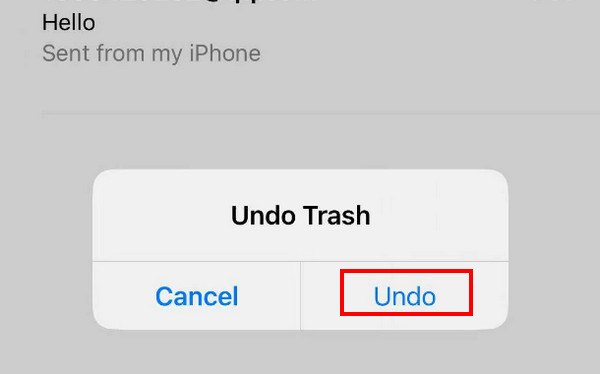
Ravista iPhoneasi ylös ja alas tai puolelta toiselle heti, kun olet vahingossa poistanut sähköpostin. Älä tee mitään iPhonellasi ennen sitä.
Näytöllesi tulee ponnahdusikkuna. Valita Kumoa, ja poistettu sähköpostisi palaa luetteloosi.
Menetelmä 2: Palauta sähköposti iPhonessa roskakorista
Yleensä lähes kaikissa iPhonen sisäänrakennetuissa sovelluksissa, kuten Viestit, Muistiinpanot, Valokuvat, Mail jne., on ominaisuus säilyttää äskettäin poistetut kuvat tai muita tiedostoja vielä 30 päivää. Voit palauttaa ne milloin tahansa 30 päivän sisällä, jos et ole poistanut niitä lopullisesti.
Tämä menetelmä on käytettävissä vain, jos olet poistanut sähköpostisi alle 30 päivän kuluessa. Jos yli 30 päivää, järjestelmä poistaa automaattisesti sähköpostisi Roskakori.
Tässä on ohjeet sähköpostien palauttamiseen iPhonessa Roskakori:
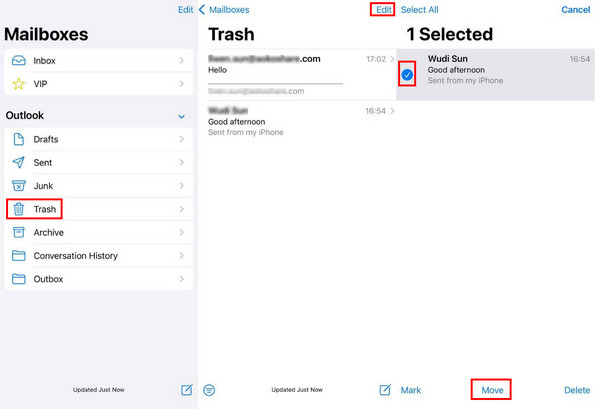
Avaa Mail-sovellus iPhonessa.
Napsauta sivupalkin valikkoa vasemmassa yläkulmassa. Paikanna Roskakori vaihtoehto ja napsauta sitä.
Napauta Muokkaa-painiketta oikeassa yläkulmassa ja vieritä sitten ylös ja alas löytääksesi haluamasi sähköpostit. Tarkista ne.
Klikkaa Liikkua -painiketta alarivin keskellä. Valitse paikka, johon yleensä tallennat sähköpostisi.
Menetelmä 3: Palauta poistetut tiedot iPhonesta palautustyökalulla
Ensimmäiset menetelmät auttavat sinua palauttamaan vahingossa poistetut sähköpostit iPhonesta, kun et ole poistanut sovellusta käytöstä tai sähköpostit on poistettu 30 päivän kuluessa. Ne toimivat aina hyvin. Jos et kuitenkaan löydä niitä näillä kahdella menetelmällä, sähköpostit on saatettu poistaa pysyvästi. Tässä tapauksessa, jos sinulla ei ole varmuuskopiota, suosittelemme käyttämään imyPass iPhone Data Recovery.
Mikä on iPhonen tietojen palautustyökalu
Se voi skannata jopa yli 30 päivää tai pysyvästi poistetut sähköpostit iPhonessa ilman varmuuskopiota. Mitä kauemmin sähköpostisi poistetaan, sitä alhaisempi on onnistumisprosentti. Jos et pysty palauttamaan haluamiasi sähköposteja, voit esikatsella kaikkia poistettuja tietoja, jotka tämä ohjelma löytää iPhonestasi. Jos löydät poistetut sähköpostit, voit saada ne takaisin vain muutamalla napsautuksella.
Katso sen tärkeimmät ominaisuudet ja käyttöohjeet alta:

Yli 4 000 000 latausta
Palauta pysyvästi poistetut sähköpostit iPhonesta ilman varmuuskopiointia.
Esikatsele skannattuja poistettuja sähköposteja ilmaiseksi.
Tukee uusimpia iPhone 17- ja iOS 26 -käyttöjärjestelmiä.
Pura tiedostoja iTunes-varmuuskopiosta poistamatta iPhonea.
Se tukee yli 20+ tietotyyppiä, mukaan lukien sähköpostit, muistiinpanot, yhteystiedot, valokuvat ja paljon muuta.
Vaiheet iPhone-sähköpostin palauttamiseksi palautustyökalulla
Lataa imyPass iPhone Data Recovery tietokoneellesi napsauttamalla yllä olevaa painiketta. Se on saatavilla sekä Windows- että Mac-tietokoneille. Käynnistä se asennuksen jälkeen.
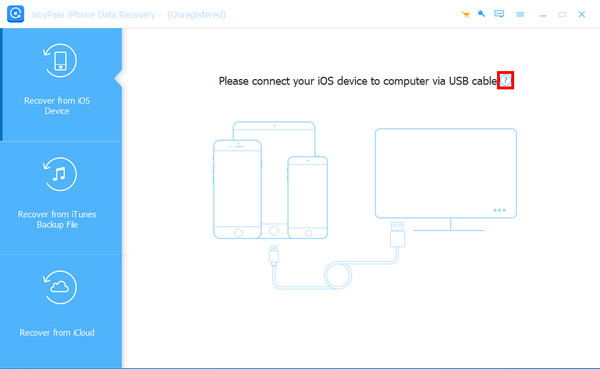
Liitä iPhone tietokoneeseen USB-kaapelilla. Sinun on napautettava Luottamus iPhonessasi, jos yhdistät ensin kaksi laitetta. Kun yhteys on muodostettu, napsauta Aloita skannaus -painiketta käyttöliittymässä.

Odota hetki kärsivällisesti. Älä irrota laitetta kesken kaiken. Tämän jälkeen näet tietotyypit vasemmassa paneelissa. Valitse Sähköpostit alla Muistiinpanot ja muut, niin näet kaikki sähköpostit oikealla. Valitse kaikki palautettavat sähköpostit. Valinnan jälkeen paina Palauta-painiketta oikeassa alakulmassa.

Määritä lähtöpolku ja vie poistetut sähköpostit.

Menetelmä 4: Palauta poistetut sähköpostit iPhonessa iCloudin kautta
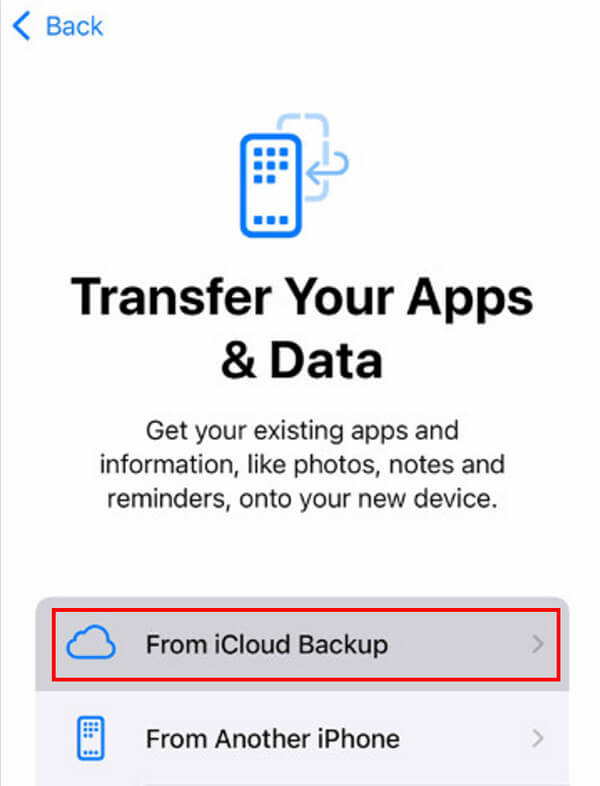
iCloud Backupista
Ennen esittelyä meidän on huomattava, että sinulla on ensin oltava varmuuskopio iPhonestasi, koska tämä menetelmä edellyttää kaikkien iPhonen tietojen poistamista. Sinun tulee suorittaa vaiheet varoen.
Tässä ovat vaiheet pysyvästi poistettujen sähköpostien palauttamiseksi iPhonesta iCloud-varmuuskopion kautta:
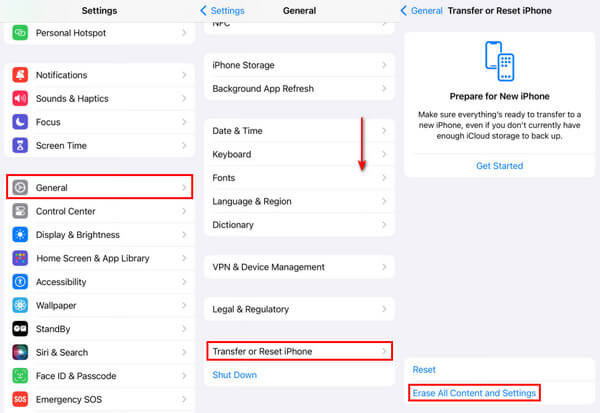
Siirry iPhoneen asetukset ja löytää Kenraali.
Vieritä alas alas ja napsauta Siirrä tai nollaa iPhone. Klikkaus Poista kaikki sisältö ja asetukset seuraavalla sivulla ja vahvista.
Napsauta sitten iPhonen näytössä iCloud Backupista vaihtoehto palauttaa kaikki tiedot iCloudista iPhoneen. Tämä voi sisältää poistamasi sähköpostit.
iCloud-tililtä
Voit myös palauttaa iCloud-sähköpostin iPhonessa iCloud-tililtä. Vaiheet ovat seuraavat:
Siirry icloud.com-sivustolle iPhonesi selaimella.
Kirjaudu iCloud-tilillesi Apple ID:lläsi ja salasanallasi.
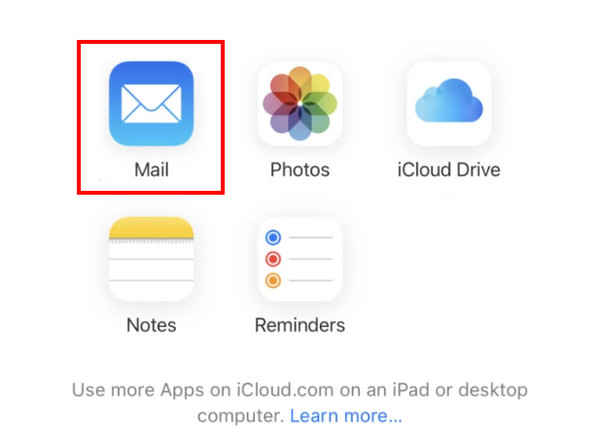
Napauta Mail.
Siirry kohtaan Roskakori -välilehti ja valitse palautettavat sähköpostit.
Napauta Liikkua -vaihtoehto alareunassa ja valitse tallennuspolku, kuten palautus Mail sovellus.
Menetelmä 5: Viimeinen menetelmä: Ota yhteyttä sähköpostipalveluntarjoajaan
Joillakin sähköpostipalveluntarjoajilla on palvelu, jonka avulla käyttäjät voivat palauttaa poistetut sähköpostit palvelimiltaan. Tämä ominaisuus on yleensä sisäänrakennettu Tilin asetukset tai Ohjekeskus.
Vaiheet sähköpostien palauttamiseksi iPhoneen ovat seuraavat:
Ensin sinun tulee selvittää, kuka sähköpostipalveluntarjoajasi on.
Siirry sähköpostipalveluntarjoajasi viralliselle verkkosivustolle ja etsi Tilin asetukset tai Ohjekeskus.
Yleensä siellä on teknisen tuen yhteystiedot. Voit lukea tiedot yksityiskohtaisesti ja noudattaa ohjeita ottaaksesi yhteyttä.
Johtopäätös
Lopuksi totean, että tämä viesti on analysoitu yksityiskohtaisesti Kuinka palauttaa poistetut sähköpostit iPhonessaEsittelimme pääasiassa viisi menetelmää, jotka sopivat eri tilanteisiin.
Viestin lopussa olemme suositelleet tehokasta ja tehokasta työkalua - imyPass iPhone Data Recovery auttaakseen sinua palauttamaan pysyvästi poistetut sähköpostit, kun poistat ne pysyvästi.
Clara on imyPassin toimittaja. Hän on erikoistunut tietojen palautukseen. Löydät meiltä ammattimaisia opetusohjelmia ja ratkaisuja kadonneiden tietojen palauttamiseen miltä tahansa laitteelta. Monet käyttäjät ovat kertoneet, että hänen opetusohjelmansa on helppo ja hyödyllinen.
Kuumia ratkaisuja
-
Palauta tiedot
- Palauta WhatsApp-näkymä kerran -valokuva
- Palauta poistetut TikTok-videot mobiililaitteella
- Palauta poistettu Facebook-kuva
- Palauta Viber-viestit, valokuvat jne.
- Palauta poistetut Snapchat-kuvat
- 5 parasta yhteystietojen palautussovellusta
- Palauta poistetut Discord-viestit
- AppGeeker iOS Data Recovery Review
- Palauta tiedot DFU-tilasta
- iPhonen varmuuskopiota ei voi palauttaa
-
Avaa iOS
-
iOS-vinkkejä
-
Salasanavinkit

iPhonen tietojen palautus
Palauta poistetut tai kadonneet iPhone-tiedot
Ilmainen lataus Ilmainen lataus
