



 Ratkaisu
 Tukipalvelu
 Meistä
 Ottaa yhteyttä
Kuinka avata Android‑puhelin ja ‑tabletti IMEI‑numeron avulla
 Gideon Byron Julkaistu 29. heinäkuuta 2026Avaa Android3 minuutin lukeminen
Jokaisella mobiililaitteella on International Mobile Equipment Identity, eli IMEI‑numero. Operaattorit, kuten AT&T, Verizon ja muut, käyttävät IMEI‑numeroasi tunnistaakseen laitteen verkossaan ja lukitakseen SIM‑korttisi. IMEI‑lukituksen avaaminen tarkoittaa IMEI‑numeron antamista operaattorille, jotta se voi avata lukituksen omissa järjestelmissään. Kun operaattori tekee tämän muutoksen, puhelimesi voi käyttää muiden operaattoreiden SIM‑kortteja. Tässä oppaassa esitellään IMEI-lukituksen tarkistus todistetusti toimivia menetelmiä.

Tässä artikkelissa:
Osa 1: Kuinka tarkistan, onko puhelimeni IMEI lukitsematon
Tapa 1: Käytä muiden operaattoreiden SIM‑korttia
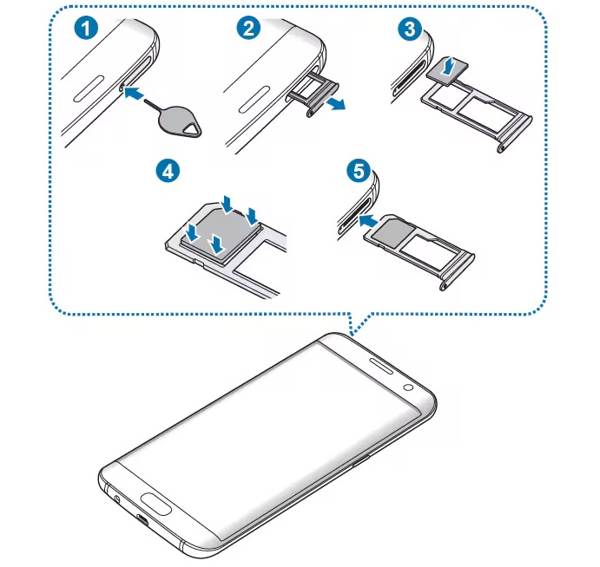
Yksi helppo tapa tarkistaa, onko puhelimesi lukitsematon IMEI:n osalta, on käyttää toista SIM‑korttia. Sammuta puhelin pitämällä Tehoa näppäintä painettuna. Etsi SIM‑korttipaikka puhelimestasi laitemallisi mukaan. Käytä SIM‑eject‑työkalua tai klemmaria vetääksesi korttikelkan ulos ja poista nykyinen SIM‑kortti. Aseta sitten uusi SIM‑kortti kelkkaan ja työnnä se takaisin laitteeseen. Käynnistä puhelin ja tarkista, tunnistaako se uuden SIM‑kortin. Jos ei, on suuri todennäköisyys, että IMEI on lukittu.
Tapa 2: Tarkista IMEI‑lukitus Asetuksista
Toinen tapa tarkistaa IMEI ja nähdä, onko puhelimesi lukitsematon, on Asetukset‑sovelluksen kautta. Jos löydät useita verkko‑operaattoreita, IMEI on lukitsematon. Jos näet vain yhden operaattorin, IMEI‑numerosi on lukittu.
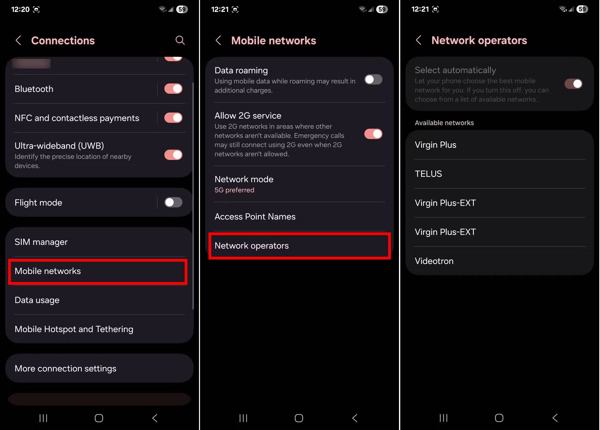
Suorita asetukset sovellus puhelimessasi.
Siirry kohtaan Verkko ja Internet, Liitännät, tai samankaltainen valinta.
Valita Matkaviestinverkko, Matkapuhelinverkko, tai jotakin vastaavaa.
Napauta Pitkälle kehittynyt, Verkko‑operaattorit, tai jotakin vastaavaa.
Tarkista operaattorit kohdasta Saatavilla olevat verkot otsikko.
Tapa 3: Tarkista IMEI‑tila ottamalla yhteyttä operaattoriisi
Suora tapa tarkistaa IMEI‑lukituksen tila on ottaa yhteyttä operaattoriin. Voit soittaa asiakastukeen ja kysyä, onko puhelimesi lukittu heidän verkkoonsa vai onko sitä mahdollista käyttää vapaasti minkä tahansa operaattorin kanssa.
Vaihtoehtoisesti jotkin operaattorit tarjoavat verkkopalvelun tai web‑sovelluksen, jossa voit tarkistaa tilan syöttämällä puhelimesi sarjanumeron tai IMEI‑numeron.
Tapa 4: Selvitä verkossa, onko puhelimesi IMEI lukitsematon
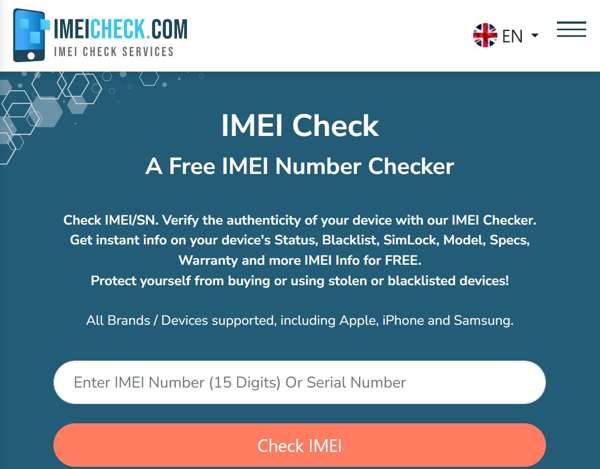
Verkossa toimiva IMEI‑lukituksen tarkistustyökalu on yksi vaihtoehto selvittää, onko puhelin lukitsematon IMEI:n perusteella, esimerkiksi IMEI Check. Sen avulla voit nähdä IMEI‑tilan, kun annat IMEI‑numerosi. Tämä työkalu on maksuton.
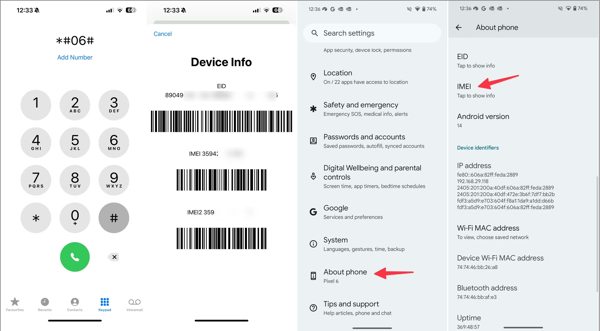
Avaa asetukset sovellus, napauta Puhelimesta, ja osui IMEI tarkistaaksesi IMEI‑numeron.
Jos et löydä IMEI‑numeroa Asetuksista, suorita Puhelin sovellus, kirjoita *#06#ja napauta Soittaa -painiketta.
Siirry selaimella osoitteeseen https://imeicheck.com/imei-check.
Syötä IMEI‑numerosi kenttään ja napsauta Tarkista IMEI.
Saatat pitää myös näistä:
Osa 2: Kuinka avata puhelin IMEI‑numerolla operaattorin kautta
Operaattorisi laitelukituksen avaamiskäytännön mukaisesti voit avata puhelimen IMEI‑numerolla. Laitelukituksen avaamiskäytännöt vaihtelevat operaattoreittain. Yleisesti ottaen sinun on pitänyt olla palvelun käyttäjänä tietyn ajan. Laitetta ei saa olla ilmoitettu varastetuksi tai kadonneeksi. Lisäksi sopimus on oltava suoritettu loppuun ja maksu maksettu kokonaan. Löydät laitelukituksen avaamiskäytännön operaattorisi virallisilta verkkosivuilta.
Soita operaattorisi asiakastukeen:
- Verizon: 800-922-0204
- AT & T: 866‑925‑4389
- T‑Mobile: 877‑746‑0909
- US Cellular: 888-944-9400
Etsi IMEI‑numero puhelimestasi.
Anna IMEI‑numero ja muut tiedot, kuten tilisi ja sopimustietosi.
Kun operaattori vastaanottaa pyyntösi, se avaa IMEI‑numerosi lukituksen.
merkintä:
Jotkin operaattorit tarjoavat laitelukituksen avaamiseen verkkosivustoja tai sovelluksia, kuten AT & T.
Osa 3: Kuinka avata puhelin IMEI‑numerolla kolmannen osapuolen palvelun avulla
Jos et täytä laitelukituksen avaamiskäytäntöjä, sinun on avattava puhelin IMEI‑numerolla kolmannen osapuolen palvelun avulla. Onneksi saatavilla on verkossa toimivia IMEI‑lukituksen avaamispalveluja. Sinun tarvitsee vain löytää luotettava palvelu, kuten Mobile Unlocked.
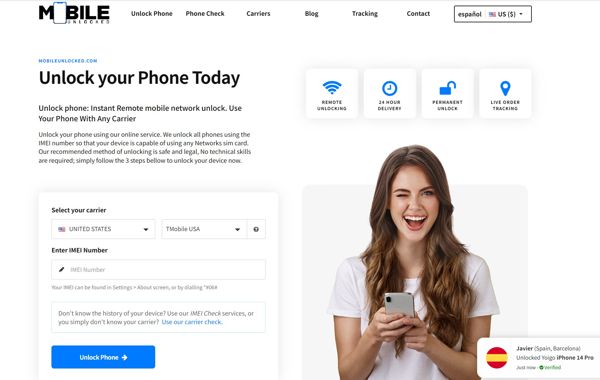
Avaa selaimessa https://www.mobileunlocked.com/.
Valitse operaattori, maa ja syötä IMEI‑numerosi.
Klikkaa Avaa puhelimen lukitus -painiketta.
Anna muut tarvittavat tiedot ja maksa tilaus.
Vahvista ja lähetä pyyntösi.
Muutaman päivän kuluttua saat ohjeet puhelimesi avaamiseen IMEI‑numerolla.
Osa 4: Vinkki: Nopea tapa avata puhelin
Sen lisäksi, että voit avata puhelimen IMEI‑numerolla, saatat myös lukkiutua ulos laitteestasi unohdettuasi lukitusnäytön salasanan. Onneksi, imyPass AnyPassGo voi auttaa ratkaisemaan tämän ongelman. Selkeä käyttöliittymä yksinkertaistaa koko prosessin.

Yli 4 000 000 latausta
Avaa puhelimesi ilman salasanaa 3 vaiheessa.
Toimii numerokoodille, kuviolle, sormenjäljelle ja Face ID:lle.
Ohita FRP‑lukitus ilman Google‑tilisi salasanaa.
Tukee laajaa valikoimaa puhelinmerkkejä ja ‑malleja.
Kuinka avata puhelimesi ilman IMEI‑numeroa
Asenna puhelimen lukituksen avaava ohjelmisto
Käynnistä puhelimen lukituksen avaava ohjelmisto, kun olet asentanut sen tietokoneellesi. Se on yhteensopiva Windows 11/10/8/7 -järjestelmien kanssa. Valitse

Yhdistä puhelimeesi
Valitse Poista näytön salasana vaihtoehto ja valitse puhelimesi merkki ikkunasta. Yhdistä puhelin tietokoneeseen yhteensopivalla USB-kaapelilla.

Avaa puhelimen lukitus
Kun ohjelmisto havaitsee laitteesi, napsauta Poista nyt painiketta aloittaaksesi kaikkien näyttölukitusten välittömän poistamisen. Kun prosessi on valmis, sulje ohjelmisto ja irrota puhelin. Käynnistä laite uudelleen ja avaa se suoraan.

Johtopäätös
Tämä opas selitti kuinka avaa puhelin ilmaiseksi IMEI-numerolla. Ensin voit tarkistaa IMEI-numerosi tilan puhelimellasi, uudella SIM-kortilla, kysymällä operaattoriltasi tai käyttämällä verkossa toimivaa IMEI-tarkistuspalvelua. Lisäksi voit seurata ohjeitamme avataksesi puhelimesi lukituksen ja vaihtaaksesi mihin tahansa verkko-operaattoriin. Lisäksi suosittelimme imyPass AnyPassGo auttamaan sinua avaamaan puhelimesi näytön ilman salasanaa.
Gideon kirjoittaa iOS-, Android- ja Windows-laitteiden lukituksen avaamisesta. Hän on aiemmin työskennellyt mobiililaitteiden asiantuntijana huoltokeskuksessa, jossa hän auttoi asiakkaita lukittujen laitteiden ja salasanojen palauttamisen kanssa. Vapaa-ajallaan hän testaa uusia lukituksen avaus -työkaluja, mukauttaa älylaitteita ja tekee monimutkaisista lukituksen avausprosesseista yksinkertaisia ja turvallisia.
Kuumia ratkaisuja
-
Avaa Android
- AddROM FRP -ohitustyökalun arvostelu
- Kuinka ohittaa FRP vnROMin avulla
- Kuinka ohittaa FRP ZTE-laitteessa helposti
- Yksityiskohtainen arvio FRP Hijacker -ohjelmasta
- Kuinka ohittaa Revvl 5G:n FRP-lukitus
- Kuinka ohittaa FRP-lukitus Samsung-puhelimessa ilman tietokonetta
- Kuinka ohittaa Galaxy A7 Lite -puhelimen FRP-lukitus ilman tietokonetta
- Easy Flashing FRP Bypass 8.0 APK – arvostelu
-
Avaa iOS
-
Salasanavinkit
-
iOS-vinkkejä

