



 Ratkaisu
 Tukipalvelu
 Meistä
 Ottaa yhteyttä
Poista Google-tili puhelimesta tarpeettomien tilien poistamiseksi
 Gideon Byron Julkaistu 2. huhtikuuta 2026Avaa Android3 minuutin lukeminen
Android-puhelimissa on useita sisäänrakennettuja sovelluksia, palveluja ja toimintoja, joita voit käyttää. Google antaa sinun käyttää lisäpalveluja, kun kirjaudut Android-puhelimessasi omaan tiliisi. Näihin kuuluvat Google Play Kauppa, Google Kuvat, Google Kalenteri ja paljon muuta. Jotkut Android-puhelimen käyttäjät kuitenkin joutuvat poistamaan Google-tilinsä. Syynä voivat olla esimerkiksi käyttämättömät tai tarpeettomat tilit ja vastaavat.
Kuinka poistaa Google-tili puhelimesta? Tästä artikkelista saat selkeät ohjeet toimenpiteen tekemiseen kolmella helpolla menetelmällä. Vieritä alaspäin nähdäksesi kaikki yksityiskohdat tästä kiinnostavasta aiheesta.
Tässä artikkelissa:

Osa 1. Ennen kuin poistat: varoitus ja tarkistuslista
Ennen kuin poistat Google-tilin Android-puhelimestasi, on suositeltavaa varmuuskopioida tiedot. Näin et menetä tietoja prosessin jälkeen. Varmista myös, että tiedät Google-tilisi salasanan, koska saatat joutua kirjautumaan tilille uudelleen. Alla on lueteltu seuraukset, kun poistat Google-tilin puhelimesta.
1. Pääsyn menetys Google-palveluihin
Google tarjoaa Android-puhelimeesi lisäpalveluja, kuten Google Driven, Google Kuvat, Google Kalenterin, Google Play Kaupan ja paljon muuta. Nämä maksuttomat palvelut ovat hyödyllisiä käyttäjille, jotka haluavat lisätä Android-puhelimeensa enemmän toimintoja. Jos kuitenkin poistat Google-tilin kyseisestä laitteesta, pääsy näihin palveluihin poistuu.
2. Synkronoitujen tietojen poistuminen
Google-tilillesi tallennettuja tietoja voidaan synkronoida eri Android-puhelimiin. Tällaisia tietoja ovat esimerkiksi asiakirjat, kuvat, videot, äänitiedostot ja paljon muuta. Nämä tiedot poistuvat kuitenkin Android-puhelimestasi, jos kirjaudut ulos tai poistat Google-tilin. Huolta ei tarvitse kantaa, sillä tietoja ei poisteta itse tililtä. Ne poistuvat vain Android-puhelimesta. Pääset edelleen käsiksi tietoihin, kun kirjaudut uudelleen kyseiseen Google-tiliin.
3. Tilauksien ja ostojen saavuttamattomuus
Google-tiliä käytetään erilaisten palvelujen ostamiseen, pääasiassa Google Play Kaupasta. Kun Google-tili poistetaan, ostetut palvelut tai tilaukset eivät ole enää käytettävissä. Siksi ne on hyvä ottaa huomioon, jotta ne eivät mene hukkaan.
4. Varmuuskopiointi- ja synkronointiprosessit lakkaavat
Varmuuskopiointi ja tietojen synkronointi ovat yleisimpiä toimintoja, joita Google-tilisi tekee. Nämä prosessit kuitenkin pysähtyvät automaattisesti, kun Google-tili poistetaan Android-puhelimesta. On parempi odottaa, että prosessit valmistuvat, ennen kuin poistat tilin. Näin vältät tietojen menetyksen Google-tilin poistamisen jälkeen.
5. Googlen tehdasasetusten palautuksen suojaus (FRP) poistuu
Googlen tehdasasetusten palautuksen suojaus, eli FRP-lukitus, suojaa laitetta luvattomalta käytöltä tehdasasetusten palautuksen jälkeen. Jos Android-puhelimeesi ei jää yhtään Google-tiliä, se altistuu luvattomalle käytölle.
Osa 2. Kuinka poistaa Google-tili (tavallinen tapa)
Google-tili poistetaan usein juuri sen vuoksi, ettei Google FRP -lukitusta tarvitsisi kohdata. Tämä tapahtuu laitteen tehdasasetusten palautuksen jälkeen. Jos Google-tilin tietoja ei tunneta, sinun on ohittaa Google-lukon palautettava pääsy laitteeseen.
Tässä osassa käydään läpi tavallinen tapa poistaa Google-tili. Prosessin pääedellytys on Asetukset-sovellus. Varmista, että tiedät Google-tilisi salasanan, jotta pääset läpi vahvistusvaiheesta. Opi, kuinka katkaiset Google-tilin yhteyden puhelimeen alla olevien ohjeiden avulla.
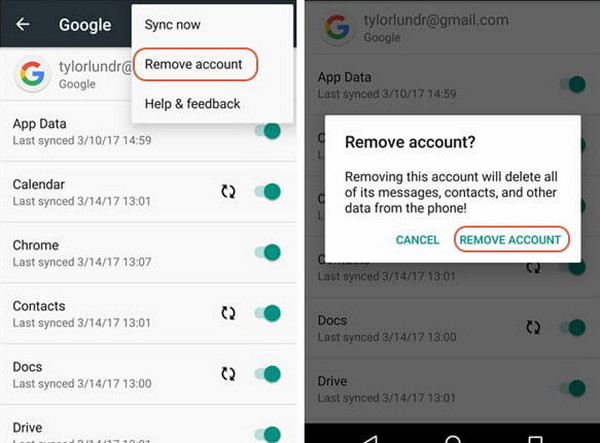
Ota Android-puhelimesi ja avaa asetukset sovellus osoitteesta Kotinäyttö kohta. Sen jälkeen pyyhkäise näytöllä alaspäin ja valitse Tilit painike. Napauta painiketta uudelleen ja valitse Google-tili, jonka haluat poistaa.
Sinulta pyydetään vahvistusta. Syötä Google-tilin salasana. Näytölle ilmestyy pieni ikkuna. Valitse ikkunan oikeassa alakulmassa oleva Poista tili -painike vahvistaaksesi ja aloittaaksesi Google-tilin poistamisen tililtäsi.
Osa 3. Kuinka poistaa Google-tili tehdasasetusten palautuksella
Manuaalisen Google-tilin poistamisen Samsung-,, Oppo-, Vivo- ja muista Android-puhelimista lisäksi sen voi poistaa myös palauttamalla tehdasasetukset. Tällöin laite kuitenkin pyytää Google FRP -lukituksen avaamista ennen Android-puhelimen uudelleenasetusta. Tarvitset ennen tehdasasetusten palautusta käytetyn pääasiallisen Google-tilin kirjautumistiedot.
Ovatko tilin kirjautumistiedot tallessa? Jos ovat, Google-tilin poistaminen Android-puhelimesta ei aiheuta huolta. Seuraa alla olevia ohjeita oikean menettelytavan oppimiseksi.
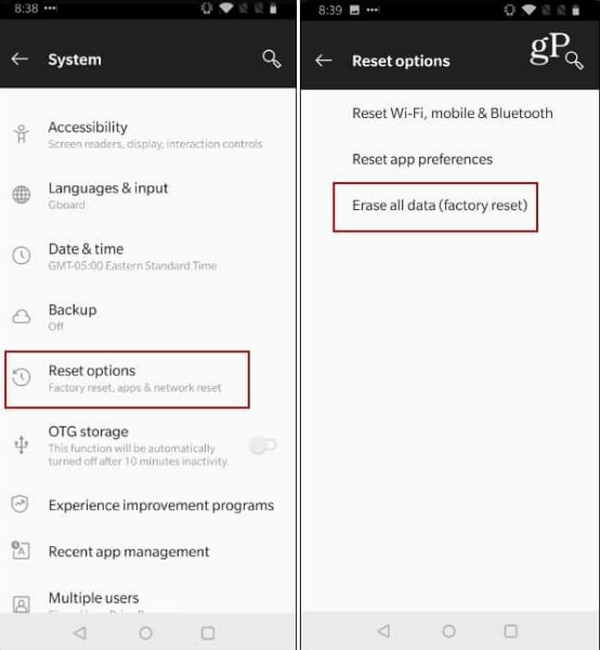
Suuntaa kohteeseen asetukset sovelluksen Android-puhelimessasi. Valitse sitten Järjestelmä painike näytölle ilmestyvästä valikosta. Napauta sen jälkeen kohtaa Tehdasasetusten palautus -painiketta seuraavalla näytöllä.
Napauta Poista kaikki tiedot (tehdasasetusten palautus) -painiketta seuraavassa näytössä. Sinulta kysytään, mitä tietoja voidaan poistaa. Napauta näytön alareunassa olevaa Nollaa puhelin -painiketta. Vahvista lopuksi ja käynnistä Android-puhelimesi tehdasasetusten palautus napauttamalla Poista kaikki -painiketta.
Osa 4. Kuinka poistaa Google-tili ilman salasanaa
Entä jos Google-tilin salasana ei ole tiedossa etkä voi jatkaa Google-tilin poistamista? imyPass AnyPassGo voi auttaa sinua! Tällä työkalulla voit poistaa Android-puhelimestasi Google-tilin, joka aiheuttaa Google FRP -lukituksen. Prosessi poistaa kaikki Android-puhelimessasi olevat tiedot ja asetukset. Onkin parasta varmuuskopioida puhelimen tiedot ennen työkalun käyttöä. Näin voit säilyttää tiedot ja asetukset turvallisesti kyseisestä laitteesta.
Oppo, Vivo, Xiaomi, Samsung ja Alcatel ovat joitakin suosituista merkeistä, joita tämä työkalu tukee. Myös näiden varhaiset ja uusimmat Android-käyttöjärjestelmäversiot ovat tuettuja.
Lataa imyPass iPassGo työkalun sen omilta verkkosivuilta, jotta lataus on turvallinen. Etsi lataamasi tiedosto ja suorita asennus. Asenna ohjelma ponnahdusikkunasta. Työkalu avautuu tämän jälkeen automaattisesti.
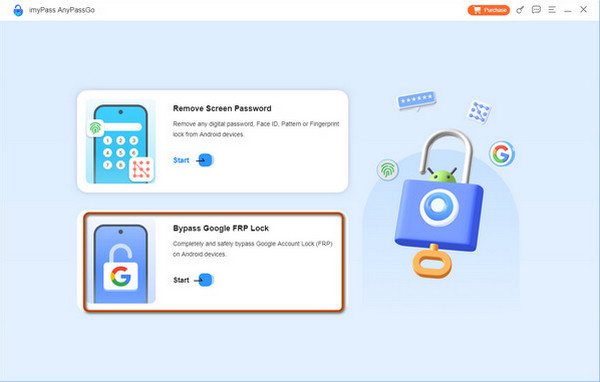
Klikkaa alkaa -painiketta alla Ohita Google FRP Lock -painike. Näet samalla ominaisuuden kuvauksen.
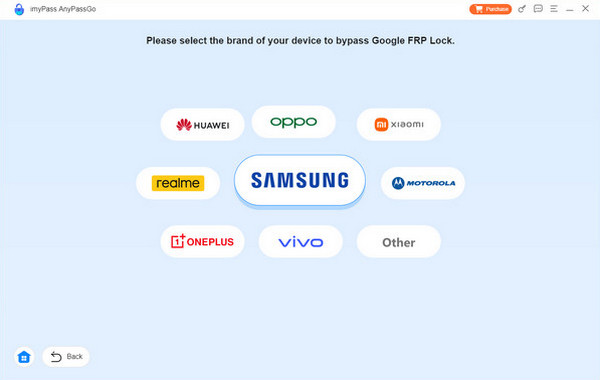
Valitse omistamasi Android-puhelimen merkki. Kytke sitten Android-puhelin tietokoneeseen yhteensopivalla USB-kaapelilla. Noudata näytön ohjeita, jotta saat Android-puhelimesi USB-virheenkorjaus -tilaan. Napsauta lopuksi OK -vaihtoehtoa prosessin päättämiseksi.
Johtopäätös
Yhteenvetona voidaan todeta, että voit poistaa Google-tili puhelimesta sekä Applen että kolmannen osapuolen menetelmillä. Myös tilin poistamiseen liittyvä tarkistuslista ja varoitukset on sisällytetty. imyPass AnyPassGo on myös apunasi, jos haluat ohittaa Google FRP -lukituksen Android-puhelimessa. Voit ladata työkalun tietokoneellesi ja tutustua sen muihin ominaisuuksiin.
Gideon kirjoittaa iOS-, Android- ja Windows-laitteiden lukituksen avaamisesta. Hän on aiemmin työskennellyt mobiililaitteiden asiantuntijana huoltokeskuksessa, jossa hän auttoi asiakkaita lukittujen laitteiden ja salasanojen palauttamisen kanssa. Vapaa-ajallaan hän testaa uusia lukituksen avaus -työkaluja, mukauttaa älylaitteita ja tekee monimutkaisista lukituksen avausprosesseista yksinkertaisia ja turvallisia.
Kuumia ratkaisuja
-
Avaa Android
- AddROM FRP -ohitustyökalun arvostelu
- Kuinka ohittaa FRP vnROMin avulla
- Kuinka ohittaa FRP ZTE-laitteessa helposti
- Yksityiskohtainen arvio FRP Hijacker -ohjelmasta
- Kuinka ohittaa Revvl 5G:n FRP-lukitus
- Kuinka ohittaa FRP-lukitus Samsung-puhelimessa ilman tietokonetta
- Kuinka ohittaa Galaxy A7 Lite -puhelimen FRP-lukitus ilman tietokonetta
- Easy Flashing FRP Bypass 8.0 APK – arvostelu
-
Avaa iOS
-
Salasanavinkit
-
iOS-vinkkejä

