



 Ratkaisu
 Tukipalvelu
 Meistä
 Ottaa yhteyttä
Kuinka tehdasasetusten palautus lukitun Androidin kanssa poistaa näytön lukitus
 Gideon Byron Julkaistu 30. tammikuuta 2026Avaa Android3 minuutin lukeminen
Matkapuhelimet, kuten Android-puhelimet, ovat suojattuja näytön lukitusominaisuuden ansiosta. Sinun ei tarvitse huolehtia Android-puhelimellasi olevista tiedoista ja informaatiosta, kun jätät sen valvomatta. Jos henkilö ei tiedä lukitusnäytön salasanaasi, hän ei voi käyttää Android-puhelintasi.
Mutta entä jos et muista Android-puhelimesi lukitusnäytön salasanaa? Tämä ongelma on erittäin stressaava, koska et voi avata mainittua laitetta. Joten voit lukea koko tämän artikkelin tehdasasetusten palautus lukitulle Androidille puhelimeen. Se tarjoaa kuusi nopeaa menetelmää mainittuun toimenpiteeseen. Jatka selaamista saadaksesi lisätietoja.

Tässä artikkelissa:
- Osa 1. Lukitun Android-puhelimen nollaaminen painikkeilla
- Osa 2. Lukitun Android-puhelimen nollaaminen verkossa Google Find My -palvelun kautta
- Osa 3. Lukitun Android-puhelimen nollaaminen Pro Toolilla
- Osa 4. Lukitun Android-puhelimen palauttaminen vikasietotilassa
- Osa 5. Lukitun Android-puhelimen nollaaminen ADB-komennon avulla
Osa 1. Lukitun Android-puhelimen nollaaminen painikkeilla
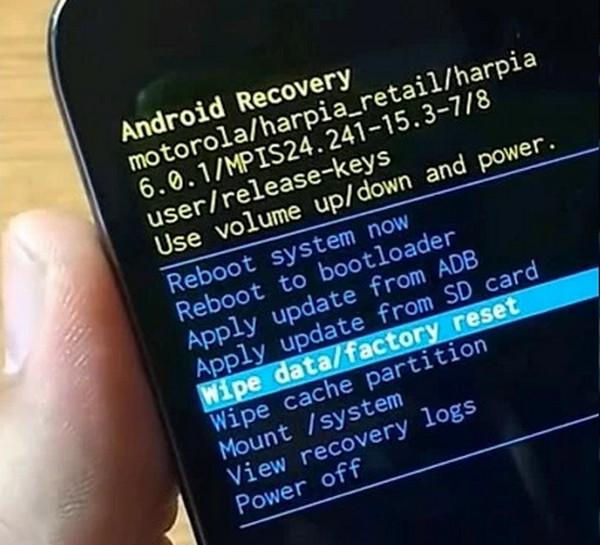
Android-puhelimen palautustilaan pääsee sen fyysisillä painikkeilla. Tässä tilassa on paljon komentoja, joita voidaan käyttää Android-puhelimellasi. Näitä ovat uudelleenkäynnistys, välimuistin osion tyhjennys, tehdasasetusten palautus ja paljon muuta. Parasta siinä on, että sitä voi käyttää, kun Android-puhelin on lukittu. Se ei kuitenkaan... ohittaa Google-lukonSinun on annettava Google-tilisi tiedot tehdasasetusten palauttamisen jälkeen. Alla olevat vaiheet näyttävät, kuinka lukittu Android-puhelin nollataan sen painikkeilla.
Paina ja pidä painettuna Tehoa ja Äänenvoimakkuutta pienemmälle yhdessä. Vapauta ne, kun Android-puhelin sammuu. Kun Android-puhelin on sammunut, pidä painettuna Tehoa ja Äänenvoimakkuutta pienemmälle. Vapauta painikkeet, kun palautusnäyttö tulee näkyviin.
Käytä Äänenvoimakkuus fyysisiä painikkeita valitaksesi Tehdasasetusten palautus tai Pyyhi tiedot/tehdasasetusten palautus -painiketta. Vahvista toimenpide sen jälkeen ja käynnistä Android-puhelin uudelleen sammuttaaksesi sen. Tällä tavoin palautustilan näyttö sulkeutuu.
Osa 2. Lukitun Android-puhelimen nollaaminen verkossa Google Find My -palvelun kautta
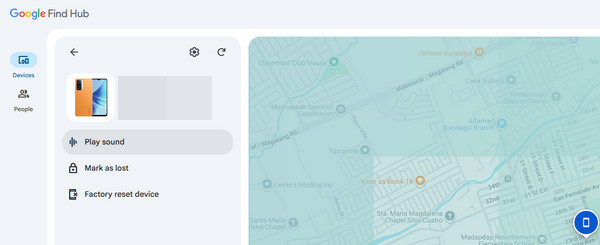
Google Find My Device tai Find Hub on Googlen tarjoama ilmainen palvelu. Sen avulla voit seurata reaaliaikaista sijaintiasi GPS-sijaintisi avulla. Tätä ilmaista palvelua voidaan käyttää myös Android-puhelimesi tehdasasetusten palauttamiseen. Kuten edellinen menetelmä, se ei kuitenkaan ohita Android-puhelimesi Google FRP:tä. Tämä toimenpide vaatii vahvan internet-yhteyden. Noudata alla olevia ohjeita saadaksesi lisätietoja.
Hae virallista verkkosivustoa Etsi Hub tai Etsi laitteeniKirjaudu sitten liitettyyn Google-tiliin Android-puhelimellasi. Digitaalisen kartan näyttö tulee näkyviin. Valitse Laitteet-painike vasemmassa yläkulmassa.
Valitse Android-puhelimen nimi näytöltä. Valitse myöhemmin Tehdasasetusten palautus laitteelle -painiketta ominaisuusluettelosta. Vahvista toiminto valitsemalla Poista -painiketta pienessä ikkunassa, joka avautuu.
Osa 3. Lukitun Android-puhelimen nollaaminen Pro Toolilla
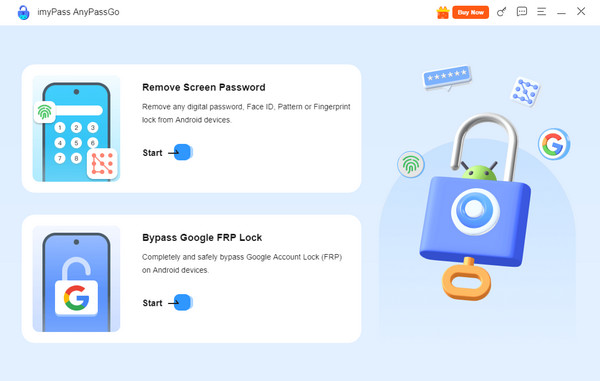
Voit myös käyttää ammattimaista työkalua lukitun Android-puhelimen tehdasasetusten palauttamiseen. imyPass AnyPassGo voi avata kaikenlaisia Android-näytön lukitustyyppejä. Se sisältää sormenjäljen, PIN-koodin, kuvion, kasvojentunnistuksen, salasanan ja paljon muuta. Se tyhjentää Android-puhelimesi lukituksen avaamisen jälkeen ilman salasanoja. Samsungin aiemmissa malliversioissa voit valita, haluatko poistaa tietosi vai et. Työkalua voidaan käyttää myös Google FRP -lukituksen ohittamiseen Android-puhelimessasi. Xiaomi-, Huawei-, Samsung- ja muita Android-puhelinmerkkejä tuetaan. Alla olevat vaiheet auttavat sinua käyttämään tätä työkalua nopeasti.
Käy katsomassa imyPass AnyPassGo verkkosivusto. Lataa sitten työkalu tietokoneellesi ja asenna se. Asenna ja käynnistä ohjelmisto myöhemmin aloittaaksesi sen käytön tietokoneellasi välittömästi.
Klikkaa alkaa -painiketta alla Poista näytön salasana -painiketta vasemmassa yläkulmassa. Sitten sinua pyydetään tutustumaan työkalun tukemiin Android-puhelinmerkkeihin. Valitse Android-puhelimesi merkki jatkaaksesi.
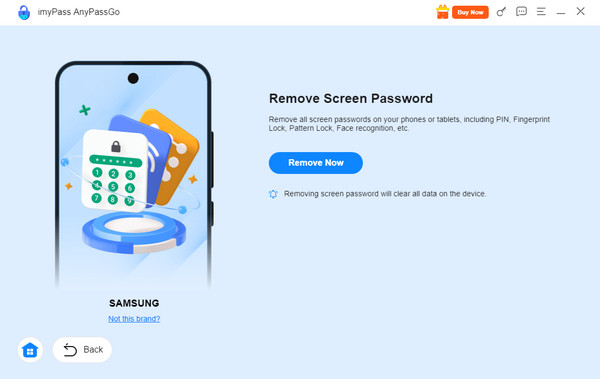
Sinun on kytkettävä Android-puhelimesi nykyiseen tietokoneeseesi käyttämällä USB-kaapeli. Klikkaa Poista nyt -painiketta kuvauksen alla. Tällä tavoin lukituksen avaaminen alkaa.
Osa 4. Lukitun Android-puhelimen palauttaminen vikasietotilassa
Vikasietotila on Android-puhelimien ominaisuus, jonka avulla voit ohittaa kolmannen osapuolen sovellukset. Nämä sovellukset saattavat häiritä lukitusnäyttöäsi. Tähän tilaan pääsee Android-puhelimesi fyysisillä painikkeilla käynnistyksen aikana. Se voi ohittaa Face ID tai kasvojentunnistus, kuvio, PIN-koodi, salasana ja muita näytön lukitustoimintoja.
Vikasietotila ei kuitenkaan ole pysyvä. Ominaisuus poistuu käytöstä, kun sammutat Android-puhelimesi. Jos näin on, sinun on asetettava Android-puhelimesi takaisin vikasietotilaan. Näin siirrät Android-puhelimesi vikasietotilaan.
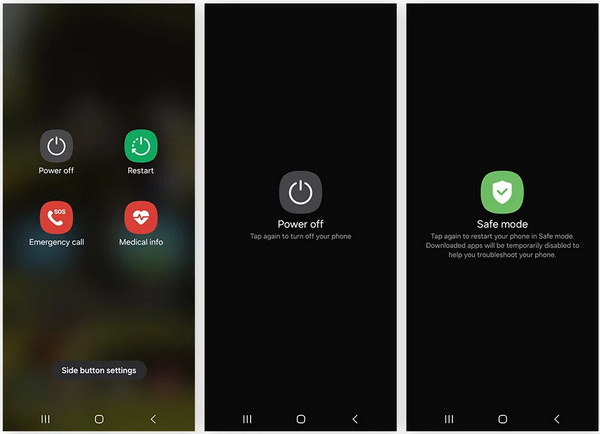
Paina ja pidä painettuna Tehoa fyysinen nappi ja Äänenvoimakkuutta pienemmälle Android-puhelimesi painikkeita. Vapauta painikkeet, kun näytölle tulee vaihtoehtoja. Napauta Virta pois päältä -painiketta, niin se kysytään keskellä.
Paina pitkään Virta pois päältä keskellä olevaa painiketta. Sitten painike muuttuu muotoon Turva tila. Napauta mainittua painiketta siirtääksesi Android-puhelimesi vikasietotilaan.
Osa 5. Lukitun Android-puhelimen nollaaminen ADB-komennon avulla
Android Debug Bridge eli ADB on tunnettu komento, jonka avulla Android-puhelimesi voi kommunikoida tietokoneesi kanssa. Tämä komentorivikomento mahdollistaa erilaisia tehtäviä Android-puhelimellasi. Sen avulla voit asentaa sovelluksia, ottaa käyttöön virheenkorjauksen, poistaa sovelluksia, siirtää tiedostoja ja paljon muuta. Se käyttää toiminnassaan Android SDK -alustan työkaluja.
Komennolla voi myös nollata lukitun Android-puhelimen. Tämä toimenpide vaatii kuitenkin ammattitaitoa. Alla olevat vaiheet on yksityiskohtaisesti kuvattu auttamaan sinua tässä prosessissa.
Ota USB-kaapeli ja kytke Android-puhelimesi sillä tietokoneeseen. Avaa sen jälkeen Komentokehote tai Terminaali työkalu tietokoneellasi. Kirjoita adb-laitteet koodia näppäimistöllä. Paina Enter-näppäintä koodataksesi sen.
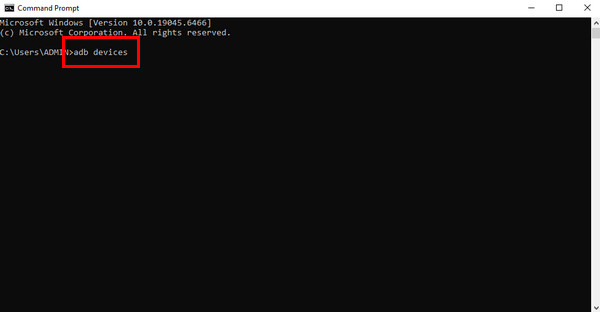
Suorita adb shell rm /data/system/gesture.key koodi. Vaihtoehtoisesti voit syöttää adb-kuori rm /data/system/password.key koodi. Ne toimivat samalla tavalla Android-puhelimellasi.
Näytölle tulee lisää vaihtoehtoja. Kirjoita adb uudelleenkäynnistys koodi ja noudata näytön ohjeita tehdasasetusten palauttamiseksi Android-puhelimeen tietokoneellasi ADB-komennolla.
Johtopäätös
Kaiken kaikkiaan tämä viesti opettaa sinulle Kuinka nollata lukittu Android-puhelinSe ehdottaa kuutta todistettua tapaa lukitun Android-puhelimen tehdasasetusten palauttamiseen. imyPass AnyPassGo on listan paras työkalu. Se voi poistaa Android-puhelimellasi erilaisia lukitustyyppejä, kuten PIN-koodin, salasanan, kuvion ja paljon muuta. Mitä sinä odotat? Lataa työkalu nyt!
Gideon on imyPassin vanhempi toimittaja. Hän on asiantuntija puhelimien ja tietokoneiden lukituksen avaamisessa, ja hän on kirjoittanut salasanaopetusohjelmia imyPassiin kolmen vuoden ajan.
Kuumia ratkaisuja
-
Avaa Android
-
Avaa iOS
-
Salasanavinkit
-
iOS-vinkkejä

