



 Ratkaisu
 Tukipalvelu
 Meistä
 Ottaa yhteyttä
Kuinka poistaa aktivointilukitus iPhonesta tai iPadista
 Samuel Spenser Julkaistu 17. heinäkuuta 2026Avaa iOS4 minuutin lukeminen
Kun saat iOS‑laitteen, sinua pyydetään kirjautumaan sisään Apple‑tilillä. Jos laitat Etsi iPhoneni- tai Etsi iPadini ‑toiminnon päälle, iCloud‑aktivointilukitus otetaan automaattisesti käyttöön. Tämä suojausratkaisu on suunniteltu estämään varkaita pääsemästä käsiksi Apple‑laitteeseen ilman siihen liitettyä tiliä. Tässä oppaassa kerrotaan toimiviksi todetuista tavoista iCloud-aktivointilukon poistaminen riippumatta siitä, onko sinulla Apple‑tilin salasanaa vai ei.

Tässä artikkelissa:
Osa 1. Mitä aktivointilukituksen poistaminen tarkoittaa
Kuten aiemmin mainittiin, Apple‑aktivointilukitus on Applen suojaustoiminto. Se sitoo iOS‑ tai iPadOS‑laitteen omistajan Apple‑tiliin. Aina kun laite aktivoidaan sen jälkeen, kun se on tyhjennetty tai palautettu, liitetyn Apple‑tilin salasana vaaditaan.
Applen mukaan tämä suojausratkaisu on suunniteltu ehkäisemään varkauksia ja suojaamaan käyttäjätietoja. Toisaalta MDM‑ratkaisut hallitsevat iPhone‑ ja iPad‑laitteita aktivointilukituksen avulla. Jos laitteesi on rekisteröity MDM‑ratkaisuun, sinun on poistettava aktivointilukitus iPhonesta tai iPadista ohituskoodilla.
Pidä mielessä, ettei tehdasasetusten palauttaminen voi poistaa lukitusta. iCloud‑aktivointilukituksen poistaminen tarkoittaa tämän suojaustoiminnon poistamista käytöstä, salasanan kanssa tai ilman sitä.
Osa 2. Kuinka poistaa aktivointilukitus iPadista/iPhonesta
Laitteesi tilanteesta riippuen voit poistaa aktivointilukituksen iPadista/iPhonesta omalla laitteellasi, lainatulla Apple‑laitteella tai verkossa. Prosessi edellyttää luonnollisesti laitteeseen liitetyn Apple‑tilin salasanaa.
Kuinka poistaa aktivointilukitus iPadista/iPhonesta
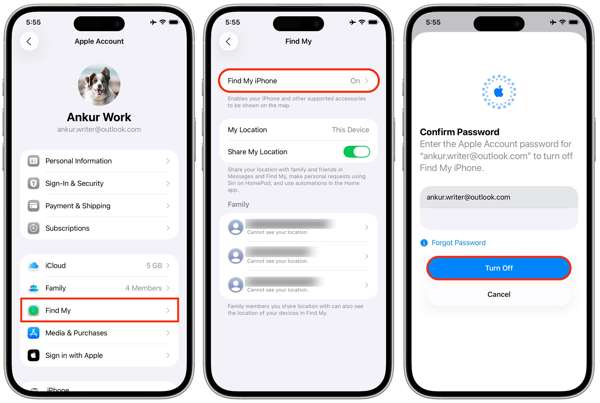
Avaa asetukset sovellus aloitusnäytöltäsi.
Napauta profiiliasi.
Valitse Etsi minun vaihtoehto ja napauta Löydä iPhoneni tai Etsi iPadini.
Kytke pois päältä Löydä iPhoneni tai Etsi iPadini.
Syötä pyydettäessä Apple‑tilisi salasana.
Napauta Sammuttaa -painiketta vahvistaaksesi sen.
Kuinka poistaa aktivointilukitus lainatulla Apple‑laitteella
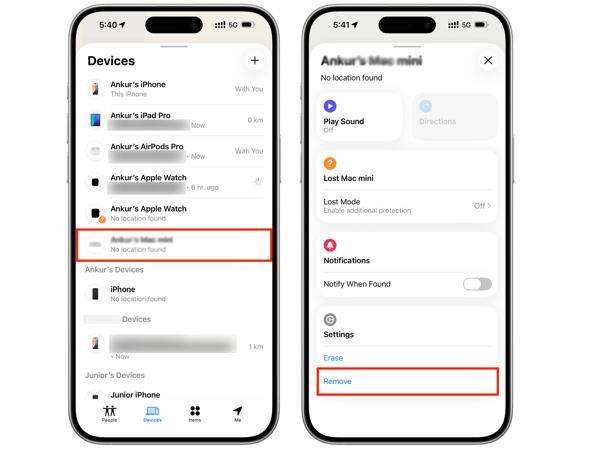
Asenna Etsi‑sovellus lainattuun iPhoneen tai MacBookiin.
Käynnistä sovellus ja kirjaudu sisään Apple‑tilisi tunnuksilla.
Siirry kohtaan Laitteet -välilehti.
Valitse iPhone tai iPad luettelosta.
Laajenna työkalupalkkia ja napauta Poista -painiketta.
Jos sinua pyydetään, syötä Apple‑tilisi salasana uudelleen.
Vahvista lopuksi iPadin aktivointilukituksen poistaminen.
Kuinka poistaa aktivointilukitus verkossa
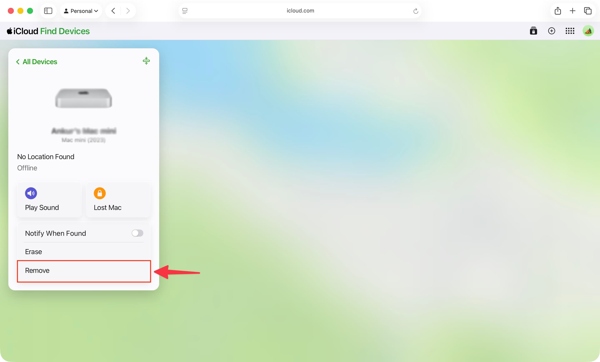
Siirry verkkoselaimessa osoitteeseen www.icloud.com/find.
Kirjaudu sisään Apple‑tililläsi ja salasanallasi.
Valitse iPhone tai iPad kohdasta Kaikki laitteet lista.
Jos laitteesi on verkossa, toiminto paikantaa sen sijainnin kartalla.
Klikkaa Poista -painiketta.
Syötä Apple‑tilisi salasana, kun sitä pyydetään.
Seuraa näytön ohjeita poistaaksesi aktivointilukituksen iPadista tai iPhonesta.
Kuinka poistaa aktivointilukitus toisella Apple‑laitteella
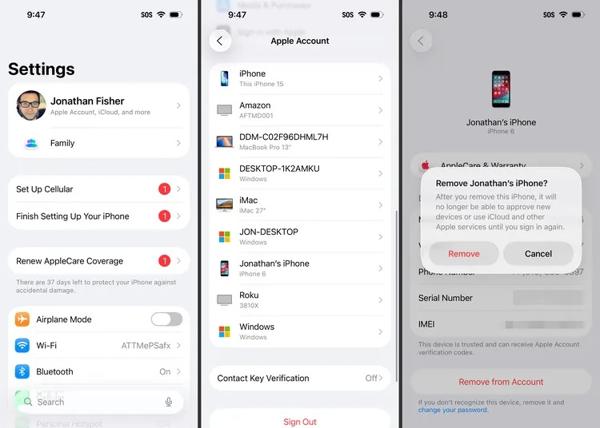
Suorita asetukset tai Järjestelmäasetukset sovellusta toisella Apple‑laitteella, joka on liitetty samaan Apple‑tiliin.
Napauta profiiliasi.
Selaa alas ja valitse iPhonesi tai iPadisi.
Lyö Poista tililtä -painiketta.
Valitse sitten Poista hälytysikkunassa vahvistaaksesi aktivointilukituksen poistamisen.
Osa 3. Kuinka poistaa aktivointilukitus iPhonesta koodilla
Kun iPhonesi tai iPadisi on rekisteröity MDM‑ratkaisuun, voit saada aktivointilukituksen ohituskoodin. Tämän koodin avulla voit poistaa aktivointilukituksen iPadista tai iPhonesta ilman salasanaa. Työnkulku on seuraava:
Käynnistä laite ja siirry kohtaan asetukset sovellus.
Navigoida johonkin Kenraali, sitten Siirrä tai nollaa iPhone.
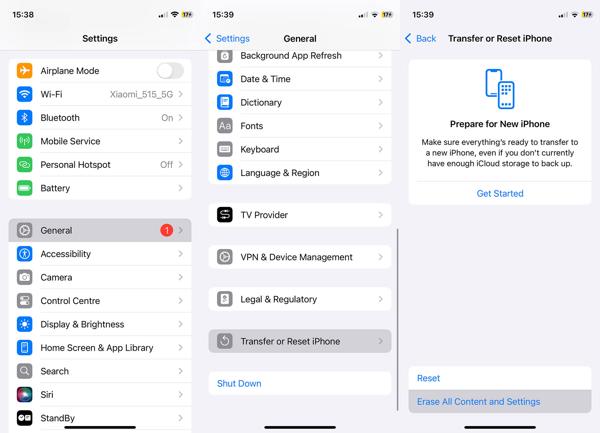
Napauta Poista kaikki sisältö ja asetukset vaihtoehto.
Seuraa näytön ohjeita, jotta voit tehdasasetusten palautus laitteesi.
Jos laitteesi ei ole käytettävissä, palauta se iTunesilla tai Finderilla.
Kun palautus on valmis, käynnistä iPhone tai iPad uudelleen.
Määritä laite uudeksi laitteeksi.
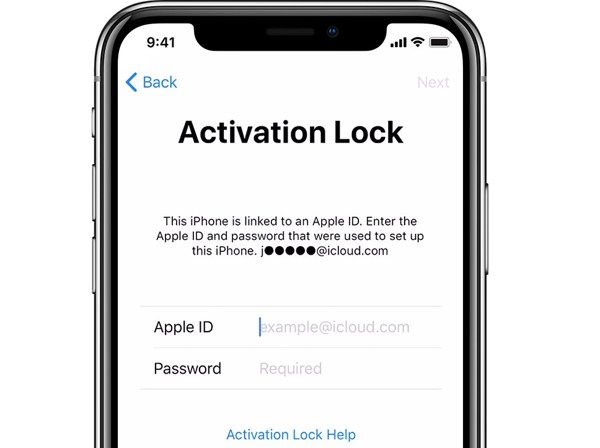
Jos iPadisi on lukittu aktivointilukituksella, sinua pyydetään syöttämään Apple‑tilisi.
Jätä Apple ID kenttä tyhjäksi ja syötä ohituskoodi kenttään Salasana ala.
Napauta Seuraava ‑painiketta poistaaksesi aktivointilukituksen iPadista ilman salasanaa.
Osa 4. Kuinka poistaa aktivointilukitus iPadista ilman salasanaa
Jos sinulla ei ole laitteeseen liitettyä Apple‑tilin salasanaa eikä ohituskoodia, kokeile imyPass iPassGo. Sen avulla voit poistaa aktivointilukituksen iPhonesta tai iPadista ilman salasanaa. Lisäksi intuitiivinen käyttöliittymä helpottaa oppimista ja käyttöä.

Yli 4 000 000 latausta
Ohita aktivointilukitus iPhonessa tai iPadissa ilman salasanaa.
Suorita prosessi loppuun kolmessa vaiheessa.
Tarjoa lisäominaisuuksia, kuten Kesto ruudussa ‑lukituksen avaaminen.
Tukee laajaa valikoimaa iPhone- ja iPad-malleja.
Kuinka poistaa aktivointilukitus iPadista ilman salasanaa
Asenna iPassGo
Käynnistä aktivointilukituksen poistopalvelu, kun olet asentanut sen tietokoneellesi. Se on saatavilla Windows 11/10/8/7 ‑käyttöjärjestelmille ja macOS 10.12 tai uudemmille. Valitse Ohita iCloud-aktivointilukko tila jatkaaksesi.

Yhdistä iPadiin
Yhdistä iPhone tai iPad tietokoneeseesi Lightning‑kaapelilla. Luota tietokoneeseen, jolloin ohjelmisto lataa laitetietosi. Napsauta Aloita nyt -painiketta jatkaaksesi.

Poista aktivointilukko
Klikkaa Seuraava painiketta, jos olet jailbreakannut laitteesi. Ellet ole, napsauta Jailbreak opetusohjelma painiketta ja seuraa ohjeita jailbreakataksesi laitteesi. Tarkista laitteen tiedot ja napsauta Aloita aktivoinnin ohittaminen painiketta aloittaaksesi Aktivointilukon poistamisen.

Johtopäätös
Tässä oppaassa selitettiin, mitä Aktivointilukon poisto on. Vielä tärkeämpää on, että opit useita tapoja suorittaa tämä prosessi eri tilanteissa. Apple-tilisi salasanalla voit poistaa iCloud-lukituksen laitteestasi tai etänä. Jos laitteesi on liitetty MDM-ratkaisuun, voit ohittaa iCloud-lukon koodilla. imyPass iPassGo on yksinkertainen tapa ohittaa iCloud-lukko laitteestasi ilman salasanaa.
Samuel on erikoistunut salasanojen tietoturvaan ja digitaaliseen yksityisyyteen. Hän on aiemmin työskennellyt kyberturvallisuuskonsulttina pienyrityksille suojaten heidän digitaalisia omaisuuseriään. Kyberturvallisuus- ja eettisen hakkeroinnin sertifikaattien ansiosta hän osaa muuttaa monimutkaiset tietoturva-aiheet helposti seurattaviksi neuvoiksi. Hän myös nauttii salasanavinkkien jakamisesta auttaakseen käyttäjiä suojaamaan tilejään entistä itsevarmemmin.
Kuumia ratkaisuja
-
Avaa iOS
-
iOS-vinkkejä
-
Avaa Android
-
Salasanavinkit


