



 Ratkaisu
 Tukipalvelu
 Meistä
 Ottaa yhteyttä
Voiko Apple Store avata iPhonesi ilman salasanaa
 Samuel Spenser Julkaistu 09. toukokuuta 2026Avaa iOS3 minuutin lukeminen
"Vaihdoinkin vahingossa salasanani, enkä nyt muista sitä. Voisivatko Apple Storen työntekijät auttaa minua avaamaan iPhoneni lukituksen menettämättä mitään tietoja?" Jos sinulla on sama kysymys, olet ehkä lukittuna ulos iOS‑laitteestasi ja unohtanut lukitusnäytön pääsykoodin. Todellisuudessa sinulla on keinoja saada laitteesi käyttöön takaisin, vaikka unohtaisitkin pääsykoodisi. Tämä artikkeli vastaa tähän kysymykseen ja kertoo asiasta lisää.

Tässä artikkelissa:
Osa 1. Voiko iPhone avata iPhoneni lukituksen
Lukitusnäytön pääsykoodilla suojataan iPhone ja sen tiedot. Voit syöttää pääsykoodin ja avata laitteen lukituksen päästäksesi Koti‑näytölle. Voiko Apple Store avata iPhonesi lukituksen? Valitettavasti vastaus on ei. Jos olet unohtanut pääsykoodin, sinun on palautettava laite.
Osa 2. Kuinka avata lukittu iPhone
Kuten aiemmin mainittiin, käytössäsi on useita tapoja avata lukitun iPhonen lukitus itse, jos unohdat pääsykoodin. Näillä tavoilla on toki tietyt edellytykset. Esittelemme todistetusti toimivat menetelmät erikseen.
Kuinka avata iPhone ilman Apple Storea tietokoneen avulla
Edellytykset
- 1.iTunesin tai Finderin uusin versio.
- 2.Tietokone.
- 3.USB‑kaapeli.
Avaa iTunes Windowsissa ja macOS Mojavessa tai aiemmassa.
macOS Catalinassa tai uudemmassa avaa Finder.
Yhdistä iPhone tietokoneeseen yhteensopivalla kaapelilla.
Aseta iPhone Palautus tila:
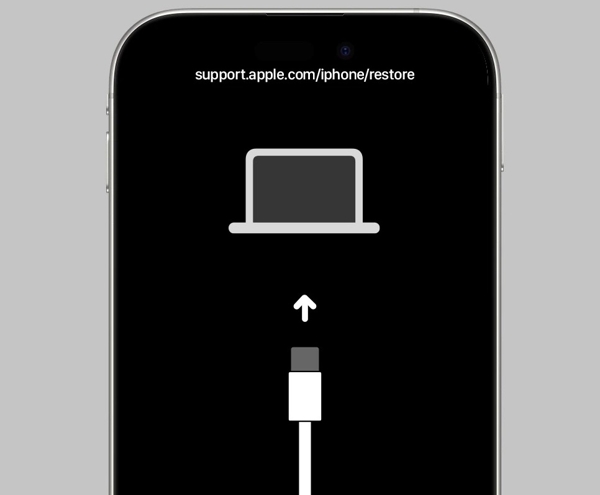
iPhone, jossa on kasvotunnus
Paina ja paina nopeasti Ääni kovemmalle -painiketta.
Tee sama asia asialle Äänenvoimakkuutta pienemmälle -painiketta.
Pidä painettuna Sivu ‑painiketta siirtyäksesi palautustilaan.
iPhone 7/7 Plus
Paina ja pidä painettuna Äänenvoimakkuutta pienemmälle + Sivu painikkeet yhdessä.
Kun palautustilan näyttö tulee näkyviin, vapauta painikkeet.
iPhone, jossa on Koti‑painike
Paina pitkään Koti + Tehoa painikkeita samanaikaisesti.
Vapauta painikkeet, kun laitteesi siirtyy palautustilaan.
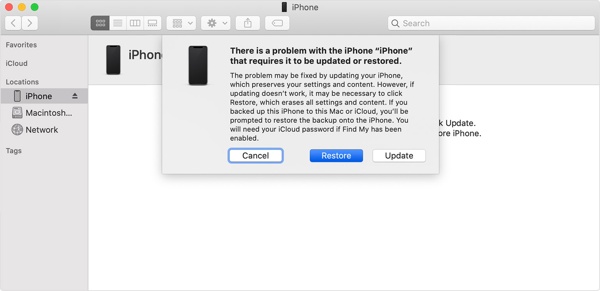
Kun iTunes tai Finder tunnistaa iPhonesi, napsauta Palauttaa -painiketta.
Kun palautus on valmis, iPhone käynnistyy uudelleen.
Tämän jälkeen voit avata iPhonesi lukituksen ilman Applea ja ottaa sen käyttöön uutena laitteena.
Kuinka avata iPhone ilman Applea toisen Apple‑laitteen avulla
Edellytykset
- 1.Etsi iPhoneni on otettu käyttöön.
- 2.Toinen Apple‑laite, joka on liitetty samaan Apple ID:hen.
- 3.Apple ID -salasanasi.
- 4.Etsi‑apppi.
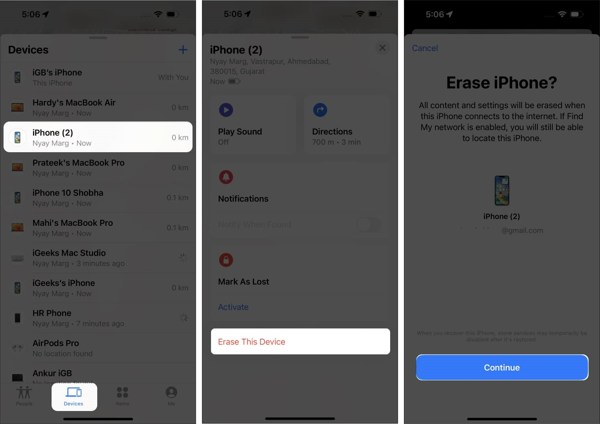
Suorita Etsi minun sovellus.
Siirry kohtaan Laitteet ‑välilehti ja valitse iPhonesi.
Jos et löydä iPhoneasi, napauta Lisätä vieressä Laitteet, valitse Lisää AirTag, ja lisää laitteesi.
Napauta tai napsauta Tyhjennä tämä laite -painiketta.
Napauta pyydettäessä Jatkaa.
Seuraa näytön ohjeita tyhjentääksesi laitteesi ja avataksesi iPhonesi lukituksen ilman käyntiä Apple Storessa.
Kuinka avata iPhone ilman Apple Storea verkossa
Edellytykset
- 1.Etsi iPhoneni on otettu käyttöön.
- 2.Apple ID:si ja salasanasi.
- 3.iPhonesi on verkossa.
- 4.Verkkoselain.
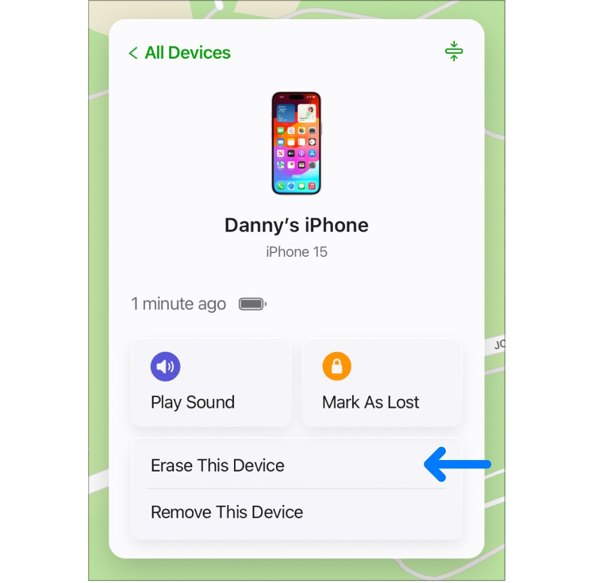
Siirry verkkoselaimessa osoitteeseen www.icloud.com/find.
Kirjaudu sisään Apple ID:lläsi ja salasanallasi.
Valitse iPhonesi valikosta Kaikki laitteet lista.
Klikkaa Tyhjennä tämä laite ‑vaihtoehto ponnahdusikkunassa.
Syötä Apple ID ‑salasanasi uudelleen.
Napsauta Poista (Erase) uudelleen vahvistaaksesi iPhonesi lukituksen avaamisen ilman Apple Storea.
Laajennettu lukeminen:
Kuinka avata pois käytöstä oleva iPhone ilman Apple Storea
Edellytykset
- 1.iPhoneesi on päivitetty iOS 15.2:een tai uudempaan.
- 2.iPhonesi on pois käytöstä liian monien epäonnistuneiden pääsykoodiyritysten takia.
- 3.Apple ID -salasanasi.
iOS 17:ssä ja uudemmissa
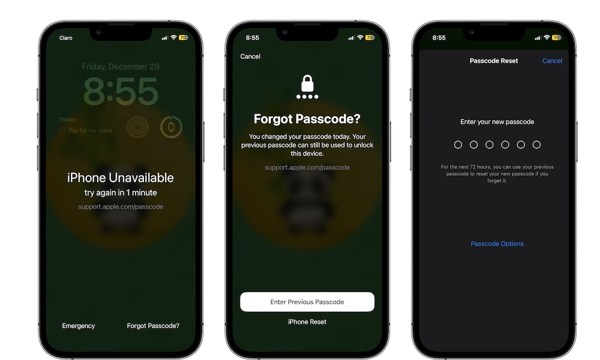
Napauta Unohtunut pääsykoodi painiketta alareunassa.
Jos vaihdoit pääsykoodisi viimeisen 72 tunnin aikana, valitse Syötä edellinen pääsykoodi (Enter Previous Passcode).
Avaa iPhonesi lukitus vanhalla pääsykoodilla ja aseta uusi pääsykoodi.
Muussa tapauksessa valitse iPhonen nollaus, syötä Apple ID ‑salasanasi ja aloita laitteen tyhjentäminen.
iOS 15.2:ssa ja uudemmissa versioissa
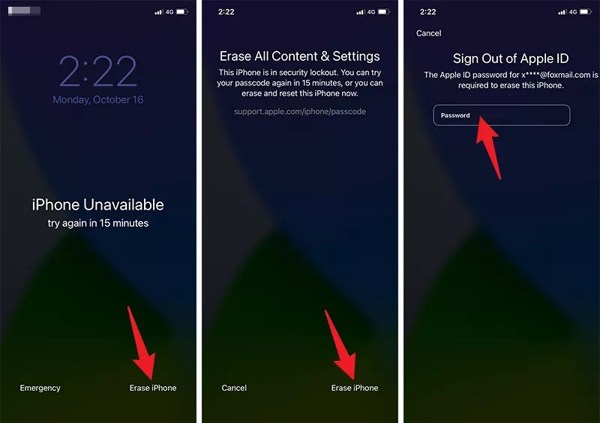
Napauta Tyhjennä iPhone painiketta alareunassa.
Lue varoitus ja napauta Tyhjennä iPhone.
Syötä sitten Apple ID ‑salasanasi aloittaaksesi iPhonesi lukituksen avaamisen ilman Applea.
Osa 3. Kuinka avata lukittu iPhone ilman salasanaa
Apple ID ‑salasanasi on keskeisessä asemassa iPhonen avaamisessa ilman Apple Storea. Itse asiassa myös Applen henkilökunta tarvitsee salasanasi avataksesi laitteesi lukituksen. Kuitenkin, imyPass iPassGo voi avata minkä tahansa iPhonen ilman rajoituksia.

Yli 4 000 000 latausta
Avaa iPhone ilman salasanaa.
Poista numerolliset pääsykoodit, Face ID:t ja Touch ID:t.
Toimii lukitussa tai poissa käytöstä olevassa iOS‑laitteessa.
Tarjoaa lisäominaisuuksia, kuten MDM-ohituksen.
Tue monenlaisten iPhone- ja iPad-mallien tuki.
Kuinka avata iPhone ilman salasanaa
Yhdistä laitteeseesi
Lataa ja asenna iPhonen lukituksen avaamiseen tarkoitettu ohjelmisto PC- tai Mac‑tietokoneellesi. Käynnistä se ja valitse Pyyhi pääsykoodi tila jatkaaksesi. Kytke iPhone tietokoneeseen Lightning-kaapelilla. Jos näyttöön tulee pyyntö, anna tietokoneelle luottamus.

Lataa laiteohjelmisto
Klikkaa alkaa -painiketta sen jälkeen, kun iPhonesi on tunnistettu. Kun laitetietosi on ladattu, tarkista ne. Napsauta sitten ladata -painiketta aloittaaksesi laiteohjelmiston lataamisen.

Avaa iPhone ilman Applea
Kun laiteohjelmiston lataus on valmis, napsauta Avata -painiketta jatkaaksesi. Lue ilmoitus ja vahvista, että haluat avata iPhonesi lukituksen ilman Apple Storea. Seuraa ohjeita viimeistelläksesi prosessin. Kun se on valmis, iPhone käynnistyy uudelleen. Voit määrittää sen uutena laitteena.

merkintä:
Tietojen katoamisen välttämiseksi varmuuskopioi iPhone ennen toimenpidettä. Voit myöhemmin palauttaa varmuuskopion käyttöönoton yhteydessä.
Johtopäätös
Tässä artikkelissa vastattiin siihen, voiko Apple avata iPhonesi lukituksen. Vielä tärkeämpää on, että jaoimme useita tapoja avata iOS-laitteesi lukitus itse, jos unohdit lukitusnäytön pääkoodin. Toisin sanoen voit avata lukitun iPhonen, jos täytät ennakkoehdot. imyPass iPassGo on viimeinen ja kattavin vaihtoehto poistaa näytön lukitukset iPhonesta ilman rajoituksia.
Samuel on erikoistunut salasanojen tietoturvaan ja digitaaliseen yksityisyyteen. Hän on aiemmin työskennellyt kyberturvallisuuskonsulttina pienyrityksille suojaten heidän digitaalisia omaisuuseriään. Kyberturvallisuus- ja eettisen hakkeroinnin sertifikaattien ansiosta hän osaa muuttaa monimutkaiset tietoturva-aiheet helposti seurattaviksi neuvoiksi. Hän myös nauttii salasanavinkkien jakamisesta auttaakseen käyttäjiä suojaamaan tilejään entistä itsevarmemmin.
Kuumia ratkaisuja
-
Avaa iOS
-
iOS-vinkkejä
-
Avaa Android
-
Salasanavinkit


