



 Ratkaisu
 Tukipalvelu
 Meistä
 Ottaa yhteyttä
Nollaa iPhone ilman Apple ID -salasanaa ja tyhjennä kaikki tiedot
 Samuel Spenser Julkaistu 9. huhtikuuta 2026Avaa iOS3 minuutin lukeminen
iPhonella voimme tallentaa satoja tai jopa tuhansia tiedostoja päivittäin sen tallennuskapasiteetista riippuen. Liiallinen tallennustilan käyttö iPhonessa kuitenkin heikentää järjestelmän suorituskykyä. Osa käyttäjistä haluaa varmuuskopioida tietonsa ja tehdasasetusten palauttaa iPhonen sen jälkeen. Näin he voivat korjata suorituskykyongelmat.
Jotkut iPhone‑käyttäjät eivät kuitenkaan voi jatkaa tehdasasetusten palauttamista tuntemattoman Apple ID ‑salasanan vuoksi. Se on yksi todennustavoista, jota prosessissa tarvitaan. Kuinka palauttaa iPhone tehdasasetuksiin ilman Apple ID ‑salasanaa? Tästä artikkelista löydät kaksi helppoa tapaa. Vieritä alas nähdäksesi tarkemmat ohjeet.

Tässä artikkelissa:
Edellytykset ja Aktivointilukon ymmärtäminen
Aktivointilukko on Find My ‑toimintoon liittyvä ominaisuus. Apple tarjoaa sen estääkseen luvattoman pääsyn iPhoneen, jos se katoaa tai se varastetaan. Kun Find My on päällä, myös iCloud‑aktivointilukko on käytössä. Find My ‑toiminnon lisäksi tämä suojaustoiminto on yhteydessä iCloud‑tiliisi ja Apple ID:hen. Seuraavat edellytykset on täytyttävä, jotta iCloud‑aktivointilukko toimii.
- iPhoneen on kirjauduttava sisään Apple ID:llä.
- iPhonen on oltava yhdistettynä internetiin.
- Find My ‑toiminto on oltava päällä iPhonessa.
- iPhonessa on oltava iOS 7 tai uudempi versio.
Huomaa, että iCloud‑aktivointilukko tulee vastaan sen jälkeen, kun olet palauttanut iPhonen tehdasasetukset millä tahansa tavalla. Ennen kuin voit määrittää iPhonen uudelleen, sinun on kytkettävä tämä suojaustoiminto pois päältä. Apple ID on tili, jota tarvitaan sen avaamiseen.
Menetelmä 1: Find My ‑toiminnon käyttäminen toisella laitteella
Find My ‑toiminnolla on monia ominaisuuksia, joita voit käyttää iPhonessasi. Yksi niistä on iPhonen nollaaminen ilman Apple ID:tä. Helpoimmat tavat tähän löydät alta.
1. Jos tiedät Apple ID ‑tilin kirjautumistiedot (toisella laitteella)
Find My liittyy Apple ID ‑tiliisi. Jos et pysty palauttamaan iPhonea tehdasasetuksiin Asetukset‑sovelluksen kautta, voit käyttää ilmaista palvelua työn suorittamiseen. Voit käyttää sitä toisella laitteella. Apple ID:n on oltava kirjautuneena sisään kyseiselle laitteelle. Parasta tässä palvelussa on se, että voit käyttää sitä myös muilla kuin Applen laitteilla sen verkkosivuston kautta.
Kuitenkin jotkut käyttäjät sammuta Etsi iPhoneni -toiminto. Jos näin on, et voi käyttää sitä iPhonen etätyhjentämiseen. Kuinka palauttaa iPhone tehdasasetuksiin ilman Apple ID ‑salasanaa tai tietokonetta? Vaiheet löydät alta.
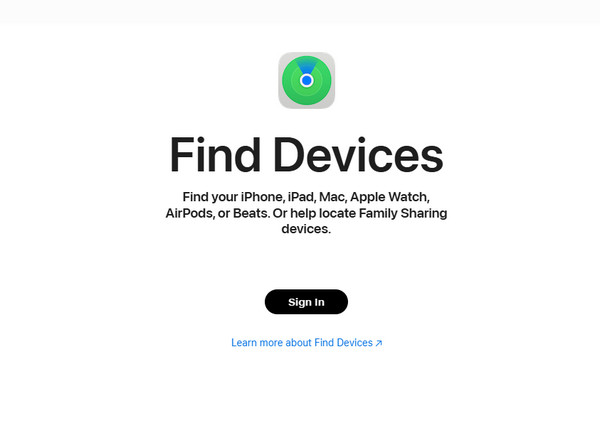
Ota varalaitteesi esiin. Avaa sitten luotetuin verkkoselain. Tämän jälkeen etsi palvelun pääsivusto iCloud Find My. Päänäkymä näyttää palvelun kuvauksen. Valitse Kirjaudu sisään -painiketta jatkaaksesi.
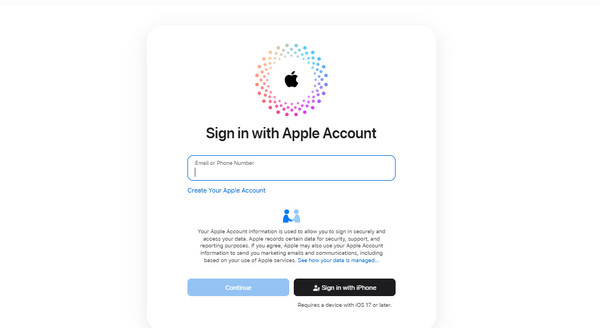
Syötä Apple ID ‑tilisi tiedot. Valitse Jatkaa ‑painike kirjautuaksesi sisään. Siirry sen jälkeen ylävasemmalla olevaan Kaikki laitteet ‑osioon. Näkyviin tulee luettelo laitteista. Valitse luettelosta iPhonesi nimi nähdäksesi sen toiminnot. Valitse lopuksi Tyhjennä tämä laite -painiketta.
2. Jos tiedät iPhonen pääsykoodin (mutta et Apple ID ‑salasanaa)
Tehdasasetusten palauttaminen iPhonessa on yksinkertaista. Tilanne mutkistuu kuitenkin, jos Apple ID ‑salasana ei ole tiedossa, koska se on ensisijainen todennustili tehdasasetusten palauttamiseksi. Kuinka palauttaa iPhone tehdasasetuksiin ilman Apple ID:tä? Sinun tarvitsee vain tietää iPhonen pääsykoodi päästäksesi Find My ‑toimintoon käsiksi. Sen jälkeen voit seurata edellistä menetelmää.
Menetelmä 2: Tietokoneen ja palautustilan käyttäminen (yleisin ratkaisu)
Find My ‑toiminnon lisäksi voit käyttää palautustilaa nollataksesi iPhonen tehdasasetuksiin ilman Apple ID ‑salasanaa. Tämä on yleisin ratkaisu tähän ongelmaan. Kyseessä on ammattimainen toimenpide, jonka avulla voit palauttaa iPhonen tehdasasetuksiin tietokoneen avulla. Sekä iTunes että Finder voivat auttaa palautusprosessissa. Ole varovainen tämän menettelyn kanssa, koska se voi johtaa muihin komentoihin. Seuraa alla olevia vaiheita suorittaaksesi toimenpiteen turvallisesti ja onnistuneesti.
Kytke iPhone tietokoneeseen USB‑kaapelilla. Avaa sen jälkeen Finder tai iTunes . Aseta iPhone tämän jälkeen palautustilaan.
Jos iPhonessasi ei ole Koti ‑painiketta, paina nopeasti Ääni kovemmalle ‑painiketta. Toista sama toimenpide Äänenvoimakkuutta pienemmälle -painiketta. Paina sitten pitkään Sivu ‑painikkeella. Jos iPhonessa on Koti‑painike, paina ja pidä sitä painettuna yhdessä Sivu ja Koti tai Äänenvoimakkuutta pienemmälle -painiketta.
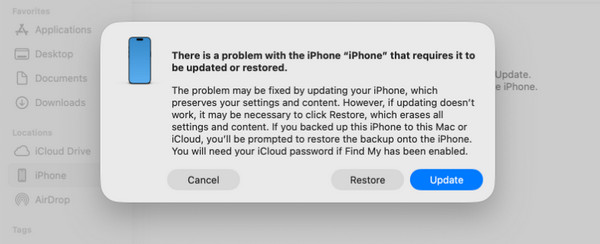
Seuraavaksi näytölle ilmestyy pieni ikkuna. Napsauta oikeassa alakulmassa olevaa Palauttaa ‑vaihtoehtoa. Napsauta sitten painiketta uudelleen aloittaaksesi iPhonen palauttamisen tehdasasetuksiin. Odota muutama minuutti tai tunti, kunnes prosessi on valmis. Irrota iPhone lopuksi tietokoneesta.
Entä jos unohdit salasanan
imyPass iPassGo on kolmannen osapuolen työkalu, jonka avulla voit poistaa Apple ID ‑tilin iPhonesta. Näin sinun ei tarvitse syöttää tilin kirjautumistietoja todennusta varten. Työkalu myös tyhjentää kaikki iPhonen sisällöt ja asetukset Apple ID ‑tilin poiston yhteydessä. Tällä tavalla sinun ei tarvitse huolehtia iCloud‑aktivointilukosta, kun alat määrittää iPhonea uudelleen.
Lisäksi tämä työkalu voi poistaa myös muita suojaustoimintoja iPhonesta. Näitä ovat esimerkiksi Screen Time ‑rajoitukset, MDM‑profiili, näytön lukitus ja iTunes‑varmuuskopion salausasetukset. Katso alta vaiheet nähdäksesi, miten työkalu toimii.
Siirry imyPass iPassGo ‑palvelun viralliselle sivustolle turvallista latausta varten. Etsi sitten tiedosto tietokoneeltasi ja suorita asennus. Asenna ja avaa työkalu. Kytke iPhone tietokoneeseen USB‑kaapelilla. Napsauta keskellä olevaa Poista Apple ID -painiketta sen jälkeen.
Klikkaa alkaa ‑painiketta. Seuraavalla näytöllä näkyvät iPhonen tiedot.

Lukituksen poisto alkaa välittömästi. Prosessi kestää yleensä vain muutamia minuutteja tai sekunteja. Napsauta lopuksi keskellä olevaa OK ‑painiketta viimeisenä vaiheena.

Mikä ei toimi
iPhonen tehdasasetusten palauttamisesta ilman Apple ID ‑tiliä liikkuu joitakin harhaluuloja. Jotkut väittävät, että voit käyttää ilmainen iCloud-lukituksen avauspalvelu ‑palveluja verkossa. Valitettavasti nämä menetelmät eivät ole luotettavia. Ne eivät takaa korkeaa onnistumisprosenttia.
Lisäksi ei ole olemassa salaisia koodeja iPhonen nollaamiseksi ilman Apple ID ‑salasanaa. Applen suosittelemat tavat ovat virallisia ja luotettavia. Et myöskään voi ohittaa Apple ID ‑tunnusta pelkän Asetukset‑sovelluksen kautta. Tiivistetysti:
- Mitkään verkkopohjaiset iCloud Unlock ‑palvelut eivät voi palauttaa iPhonea ilman Apple ID:tä.
- Mitään salaisia koodeja iPhonen tehdasasetusten palauttamiseksi ei ole olemassa.
- Et voi ohittaa Apple ID ‑tiliä pelkästään Asetukset‑valikon kautta.
Johtopäätös
Tässä artikkelissa käsiteltiin kuinka iPhone voidaan palauttaa tehdasasetuksiin ilman Apple ID -salasanaa. Siinä esitellään kaksi yleistä tapaa tehdä tämä. Voit myös käyttää imyPass iPassGo poistaaksesi Apple ID -tilin iPhonestasi silloin, kun salasana ei ole tiedossa. Lataa työkalu, jotta saat lisätietoja sen tarjoamista ominaisuuksista.
Samuel on erikoistunut salasanojen tietoturvaan ja digitaaliseen yksityisyyteen. Hän on aiemmin työskennellyt kyberturvallisuuskonsulttina pienyrityksille suojaten heidän digitaalisia omaisuuseriään. Kyberturvallisuus- ja eettisen hakkeroinnin sertifikaattien ansiosta hän osaa muuttaa monimutkaiset tietoturva-aiheet helposti seurattaviksi neuvoiksi. Hän myös nauttii salasanavinkkien jakamisesta auttaakseen käyttäjiä suojaamaan tilejään entistä itsevarmemmin.
Kuumia ratkaisuja
-
Avaa iOS
-
iOS-vinkkejä
-
Avaa Android
-
Salasanavinkit


