



 Ratkaisu
 Tukipalvelu
 Meistä
 Ottaa yhteyttä
Korjaa iPhonen satunnainen Apple ID -salasanan kysely ja poista ponnahdusikkunat
 Samuel Spenser Julkaistu 20. toukokuuta 2026Avaa iOS3 minuutin lukeminen
iPhonessasi oleva Apple ID on erittäin hyödyllinen, koska sitä voidaan käyttää useisiin lisäpalveluihin. Siihen kuuluu iCloud-palvelu, koska Apple ID voidaan liittää siihen. Jotkut käyttäjät kuitenkin ilmoittavat, että heidän iPhone pyytää jatkuvasti Apple ID -salasanaa vaikka järjestelmään tai muihin toimintoihin ei olisikaan tehty muutospyyntöjä.
Jos näin käy, järjestelmässä saattaa olla virheitä. Huomio tänne! Tämä artikkeli auttaa sinua korjaamaan mainitun ongelman kahdeksan helpon menetelmän avulla. Vieritä alaspäin, niin näet aiheen kaikki yksityiskohdat.

Tässä artikkelissa:
Osa 1. Miksi iPhone pyytää jatkuvasti Apple ID -salasanaa?
Oletuksena Apple ID vaaditaan aina, kun iPhoneen tehdään muutoksia. Tämä koskee esimerkiksi Ruutuajan pääsykoodin nollaamista, verkko-ostosten tekemistä ja paljon muuta. Joskus tämä todennus kuitenkin ilmestyy täysin yllättäen. Miksi iPhone pyytää jatkuvasti Apple ID:tä? Tämä johtuu ohjelmisto-ongelmista iPhonessa. Jotkin niistä on lueteltu alla.
- iCloud-synkronointiongelmia Apple ID:ssäsi. Saatat joutua palauttamaan Apple ID -tilin tiliä säätääksesi.
- Ongelmia App Storen tai iTunesin latausprosesseissa.
- iOS-päivitys tai ohjelmistovirheitä on ilmennyt.
- Apple ID -istuntosi ovat vanhentuneet.
- Olemassa oleva varmuuskopiointi- ja palautusongelma.
Osa 2. Yleiset ratkaisut ongelman korjaamiseen
Syystä riippumatta on todella hyvä korjata iPhone, joka pyytää jatkuvasti Apple ID -vahvistusta. Tässä osassa esittelemme kahdeksan tapaa korjata mainittu ongelma. Vieritä alaspäin nähdäksesi niiden kaikki yksityiskohdat.
1. Kirjaudu ulos iCloudista ja sisään uudelleen
Apple ID on yhdistetty iCloud-tiliisi. Voit yrittää kirjautua ulos ja takaisin sisään ongelman korjaamiseksi. Tämä menetelmä vaatii Internet-yhteyden.
Valitse asetukset sovellus iPhonessasi. Kotinäyttö. Valitse sitten ylhäältä oma nimesi. Pyyhkäise näyttöä alaspäin ja napauta Kirjaudu ulos painiketta. Syötä Apple ID -salasanasi.
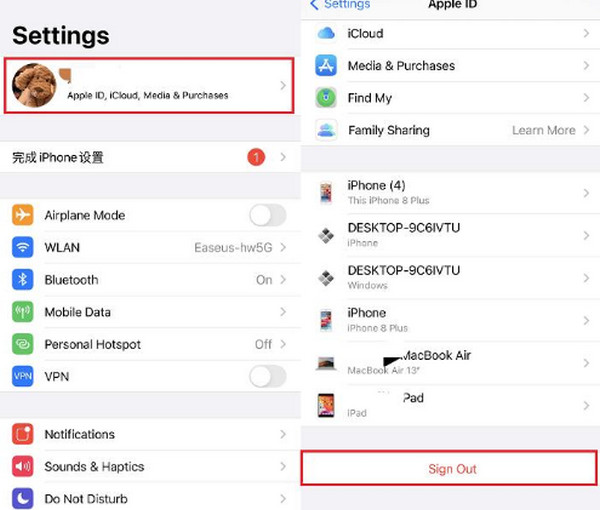
Kirjautuaksesi sisään napauta asetukset sovellusta avataksesi sen. Napauta kohtaa Kirjaudu sisään tähän iPhoneen ja syötä Apple ID -tunnuksesi.
2. Käynnistä iPhone uudelleen
Bugit ja häiriöt voivat olla syynä siihen, että Apple ID -todennus ilmestyy tyhjästä. iPhonen uudelleenkäynnistys voi auttaa pääsemään eroon ongelmasta.
- iPhoneille ilman Koti-painiketta: Paina ja pidä painettuna Sivu ja Äänenvoimakkuutta pienemmälle painikkeita. Näytölle ilmestyy liukusäädin. Kytke liukusäädin pois päältä käynnistääksesi iPhonen uudelleen.
- iPhoneille, joissa on Koti-painike: Paina ja pidä painettuna Sivu tai Ylös painiketta. Odota, että liukusäädin tulee näkyviin näyttöön. Tämän jälkeen kytke liukusäädin laitteen uudelleenkäynnistämiseksi.
3. Tarkista Applen järjestelmän tila
Apple System Status -sivu auttaa selvittämään, ovatko jotkin Applen tarjoamat palvelut alhaalla. Näin tiedät, johtuuko ongelma Applesta vai iPhonestasi. Jos käy ilmi, että Applella on Apple ID -palvelussa häiriö, sinun tarvitsee vain odottaa, että ongelma korjataan heidän puolellaan. Et voi itse tehdä mitään muuta kuin odottaa.
4. Tarkista App Storen lataukset
Joillakin sovelluksillasi saattaa olla keskeneräinen tai jumissa oleva päivitys. Tällöin Apple ID:n todennus vaaditaan. Voit tarkistaa tämän App Storesta. Jatka sovellusten päivittämistä ongelman korjaamiseksi.
Avaa Sovelluskauppa sovellus. Napauta Profiili vaihtoehto oikeassa yläkulmassa.
Odota, että sovellukset latautuvat näkyviin. Napauta Päivitä kaikki painiketta korjataksesi ongelman.
5. Vaihda Media & ostokset -asetuksia
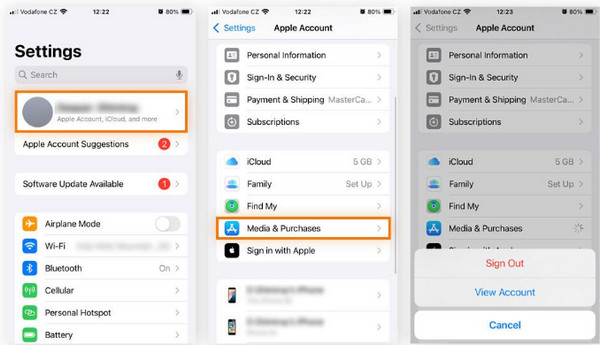
Jos et halua kirjautua ulos Apple ID:stä, voit myös kytkeä Media & ostokset -asetuksen pois päältä ja takaisin päälle. Tämä on nopein tapa vähentää Apple ID -salasanan ponnahdusikkunoita.
Avaa asetukset sovellus. Napauta ylhäältä omaa nimeäsi.
Napauta Media ja ostot -painiketta. Napauta Näytä tili painiketta alareunassa.
6. Poista salasana käytöstä ilmaisia latauksia varten
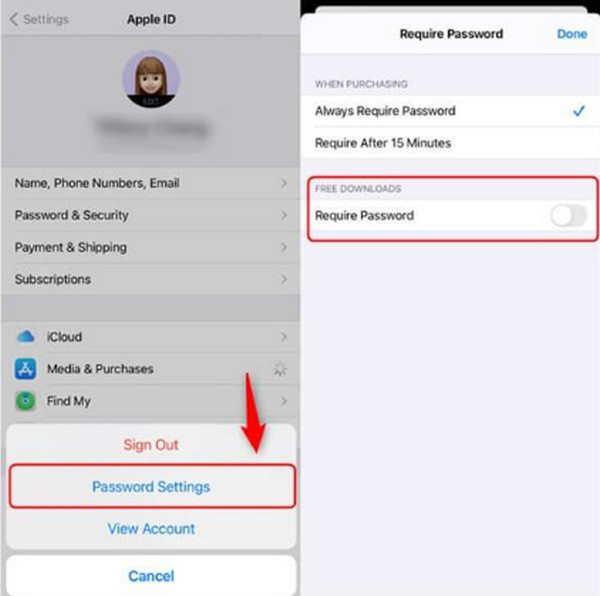
Voit myös poistaa salasanavaatimuksen käytöstä ilmaisia sovelluksia ladattaessa. Näin voit vähentää Apple ID -ponnahdusikkunoita.
Avaa asetukset sovellus. Valitse ylhäältä oma nimesi ja napauta Media ja ostot -painiketta.
Napauta Salasana-asetukset painiketta. Kytke pois päältä asetus Vaadi salasana -osio.
7. Nollaa verkkoasetukset
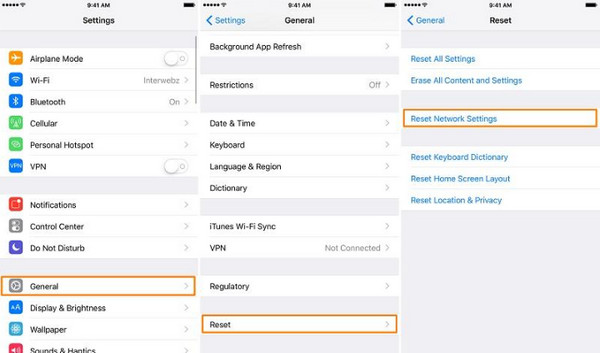
Verkko voi myös vaikuttaa siihen, kuinka kirjaudut Apple ID:hen, kun iPhoneen tehdään muutoksia. Väärät verkkoasetukset voivat siis johtaa Apple ID -ponnahdusikkunoihin tilanteissa, joissa niitä ei tarvittaisi. Verkkoasetusten nollaaminen on paras ratkaisu ongelman korjaamiseksi.
Avaa asetukset sovellus ja napauta Kenraali -painiketta. Valitse Siirrä tai nollaa iPhone -painiketta sen jälkeen.
Napauta Nollaa -painike. Valitse Palauta verkkoasetukset painiketta ja syötä iPhonen pääsykoodi. Napauta samaa painiketta vahvistaaksesi.
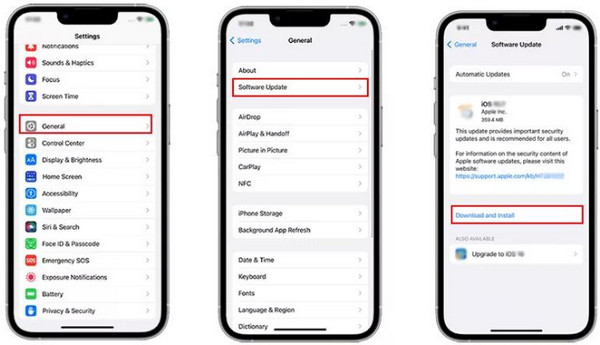
8. Päivitä iOS-järjestelmä
iPhonesi tarvitsee päivityksiä järjestelmäongelmien korjaamiseksi. Tämä koskee myös Apple ID:tä, joka pyytää jatkuvasti salasanaa. Päivitys voi myös olla tapa korjata harmaana näkyvä Apple ID -vaihtoehto ja muita Apple ID -ongelmia. Opi, miten iOS päivitetään alla olevien ohjeiden avulla.
Avaa asetukset sovellus. Napauta Kenraali -painiketta.
Napauta Ohjelmistopäivitys -painiketta. Odota, että saatavilla olevat päivitykset näkyvät. Napauta Lataa ja asenna -painiketta sen jälkeen.
Bonus: Kuinka ohittaa tilanne, jos unohdit Apple ID -salasanasi
Ongelman lisäksi on myös iPhonen käyttäjiä, jotka ovat unohtaneet Apple ID -tunnuksensa. Siksi he eivät voi tehdä mitään muutoksia iPhoneen. imyPass iPassGo voi auttaa sinua poistamaan mainitun tilin iPhonestasi ilman sen kirjautumistietoja. Se on offline-työkalu, joka vaatii vain USB-yhteyden.
Myös aloittelijat pitävät tätä työkalua kätevänä sen yksinkertaisen käyttöliittymän ansiosta. Lisäksi työkalua voidaan käyttää myös SIM-lukituksen poistamiseen, Screen Time -rajoituksen, MDM:n ja muiden iPhonen suojausominaisuuksien poistamiseen. Käytä työkalua alla olevien ohjeiden mukaisesti.
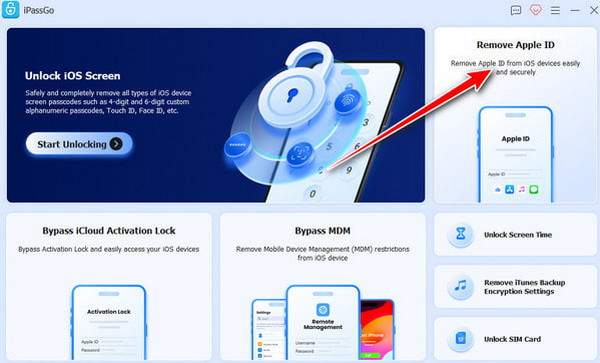
Siirry nopeasti verkkosivustolle imyPass iPassGo. Lataa sitten työkalu tietokoneellesi. Määritä asetukset, asenna ja avaa se prosessin aloittamiseksi.
Valitse Poista Apple ID -painiketta oikeassa yläkulmassa. Liitä sen jälkeen iPhone tietokoneeseen.
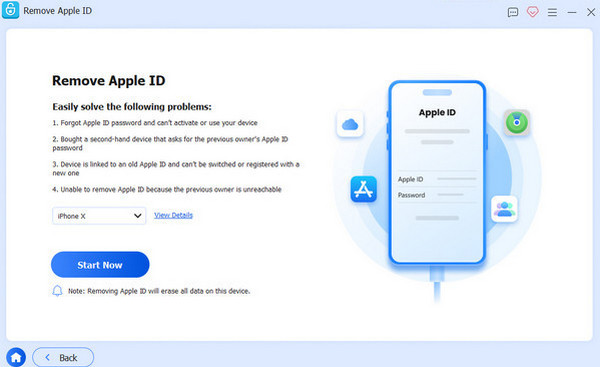
Klikkaa Aloita nyt -painiketta. Seuraa näytöllä näkyviä lisäohjeita. Napsauta myöhemmin Vahvista uudelleen -painiketta aloittaaksesi Apple ID:n poistamisen. Lopuksi napsauta Suorittaa loppuun -painiketta.
Johtopäätös
Yhteenvetona, kun iPhone pyytää jatkuvasti Apple ID:tä ja salasanaa, syynä ovat ohjelmisto-ongelmat. Tästä artikkelista löydät kahdeksan helppoa tapaa korjata ongelma. imyPass iPassGo on lisätyökalu, jolla voidaan ohittaa iPhonesi Apple ID, kun sen kirjautumistiedot on unohdettu. Työkalun lataaminen auttaa sinua tutustumaan sen ominaisuuksiin ja muihin yksityiskohtiin!
Samuel on erikoistunut salasanojen tietoturvaan ja digitaaliseen yksityisyyteen. Hän on aiemmin työskennellyt kyberturvallisuuskonsulttina pienyrityksille suojaten heidän digitaalisia omaisuuseriään. Kyberturvallisuus- ja eettisen hakkeroinnin sertifikaattien ansiosta hän osaa muuttaa monimutkaiset tietoturva-aiheet helposti seurattaviksi neuvoiksi. Hän myös nauttii salasanavinkkien jakamisesta auttaakseen käyttäjiä suojaamaan tilejään entistä itsevarmemmin.
Kuumia ratkaisuja
-
Avaa iOS
-
iOS-vinkkejä
-
Avaa Android
-
Salasanavinkit


