



 Ratkaisu
 Tukipalvelu
 Meistä
 Ottaa yhteyttä
Kuinka avata iPhonen Muistiinpanot, jos olen unohtanut salasanan
 Samuel Spenser Julkaistu 14. lokakuuta 2026Avaa iOS3 minuutin lukeminen
Tutkimuksemme mukaan Muistiinpanot‑appi on yksi iOS‑laitteiden tärkeimmistä esiasennetuista sovelluksista, koska ihmiset käyttävät sitä ikään kuin toisena aivonaan. iPhonen käyttäjät tallentavat sinne ostoslistoja, luovia ideoita ja muuta tietoa muistiinpanoina. Ei siis ole ihme, että tunnet stressiä, kun näet kirjoita salasana ‑kehotteen ja tajuat unohtaneesi sen. Tässä selkeässä oppaassa käsitellään, mitä tehdä, kun olet unohtanut muistiinpanojen salasanan iPhonessasi.

Tässä artikkelissa:
Osa 1: Kuinka avata Muistiinpanot Face ID:llä, jos olet unohtanut muistiinpanojen salasanan
Mitä tehdä, jos unohdit Muistiinpanojen salasanan? Ensimmäinen asia on yrittää palauttaa salasana mieleen. Hyvä uutinen on, että Muistiinpanot‑appi sallii rajattomasti yrityksiä. Voit kokeilla rajattomasti salasanoja, kunnes muistiinpanosi avautuvat. Laitettasi ei lukita pelkkien arvailujen takia.
Lisäksi, jos olet ottanut Face ID:n käyttöön Apple Notesissa, voit skannata kasvosi avataksesi vanhat muistiinpanot iPhonessasi, kun unohdat salasanasi.
Suorita asetukset sovellus iPhonessasi.
Mene Sovellukset ja valitse Huomautuksia sovellus.
Vieritä alas ja napauta Salasana vaihtoehto.
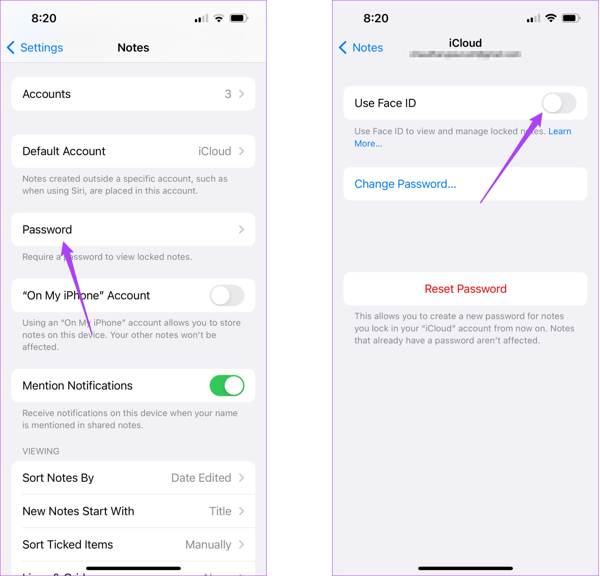
Varmista, että valitsin on päällä Käytä Face ID:tä.
Siirry Muistiinpanot‑appiin ja valitse salattu muistiinpano.
Napauta Näytä huomautus -painiketta.
Avaa se Face ID:lläsi.
Paina seuraavaksi Valikko -painiketta kolmen pisteen kuvakkeella ja valitse Poista jotta voit avata vanhat muistiinpanot iPhonessasi, kun olet unohtanut salasanan.
Osa 2: Kuinka nollata Muistiinpanojen salasana iPhonessa
Kun unohdat salasanan, et voi poistaa lukitusta muistiinpanoista. Apple sallii Muistiinpanojen salasanan nollaamisen Apple‑tilisi salasanalla. Uusi salasana on kuitenkin käytettävissä vain muistiinpanoihin, jotka luodaan tästä eteenpäin. Toisin sanoen vanhat muistiinpanot ovat edelleen suojattuja edellisellä salasanalla.
Avaa omasi asetukset sovellus.
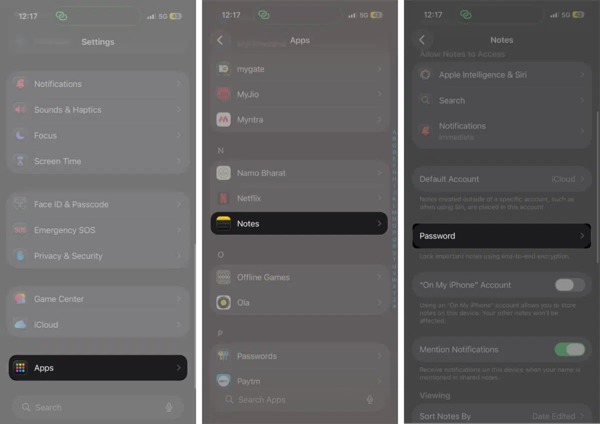
Navigoida johonkin Sovellukset, Huomautuksia, ja Salasana.
Napauta Nollaa salasana -painiketta.
Kun sinua kehotetaan, kirjoita Apple‑tilisi salasana ja paina OK.
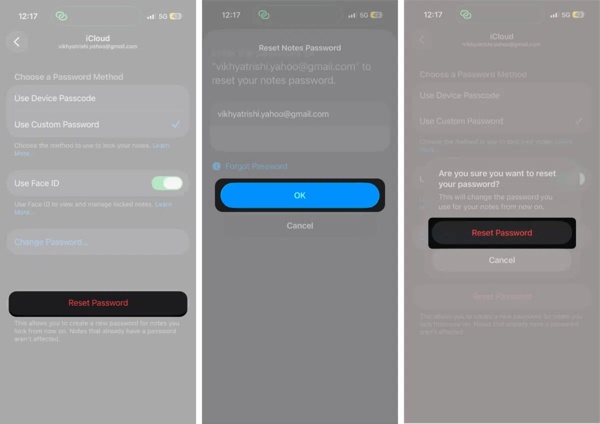
Napauta seuraavaksi Nollaa salasana painiketta vahvistaaksesi toiminnon hälytysikkunassa.
Valita Ei nyt päästäksesi uuden salasanan näyttöön.
Kärki: Jos haluat käyttää iPhonen pääsykoodia uutena salasanana, valitse Käytä iPhonen pääsykoodia sen sijaan.
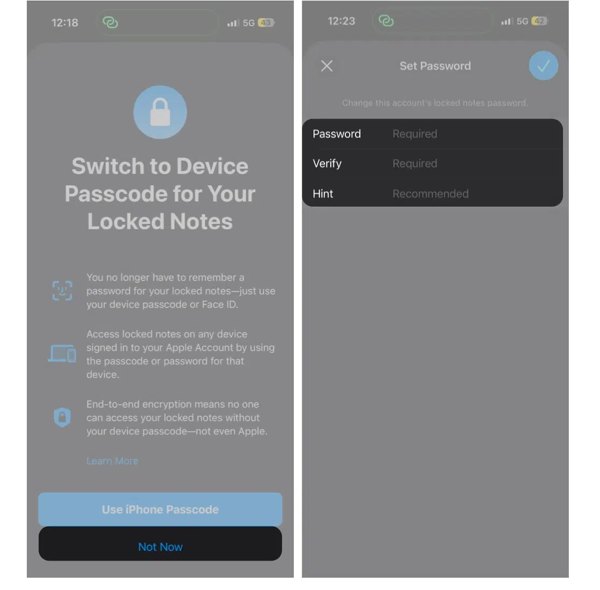
Kirjoita uusi salasana, vahvista se ja jätä vihje.
Lopuksi napauta Tehty painiketta viimeistelläksesi toimenpiteen.
Saatat pitää myös näistä:
Osa 3: Kuinka poistaa Muistiinpanojen salasana iPhonesta ilman mitään salasanaa
Voit selvästi vaihtaa Muistiinpanojen salasanan, kun olet unohtanut sen iPhonessasi. Salattujen muistiinpanojen avaaminen ei kuitenkaan ole mahdollista. Jos haluat päästä eroon Muistiinpanojen salasanasta iPhonessasi, kun olet unohtanut sen, kokeile imyPass iPassGo. Se pystyy poistamaan minkä tahansa tyyppisen salasanan iOS‑laitteesta, mukaan lukien Muistiinpanojen salasanasi, iPhonen pääsykoodin, Apple‑tilin salasanan ja paljon muuta. Vielä tärkeämpää on, että käyttäjäystävällinen suunnittelu tekee siitä hyvän vaihtoehdon aloittelijoille.

Yli 4 000 000 latausta
Poista Muistiinpanojen salasana iOS:stä ilman salasanaa.
Helppokäyttöinen ja suorittaa prosessin kolmessa vaiheessa.
Poista mitkä tahansa salasanat iPhonesta tai iPadista.
Tarjoa lisäominaisuuksia, kuten MDM‑ohituksen tai iTunes‑salasanan nollauksen.
Toimi uusimmissa iOS‑ ja iPadOS‑versioissa.
Kuinka poistaa Muistiinpanojen salasana iPhonestasi, kun olet unohtanut sen
Asenna salasananpoistotyökalu
Lataa ja asenna salasananpoisto‑ohjelmisto PC:llesi. Tarjolla on toinen versio Mac OS X 10.12:lle ja uudemmille. Valitse Poista Apple ID tila jatkaaksesi.

Linkitä iPhoneesi
Liitä iPhonesi PC:hen Lightning‑kaapelilla. Kun näyttöön tulee kehote, napauta Luottamus näytölläsi luottaaksesi tähän PC:hen, jos yhdistät laitteet ensimmäistä kertaa. Kun ohjelmisto tunnistaa iPhonesi, se lataa laitetietosi. Tarkista ja vahvista ne huolellisesti. Napsauta sitten Aloita nyt -painiketta jatkaaksesi.

Poista Muistiinpanojen salasana
Jos Etsi iPhoneni (Find My iPhone) on pois päältä iPhonessasi, ohjelmisto alkaa poistaa Muistiinpanojen salasanan ja muut tilit automaattisesti.
Jos Etsi iPhoneni on käytössä, sinun täytyy nollata kaikki asetukset iPhonessasi näytön ohjeiden mukaisesti. Kun nollaus on valmis, napsauta Vahvista uudelleen -painiketta aloittaaksesi prosessin.

merkintä:
Merkintä: Koska prosessi poistaa kaikki tietosi, sinun kannattaa varmuuskopioida iPhone iCloudiin tai tietokoneelle etukäteen.
Johtopäätös
Kuten näet, voit nollata Muistiinpanojen salasanan iPhonessasi vahvistamalla henkilöllisyytesi Apple‑tilisi salasanalla, kun olet unohtanut sen. Tämä tapa ei kuitenkaan pysty avaamaan vanhoja muistiinpanoja, joita suojaa aiempi salasana. Jos unohdit sekä Muistiinpanojen salasanan että Apple‑tilin salasanan, kokeile imyPass iPassGo poistaaksesi ne iOS‑laitteestasi nopeasti ilman mitään salasanaa.
Samuel on erikoistunut salasanojen tietoturvaan ja digitaaliseen yksityisyyteen. Hän on aiemmin työskennellyt kyberturvallisuuskonsulttina pienyrityksille suojaten heidän digitaalisia omaisuuseriään. Kyberturvallisuus- ja eettisen hakkeroinnin sertifikaattien ansiosta hän osaa muuttaa monimutkaiset tietoturva-aiheet helposti seurattaviksi neuvoiksi. Hän myös nauttii salasanavinkkien jakamisesta auttaakseen käyttäjiä suojaamaan tilejään entistä itsevarmemmin.
Kuumia ratkaisuja
-
Avaa iOS
-
iOS-vinkkejä
-
Avaa Android
-
Salasanavinkit


