



 Ratkaisu
 Tukipalvelu
 Meistä
 Ottaa yhteyttä
Apple ID:n lukituksen avaaminen ja tilisi käyttöoikeuden palauttaminen
 Penny Warren Julkaistu 12. kesäkuuta 2026Avaa iOS3 minuutin lukeminen
Kun Apple ID:si on lukittu, et ehkä pysty lataamaan sovelluksia, kirjautumaan iCloudiin tai käyttämään Apple Music -palvelua. Nämä rajoitukset voivat häiritä Applen palveluiden päivittäistä käyttöäsi. Monet käyttäjät pohtivat, voivatko he saada tilinsä takaisin käyttöön ja ovatko heidän tietonsa yhä turvassa. Älä huoli! Tässä oppaassa esitellään useita käytännöllisiä menetelmiä, jotka auttavat sinua avaa Apple ID:si lukitus turvallisesti ja tehokkaasti.

Tässä artikkelissa:
Osa 1. Mitä tarkoittaa, kun Apple ID on lukittu tai poistettu käytöstä
Kun huomaat, ettet pysty kirjautumaan Apple ID:lläsi tai saat kehotteen "Tili on lukittu", se tarkoittaa, että Apple on tilapäisesti jäädyttänyt tilisi turvallisuussyistä. Tämä tarkoittaa yleensä, että tililläsi saattaa olla epätavallista toimintaa, kuten väärän salasanan syöttäminen useita kertoja tai kirjautumispyyntöjä liian usein. Lukittu Apple ID ei ainoastaan estä sinua käyttämästä iCloudia, App Storea ja Apple Musicia, vaan myös rajoittaa normaalia käyttöäsi iPhonella, iPadilla tai Macilla.
Toisin sanoen Apple ID:n lukitseminen ei tarkoita tilisi pysyvää sulkemista, vaan pikemminkin järjestelmän toimenpidettä tietojesi suojaamiseksi. Tämä on tärkeää ymmärtää, koska myöhemmässä lukituksen avaamisprosessissa on kyse henkilöllisyytesi vahvistamisesta ja tilisi täyden käyttöoikeuden palauttamisesta.
Osa 2. Miksi Apple ID:ni on lukittu
Kun Apple ID yhtäkkiä lukitaan, monet käyttäjät yllättyvät ja jopa ahdistuvat. Mutta todellisuudessa tämän takana on usein Applen turvamekanismi yksityisyyden suojaamiseksi. Tarkkojen syiden ymmärtäminen ei ainoastaan auta sinua löytämään nopeasti oikean ratkaisun, vaan myös välttämään lukituksen uudelleen tulevaisuudessa. Yleisiä syitä ovat:
• Väärä salasanan syöttö
Jos syötät toistuvasti väärän Apple ID:n tai salasanan, järjestelmä epäilee, että tiliin hyökätään, ja lukitsee sen välittömästi. Joten kun huomaat, että unohda Apple ID -salasanani, on parasta olla yrittämättä palauttaa sitä itse monta kertaa, ja luotettavinta on opetella palauttamaan ja palauttamaan salasana.
• Usein toistuvat tai epätavalliset kirjautumispyynnöt
Kun eri laitteet tai alueet kirjautuvat Apple ID:llesi lyhyen ajan sisällä, Apple käynnistää suojauksen automaattisesti.
• Luvaton sovelluksen käyttö
Järjestelmä merkitsee usein epävirallisilla menetelmillä tehdyt tilin lukituksen avaamisyritykset riskialttiiksi.
• Turvallisuusongelmat
Kaksivaiheisen todennuksen huomiotta jättäminen tai turvakysymysten vastausten päivittämättä jättäminen voi myös johtaa tilin rajoituksiin.
Tietämällä, miksi Apple ID on lukittu, voit valita kohdennetumman ratkaisun. Jos etsit tietoa Apple ID:n lukituksen avaamisesta, lue eteenpäin, niin löydät vastauksen.
Osa 3. 3 virallista tapaa avata Apple ID
Kun Apple ID:si on lukittu, ensimmäinen reaktio tulisi olla kokeilla Applen tarjoamia ratkaisuja. Nämä menetelmät ovat yksinkertaisia, turvallisia ja täysin ilmaisia. Olitpa sitten unohtanut salasanasi tai sinulla on rajoituksia usein esiintyvien kirjoitusvirheiden vuoksi, voit palauttaa tilisi nopeasti seuraavilla tavoilla.
iForgotin kautta
Siirry Applen iForgot-sivulle selaimessasi.
Anna Apple ID:si tai sähköpostiosoitteesi ja napsauta Jatkaa.
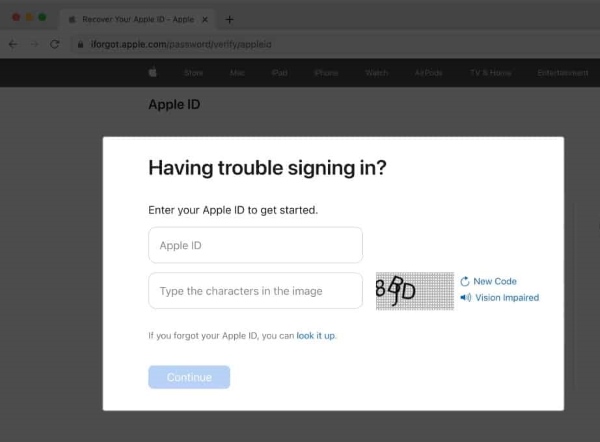
Valitse vahvistusmenetelmä noudattamalla ohjeita. Voit vahvistaa henkilöllisyytesi rekisteröidyllä sähköpostiosoitteellasi tai kaksivaiheisella todennuksella.
Kun olet vahvistanut salasanasi, voit nollata sen avataksesi Apple ID -tilisi.
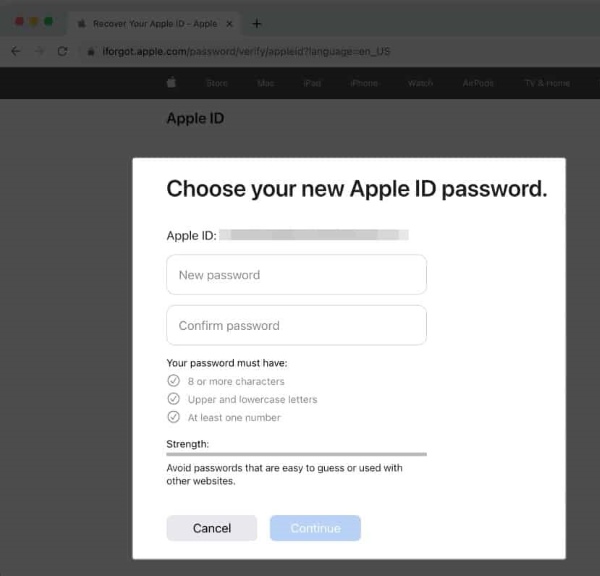
Tämä menetelmä sopii useimpiin tapauksiin, joissa unohdat salasanasi tai annat liian monta väärää salasanaa, mikä aiheuttaa iPhone lukittu omistajalleSe on myös yleisin laillinen tapa avata Apple ID -tili.
Asetusten kautta
Mene Asetukset > Apple ID > Kirjautuminen ja suojaus.
Napsauta sitten Vaihda salasana ja anna lukitusnäytön salasanasi ponnahdusikkunaan vahvistaaksesi henkilöllisyytesi. Vahvistuksen jälkeen voit asettaa uuden salasanan suoraan ja suorittaa näin Apple ID:n lukituksen avaamisen asetuksissa.
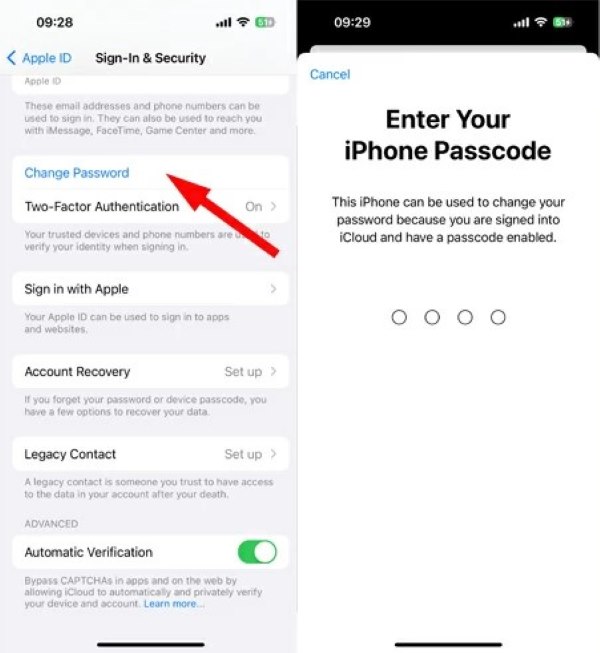
Tämä menetelmä sopii erityisesti käyttäjille, jotka voivat edelleen käyttää iPhone- tai iPad-järjestelmää ja muistaa ainakin yhden salasanan, koska vaiheet ovat yksinkertaisia ja käteviä.
Käytä Apple-tukisovellusta
Jos mikään aiemmista menetelmistä ei toiminut, paras vaihtoehtosi on ottaa yhteyttä Apple-tukeen. Tämä on turvallisin tapa poistaa Aktivointilukitus.
Lataa ja avaa Applen tuki sovellus lainatulla Apple‑laitteella.
Vieritä alas ja napauta Tukityökalutja napauta sitten Nollaa salasana.
Valitse Auta jotakuta toista. Kirjoita Apple ID ‑sähköpostiosoitteesi tai puhelinnumerosi.
Napauta Jatkaa, ja seuraa näytön ohjeita nollataksesi Apple ID ‑salasanasi.
Osa 4. Vaihtoehtoinen menetelmä: Apple ID -lukituksen poistotyökalu
Kuten edellä mainittiin, jos et pysty vahvistamaan henkilöllisyyttäsi virallisten kanavien kautta tai jos olet unohtanut suurimman osan suojaustiedoistasi, ammattilaatuinen Apple ID -lukituksen poistotyökalu on tehokkain valinta. Saatavilla olevista työkaluista, imyPass iPassGo on yksi käyttäjien laajimmin suosittelemista sen helppokäyttöisyyden ja tehokkaiden ominaisuuksien ansiosta, joiden avulla se selviytyy monimutkaisista Apple ID -lukitustilanteista.

Yli 4 000 000 latausta
Tukee Apple ID -lukituksen nopeaa poistamista unohtuneiden salasanojen tapauksessa.
Yhteensopiva useiden iOS-laitteiden ja järjestelmäversioiden kanssa, mukaan lukien uusimmat mallit.
Tarjoaa intuitiivisen käyttöliittymän, jonka ansiosta aloittelevat käyttäjät voivat helposti navigoida.
Käyttää turvallisia algoritmeja varmistaakseen, että lukituksen avausprosessi ei vahingoita laitetta tai menetä tietoja.
Lataa ja asenna imyPass iPassGo tietokoneellesi.
Avaa ohjelmisto ja valitse Poista Apple ID ominaisuus.

Kun Apple ID:n lukitseman laitteen ja tietokoneen välinen yhteys on vakiintunut, napsauta alkaa -painiketta. Jos Etsi iPhoneni -toiminto on käytössä laitteessa, järjestelmä opastaa sinut asetuksiin, joissa voit poistaa toiminnon käytöstä.

Työkalu tunnistaa laitteen automaattisesti ja alkaa poistaa Apple ID -lukitusta. Muutaman minuutin kuluttua laitteesi palautuu normaaliksi, ja voit kirjautua sisään uudelleen tai luoda uuden Apple ID:n.

Lukituksen poisto tyhjentää laitteesi olemassa olevat tiedot. Muista aina varmuuskopioida iPhonesi ennen kuin jatkat!
Apple ID -lukituksen poistomenetelmien vertailu
Miten valita oikea menetelmä Apple ID:si lukituksen avaamiseksi? Tutustu alla olevaan taulukkoon.
| Menetelmä | Edellytys | Onnistumisprosentti | Arvioitu aika |
| Unohdin | Palautussähköposti, puhelinnumero tai luotettu laite. | Korkea | 15 min |
| asetukset | Sinulla on yhä pääsy laitteeseesi. | Korkea | 10 min |
| Applen tukisovellus | Todiste tilin omistajuudesta. | Keskikokoinen | 1 viikko |
| imyPass iPassGo | Tietokone ja USB-kaapeli. | Korkea | 10–30 min |
Verrattuna monimutkaiseen manuaaliseen vahvistusprosessiin, imyPass iPassGo tarjoaa suoraviivaisemman ja tehokkaamman ratkaisun, jonka avulla saat laitteidesi ja tiliesi hallinnan takaisin mahdollisimman lyhyessä ajassa.
Osa 5. Vinkkejä, joilla estät Apple ID:täsi lukkiutumasta uudelleen
Kun saat Apple ID:si jälleen käyttöön, on tärkeää ryhtyä toimiin, jotta se ei lukkiutuisi uudelleen. Noudattamalla näitä parhaita käytäntöjä voit huomattavasti pienentää Apple ID:si lukkiutumisen riskiä.
- Ota kaksivaiheinen/ kaksivaiheinen todennus (two-factor authentication) käyttöön, jotta vain luotetut laitteet voivat käyttää tiliäsi.
- Valitse vahva salasana, jota on vaikea arvata, ja päivitä se säännöllisesti.
- Vältä käyttämästä salasanaa, joka on sama kuin muissa tileissäsi.
- Jos unohdat salasanasi, älä jatka satunnaisten yhdistelmien kokeilemista.
- Varmista, että luotetut puhelinnumerosi ja sähköpostiosoitteesi ovat aina ajan tasalla.
- Vältä kirjautumista Apple ID:lläsi tuntemattomilla laitteilla tai julkisissa Wi-Fi-verkoissa.
Johtopäätös
Olipa Apple ID:si lukituksen syy mikä tahansa, ei ole syytä paniikkiin. Voit täysin kokeilla. Apple ID:n lukituksen avaaminen virallisten Apple-kanavien kautta. Jos kohtaat esteitä prosessin aikana, käytä ammattimaista työkalua, kuten imyPass iPassGo voi auttaa sinua avaamaan sen helposti vain muutamassa minuutissa, jolloin voit nauttia kaikista iPhonen ja iPadin tarjoamista ominaisuuksista ja palveluista.
Penny keskittyy GPS-ongelmien ratkomiseen ja Windowsin optimointiin. Hän on aiemmin työskennellyt teknisenä tukinsinöörinä auttaen asiakkaita ratkaisemaan sijaintiin liittyviä ja järjestelmäongelmia tehokkaasti. IT-tukikokemuksensa ansiosta hän tarjoaa käytännön ratkaisuja, jotka todella toimivat. Vapaa-ajallaan hän harrastaa patikointia ja geokätköilyä ja testaa GPS-tekniikkaa todellisissa olosuhteissa.
Kuumia ratkaisuja
-
Avaa iOS
-
iOS-vinkkejä
-
Avaa Android
-
Salasanavinkit


