



 Ratkaisu
 Tukipalvelu
 Meistä
 Ottaa yhteyttä
Kuinka palauttaa iCloud-salasana nopeasti iPhonessa ja iPadissa
 Samuel Spenser Julkaistu 2. heinäkuuta 2026Avaa iOS3 minuutin lukeminen
Olitpa unohtanut salasanasi tai iCloud-tilisi lukittiin turvallisuussyistä, et enää pääse käsiksi mihinkään iPhonessasi. Miksi näennäisen yksinkertainen salasanaongelma voi estää kaikkien Applen palveluiden käytön? Tässä oppaassa selitämme, miten iCloud-tili toimii ja näytämme nopeimman ja luotettavimman tavan suorittaa iCloud-salasanan palautus.

Tässä artikkelissa:
- Osa 1. Ovatko iCloud-salasana ja Apple ID -salasana samat
- Osa 2. Kuinka palauttaa iCloud-salasana muilla Apple-laitteilla
- Osa 3. Kuinka palauttaa iCloud-salasana uudella Apple-laitteella
- Osa 4. Kuinka palauttaa iCloud-salasana sähköpostin avulla
- Osa 5. Kuinka palauttaa iCloud-salasana Apple Support -sovelluksen kautta
- Vinkkejä: ohita iCloud-aktivointilukitus ilman salasanaa
Osa 1. Ovatko iCloud-salasana ja Apple ID -salasana samat
Monet käyttäjät olettavat, että iCloudilla on erillinen salasana, mutta todellisuudessa iCloud-tilisi on suoraan sidottu Apple ID:hen. Tämä tarkoittaa, että käytät samoja tunnistetietoja iCloud-palveluihin – kuten varmuuskopioihin, kuviin ja Etsi ominaisuuteen – kuin kirjaudut Apple ID:lläsi. Kun siis palautat Apple iCloud -salasanan, nollaat itse asiassa koko Apple ID -tilisi salasanan.
Tämän eron ymmärtäminen on tärkeää ennen kuin yrität mitään iCloud-salasanan palautusta, koska salasanan vaihtaminen vaikuttaa kaikkiin kyseiseen tiliin liitettyihin Apple-palveluihin.
Sen jälkeen seuraava vaihe on valita palautustapa sen perusteella, mihin tietoihin sinulla on yhä pääsy.
Osa 2. Kuinka palauttaa iCloud-salasana muilla Apple-laitteilla
Jos sinulla on yhä käytössäsi jokin muu luotettu Apple-laite, iCloud-salasanan palautuksesta tulee paljon nopeampaa ja suoraviivaisempaa.
Näin palautat salasanan käyttämällä toista Apple-laitetta:
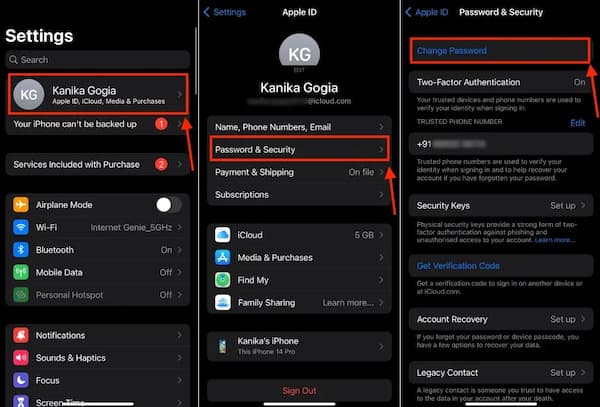
Avata asetukset luotetulla Apple-laitteella, jolle olet kirjautunut Apple ID:lläsi.
Napauta nimeäsi näytön yläreunassa siirtyäksesi Apple ID -asetuksiin ja valitse sitten Salasana ja suojaus.
Valita Vaihda salasana aloittaaksesi salasanan palautusprosessin.
Anna laitteen pääsykoodi, kun sitä kysytään, vahvistaaksesi henkilöllisyytesi.
Syötä uusi salasana, syötä se uudelleen vahvistusta varten ja seuraa näytön ohjeita.
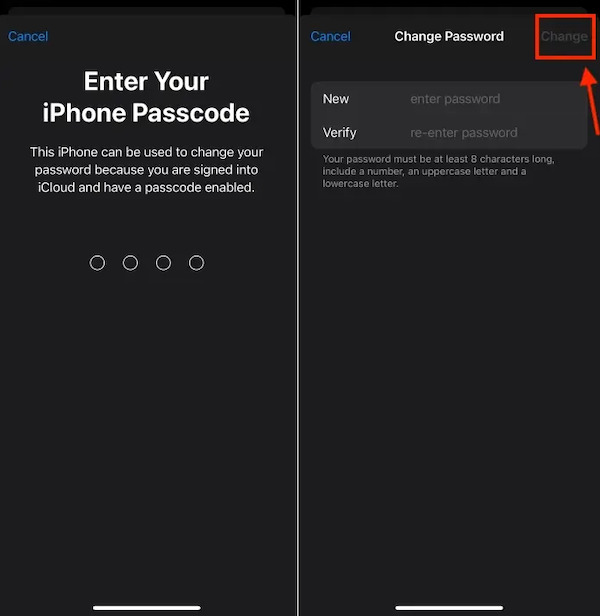
Koska laite on jo luotettu, Apple ei vaadi ylimääräistä vahvistusta. Tämä tekee siitä nopeamman tavan suorittaa Apple iCloud -salasanan palautus, kun olet kirjautuneena sisään jollakin toisella laitteella.
Osa 3. Kuinka palauttaa iCloud-salasana uudella Apple-laitteella
Jos olet juuri ostanut uuden iPhonen tai iPadin, voit silti suorittaa iCloud-salasanan palautuksen laiteen käyttöönoton aikana.
Näin teet sen uudella Apple-laitteella:
Kytke uusi iPhone tai iPad päälle ja jatka käyttöönottoa, kunnes näet Sovellukset ja tiedot - tai Apple ID -kirjautumisnäytön.
Napauta Unohtuiko salasana tai valitse ei ole Apple ID:tä?
Valitse Unohditko Apple ID -salasanan aloittaaksesi palautusprosessin.
Syötä tiliisi liitetty Apple ID -sähköpostiosoite.
Valitse vahvistustapa, kuten luotettu puhelinnumero tai jokin muu luotettu laite, jos sellainen on saatavilla.
Seuraa ohjeita henkilöllisyytesi vahvistamiseksi ja luo uusi salasana.
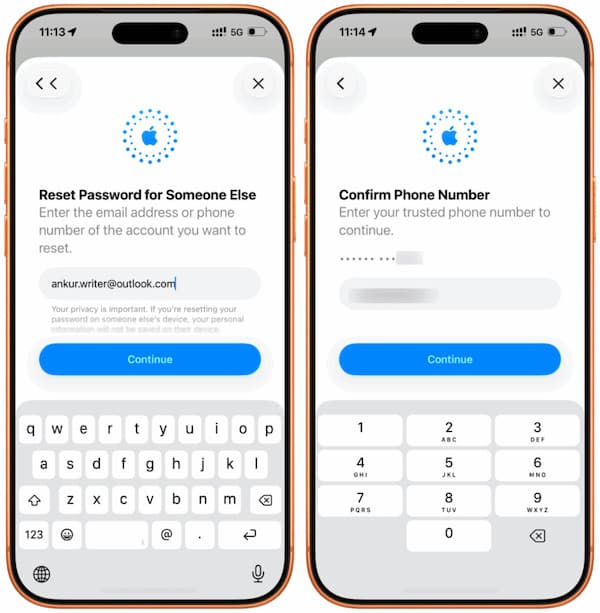
Tämä on Applen virallinen palautusvaihtoehto, jota voidaan käyttää uudella laitteella. Kun salasanan palautus on valmis, voit kirjautua uudelleen sisään ja jatkaa iCloudin palauttaminen yhdessä muiden Apple-palveluiden kanssa.
Osa 4. Kuinka palauttaa iCloud-salasana sähköpostin avulla
Pystytkö yhä avaamaan Apple ID:hesi liitetyn sähköpostitilin? Jos pystyt, voit palauttaa iCloud-salasanan sähköpostilla ilman, että tarvitset toista Apple-laitetta.
Avaa selain ja siirry Applen viralliselle tilin palautussivulle osoitteessa iforgot.apple.com.
Syötä Apple ID:hesi liitetty sähköpostiosoite ja napsauta sitten Jatkaa. Seuraavalla sivulla valitse vaihtoehto, jolla salasanasi palautetaan vahvistussähköpostin avulla.
Tarkista Apple ID:hesi liitetyn sähköpostitilin postilaatikko. Kun saat Applelta viestin, avaa se ja etsi salasanan palautuslinkki.
Napsauta sähköpostissa olevaa linkkiä ja seuraa näytön ohjeita. Syötä uusi salasana, vahvista se ja tallenna muutokset viimeistelläksesi palautuksen.
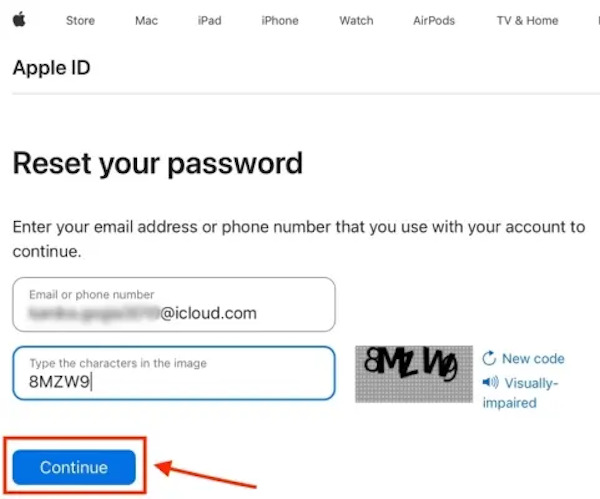
Jos olet muuttanut joitakin tiliin liitettyjä tietoja, sinun on päivitettävä ne vaihda iCloud-salasana ajoissa. Muista kuitenkin, että sähköpostivahvistus ei aina välttämättä näy vaihtoehtona. Apple määrittää käytettävissä olevat menetelmät tilisi suojausasetusten perusteella.
Osa 5. Kuinka palauttaa iCloud-salasana Apple Support -sovelluksen kautta
Apple Support -sovellus on toinen vaihtoehto iCloud-salasanan palauttamiseen. Tätä vaihtoehtoa voi käyttää, vaikka et voisi käyttää mitään luotetuista laitteistasi. Sovellus antaa näytöllä vaiheittaiset ohjeet koko palautusprosessin ajan.
Lataa Apple Support -sovellus, jos sitä ei ole jo asennettu, ja avaa sovellus millä tahansa käytettävissä olevalla iPhonella tai iPadilla.
Vieritä alas kohtaan Tukityökalut osio ja napauta Nollaa salasana aloittaaksesi tilin palautusprosessin.
Valitse pyydettäessä Auta jotakuta toista. Tämä vaihtoehto on tarkoitettu Apple ID:ille, joilla ei tällä hetkellä ole kirjautumista laitteelle.
Syötä sen tilin Apple ID -sähköpostiosoite, jonka haluat palauttaa. Syötä Apple ID:si ja suorita näytöllä näkyvät vahvistusvaiheet.
Kun vahvistusprosessi on valmis, luo uusi salasana Apple ID:llesi. Syötä salasana uudelleen vahvistusta varten ja tallenna muutokset viimeistelläksesi palautuksen.
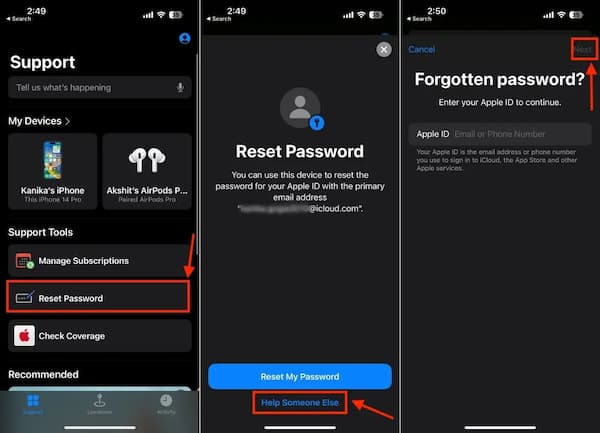
Apple Support -sovellus käyttää samaa palautusjärjestelmää, jota käytetään Apple ID -salasanojen nollaamiseen. Kun tavalliset palautusvaihtoehdot eivät ole käytettävissä, sovellus tarjoaa toisen tavan vahvistaa tilisi ja luoda uuden salasanan.
Vinkkejä: ohita iCloud-aktivointilukitus ilman salasanaa
Jos yrität nollata iCloud-salasanan mutta jumitut Aktivointilukko-näyttöön, tilanne on erilainen. Aktivointilukko on Applen laitteisiin sisäänrakennettu suojaustoiminto, joka aktivoituu automaattisesti, kun Etsi iPhoneni (Find My) otetaan käyttöön.
Tässä tapauksessa laitteesi on lukittu tiettyyn Apple ID -tiliin, etkä tiedä kyseisen tilin salasanaa. Tämän seurauksena aktivointilukko pysyy päällä ja estää sinua käyttämästä tai asetusten määrittämästä laitetta. Saatat tarvita ammattilaistyökalun aktivointilukon poistamiseen. imyPass iPassGo on kokeilemisen arvoinen ratkaisusi. Sen avulla voit ohittaa aktivointilukon ilman alkuperäisiä kirjautumistietoja ja saada täyden käyttöoikeuden laitteeseesi takaisin.

Yli 4 000 000 latausta
Nollaa iCloud-salasana ilman Apple ID:tä ja salasanaa.
Ohita aktivointilukko helposti ilman alkuperäistä salasanaa.
Poista näytön lukitukset iPhonesta, iPadista ja iPod touchista.
Tukee laajaa valikoimaa iOS-versioita ja -malleja.
Käynnistä ohjelmisto ja valitse Ohita iCloud-aktivointilukko pääkäyttöliittymästä.

Yhdistä iOS-laitteesi tietokoneeseen USB-kaapelilla. Napauta Luottamus iOS-laitteessasi, kun sitä pyydetään.

Lue varoitus huolellisesti ja napsauta sitten Aloita nyt aloittaaksesi iCloud Aktivointilukon ohituksen.

Seuraa näytöllä näkyvää ohjetta jailbreakataksesi iPhonesi.

Vahvista laitetietosi ja napsauta sitten "." Odota kärsivällisesti, kunnes prosessi valmistuu. Aloita aktivoinnin ohittaminen. Wait patiently for the process to complete.

Johtopäätös
Tässä artikkelissa on esitelty useita tapoja nollata iCloud‑salasana, mukaan lukien luotetun Apple-laitteen käyttö, uuden laitteen käyttö käyttöönoton aikana, sähköpostivahvistus osoitteessa iforgot.apple.com ja Apple Support -sovellus. Nämä viralliset palautusmenetelmät toimivat useimmille käyttäjille. Jos jumitut iCloudin aktivointilukko-näyttöön etkä saa virallisia menetelmiä toimimaan, työkalut kuten imyPass iPassGo voivat myös auttaa sinua.
Samuel on erikoistunut salasanojen tietoturvaan ja digitaaliseen yksityisyyteen. Hän on aiemmin työskennellyt kyberturvallisuuskonsulttina pienyrityksille suojaten heidän digitaalisia omaisuuseriään. Kyberturvallisuus- ja eettisen hakkeroinnin sertifikaattien ansiosta hän osaa muuttaa monimutkaiset tietoturva-aiheet helposti seurattaviksi neuvoiksi. Hän myös nauttii salasanavinkkien jakamisesta auttaakseen käyttäjiä suojaamaan tilejään entistä itsevarmemmin.
Kuumia ratkaisuja
-
Avaa iOS
-
iOS-vinkkejä
-
Avaa Android
-
Salasanavinkit


