



 Ratkaisu
 Tukipalvelu
 Meistä
 Ottaa yhteyttä
Mikä on MDM Fix Tool ja miten sitä käytetään Androidin lukituksen avaamiseen
 Samuel Spenser Julkaistu 29. toukokuuta 2026Avaa iOS3 minuutin lukeminen
Mobiililaitteiden hallinta ei ole enää vapaaehtoista nykyaikaisille organisaatioille. Etätyön ja kasvavien tietoturvauhkien myötä IT-tiimeihin kohdistuu jatkuvaa painetta pitää järjestelmät vaatimustenmukaisina ja toimintakunnossa. Jos puhelimesi tai tablettisi on liitetty MDM-ratkaisuun, saatat haluta päästä eroon ylimääräisistä valvontatoiminnoista. Onneksi, MDM Fix Tool -työkalu auttaa ohittamaan MDM-suojauksen Android-laitteestasi. Tässä artikkelissa käydään läpi ohjelmisto aloittelijoille.

Tässä artikkelissa:
Osa 1. Mikä on MDM Fix Tool
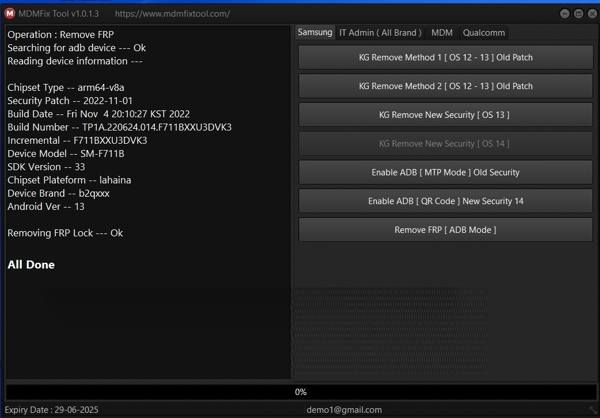
MDM Fix Tool on erikoistunut ohjelma, joka on suunniteltu poistamaan MDM-rajoituksia tai ohittamaan FRP-lukituksia Android-puhelimissa. On yleisesti tunnettua, että pelkkä tehdasasetusten palautus ei poista MDM:ää ilman järjestelmänvalvojan IT-salasanaa. Olitpa sitten hankkinut käytetyn puhelimen tai lähtenyt organisaatiosta, MDM Fix Tool auttaa poistamaan nämä rajoitukset ja antaa sinulle täyden käyttöoikeuden laitteeseesi.
MDM Fix Tool -työkalun tärkeimmät ominaisuudet
- 1.Ohita MDM-lukitus Samsung-laitteista.
- 2.Pääse eroon FRP-suojauksesta Google-tilin vahvistusnäytössä.
- 3.Poista Knox Guard yhdellä napsautuksella Android 11/12/13 -järjestelmissä.
- 4.Ohita IT-järjestelmänvalvojan asettamat rajoitukset useilla menetelmillä.
- 5.Integroi käyttäjäystävällinen käyttöliittymä.
- 6.Toimii useimmissa Samsung-malleissa ja Android-versioissa.
- 7.Tarjoaa nopeat ratkaisut ilman monimutkaisia vaiheita.
MDM Fix Tool -arvostelu
Plussat
- MDM Fix Tool on ladattavissa ilmaiseksi.
- Sitä on suoraviivaista ja helppoa käyttää.
- Se tukee lähes kaikkia Samsung-laitteita ja myös muita merkkejä.
- Sen avulla käyttäjät voivat poistaa FRP-lukituksen ilman Google-tilin salasanaa.
- Se on siirrettävä eikä vaadi asennusta.
Haittoja
- Se on saatavilla vain Windows 11–7 -järjestelmissä.
- Siitä puuttuu tärkeitä ominaisuuksia, kuten Android-puhelimen lukituksen avaaminen.
- Onnistumisprosentti vaihtelee laitteesta riippuen.
Osa 2. Miten käyttää MDM Fix Tool -työkalua
Lataa MDM Fix Tool
Siirry viralliselle verkkosivustolle.
Klikkaa ladata painiketta uusimman version vieressä ja lataa MDM Fix Tool kiintolevyllesi.
Pura tiedostot arkistosta.
Valmistele laitteesi
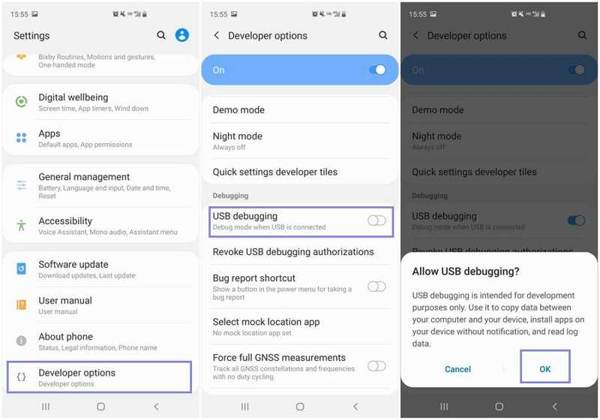
Varmista, että puhelimesi akku on ladattu vähintään 50 %:iin.
Avaa asetukset sovellus.
Mene Kehittäjävaihtoehdot ja kytke päälle USB-virheenkorjaus.
Jos et löydä Kehittäjäasetuksia, siirry asetukset, Puhelimesta, ja Ohjelmistotiedot. Napauta Rakennusnumero kohtaan ja napauta sitä seitsemän kertaa peräkkäin.
Napauta pyydettäessä OK sen vahvistamiseksi.
Seuraavaksi yhdistä puhelimesi tietokoneeseen USB-kaapelilla.
Ohita MDM ja FRP MDM Fix Tool -työkalulla
Avaa exe-tiedosto arkistokansiosta.
Rekisteröi se ja viimeistele MDM Fix Tool -aktivointi näytön ohjeiden mukaisesti.
Valitse puhelinmallisi käyttöliittymästä.
Klikkaa alkaa tai Ohita MDM/FRP -painiketta.
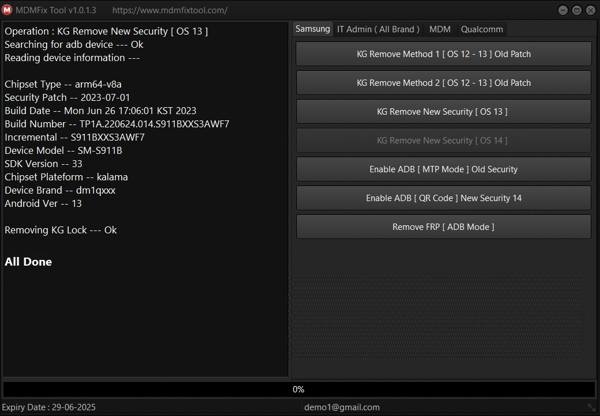
Kun prosessi on valmis, puhelimesi käynnistyy uudelleen ja MDM- tai FRP-lukitus poistetaan.
Nyt määritä laitteesi käyttöönottovaiheiden mukaisesti.
Laajennettu lukeminen:
Osa 3. Ihanteellinen vaihtoehto MDM Fix Tool -työkalulle iOS:lle
Vaikka MDM Fix Tool toimii Samsung-laitteilla, se ei ole käytettävissä iPhone- ja iPad-laitteille. Siksi suosittelemme imyPass iPassGo. Sillä voidaan ohittaa MDM-suojaus iOS-laitteista ilman rajoituksia. Lisäksi käyttöliittymä on intuitiivinen.

Yli 4 000 000 latausta
Ohita MDM iPhonesta kolmessa vaiheessa.
Eivät vaadi IT-järjestelmänvalvojan salasanaa.
Suojaa tietosi prosessin aikana.
Tarjoavat lisäominaisuuksia, kuten iPhonen lukituksen avaamisen.
Tukee laajaa valikoimaa iPhone- ja iPad-malleja.
Miten käyttää MDM Fix Tool -työkalun vaihtoehtoa
Asenna MDM Fix Tool -työkalun vaihtoehto
Käynnistä iOS:lle tarkoitettu MDM Fix Tool -vaihtoehto, kun olet asentanut sen PC:lle. Saatavilla on myös toinen versio Macille. Valitse Ohita MDM tila jatkaaksesi.

Yhdistä iPhoneen
Yhdistä iPhonesi tietokoneeseesi Lightning-kaapelilla. Jos yhdistät laitteet ensimmäistä kertaa, napauta Luottamus näyttöäsi luottaaksesi tähän tietokoneeseen. Kun laitteesi on tunnistettu, käynnistä prosessi.

Ohita MDM
Sen jälkeen ohjelmisto alkaa poistaa MDM:ää iPhonestasi automaattisesti. Pidä laitteet yhdistettyinä koko prosessin ajan. Odota, että prosessi valmistuu, ja iPhonesi käynnistyy uudelleen.

Muista, että MDM ilmestyy takaisin, jos tyhjennät iPhonesi. Tällöin sinun on poistettava MDM uudelleen.
Johtopäätös
Tässä artikkelissa käytiin läpi yksi parhaista MDM-poisto-ohjelmistoista Android-laitteille, MDM Fix Tool. Nyt sinun pitäisi ymmärtää, mitä se voi tehdä, sen edut ja haitat sekä miten käyttää sitä MDM:n ohittamiseen puhelimessasi. Vielä tärkeämpää on, että suosittelimme vaihtoehtoista ohjelmaa iOS-laitteille, imyPass iPassGo. Sen avulla voit päästä eroon MDM-hallinnasta iPhonessa tai iPadissa ilman teknisiä taitoja.
Samuel on erikoistunut salasanojen tietoturvaan ja digitaaliseen yksityisyyteen. Hän on aiemmin työskennellyt kyberturvallisuuskonsulttina pienyrityksille suojaten heidän digitaalisia omaisuuseriään. Kyberturvallisuus- ja eettisen hakkeroinnin sertifikaattien ansiosta hän osaa muuttaa monimutkaiset tietoturva-aiheet helposti seurattaviksi neuvoiksi. Hän myös nauttii salasanavinkkien jakamisesta auttaakseen käyttäjiä suojaamaan tilejään entistä itsevarmemmin.
Kuumia ratkaisuja
-
Avaa iOS
-
iOS-vinkkejä
-
Avaa Android
-
Salasanavinkit


