



 Ratkaisu
 Tukipalvelu
 Meistä
 Ottaa yhteyttä
Kuinka poistaa rajoitukset iPhonestasi nopeasti
 Samuel Spenser Julkaistu 22. lokakuuta 2026Avaa iOS3 minuutin lukeminen
Kuten nimestä voi päätellä, iPhonen rajoitukset antavat sinun hallita sovellusten käyttöä ja sisällön saatavuutta. Koska rajoitukset ovat olennainen osa Applen ekosysteemin lapsilukkoa, monet vanhemmat ottavat ne käyttöön lastensa iOS‑laitteissa. Kun lapsesi kasvaa, sinun on poistettava rajoitukset iPhonesta. Tässä oppaassa käydään läpi vaiheet, joilla saat jälleen täyden käyttöoikeuden laitteeseesi – vaikka olisit unohtanut Näytön ajan pääsykoodin.

Tässä artikkelissa:
Osa 1: Mitä iPhonen rajoitukset ovat
Rajoitukset, joita kutsutaan myös nimellä Sisältö ja tietosuoja ‑rajoitukset, eivät ole iPhonessa itsenäinen toiminto. Ne ovat Näytön aika ‑asetuksia, joiden avulla voit rajoittaa pääsyä tiettyihin sovelluksiin, palveluihin ja sisältötyyppeihin iOS‑laitteilla. Niillä hallitaan, mitä sovelluksia voit käyttää ja milloin voit käyttää niitä.
Rajoituksista on hyötyä vanhemmille, jotka hallinnoivat lastensa laitteita, tai kenelle tahansa, joka haluaa parantaa yksityisyyttä ja turvallisuutta. Rajoituksilla voi muun muassa:
- Hallita sovellusten asennusta ja poistamista.
- Rajoittaa eksplisiittistä musiikkia, elokuvia ja verkkosivustoja.
- Hallita yksityisyysasetuksia, kuten sijaintipalveluja ja yhteystietoja.
- Estää laitteen asetusten muuttamisen, kuten lukitusnäytön pääsykoodin vaihtamisen.
Osa 2: Kuinka poistaa rajoitukset iPhonesta
Kun Apple julkaisi iOS 12:n, se muutti rajoitusominaisuutta täysin. Siksi rajoitusten poistamisen vaiheet iPhonesta vaihtelevat iOS‑version mukaan.
Kuinka lopettaa rajoitukset iOS 12:ssa ja uudemmissa
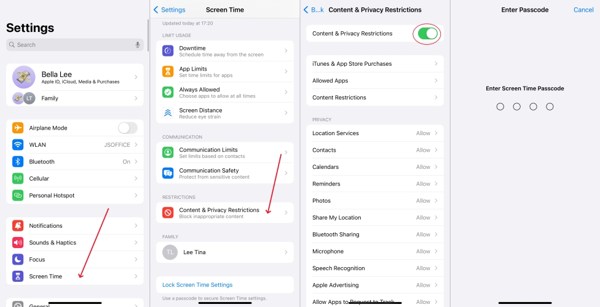
Suorita asetukset sovellus aloitusnäytöltäsi.
Valitse Ruutuaika sisääntulo.
Napauta Sisältö- ja tietosuojarajoitukset vaihtoehto.
Kytke pois päältä Sisältö- ja tietosuojarajoitukset.
Seuraavaksi syötä Näytön ajan pääsykoodi poistaaksesi rajoitukset iPhonestasi.
Kuinka poistaa verkkosisällön rajoitukset lapsesi iPhonesta
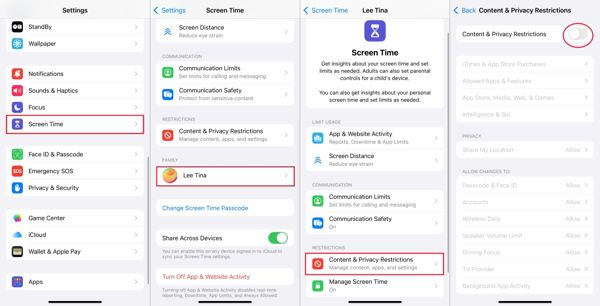
Käynnistä järjestäjän iPhone ja avaa asetukset sovellus.
Valitse Ruutuaika sisääntulo.
Paina lapsesi nimeä kohdasta Perhe -osio.
Napauta Sisältö- ja tietosuojarajoitukset vaihtoehto.
Laita pois päältä Sisältö- ja tietosuojarajoitukset.
Syötä pääsykoodisi poistaaksesi verkkosisällön rajoitukset lapsesi iPhonesta.
Kuinka poistaa rajoitukset iOS 11:ssä ja sitä aiemmissa versioissa
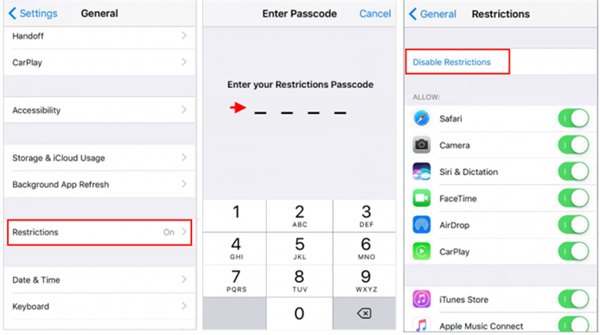
Siirry kohtaan asetukset sovellus.
Navigoida johonkin Kenraali ja Rajoitukset.
Anna Rajoitusten pääsykoodi.
Napauta Poista rajoitukset käytöstä.
Jos sinua kehotetaan tekemään niin, syötä pääsykoodi uudelleen vahvistaaksesi rajoitusten poistamisen iPhonestasi.
Osa 3: Kuinka poistaa tietyt rajoitukset iPhonesta
Rajoitukset kattavat lähes kaikki iPhonen sovellukset ja palvelut. Toisin sanoen voit poistaa verkkosisällön rajoitukset iPhonesta ja silti pitää muut sovellus‑, palvelu‑, yksityisyys‑ ja sisältörajoitukset voimassa.
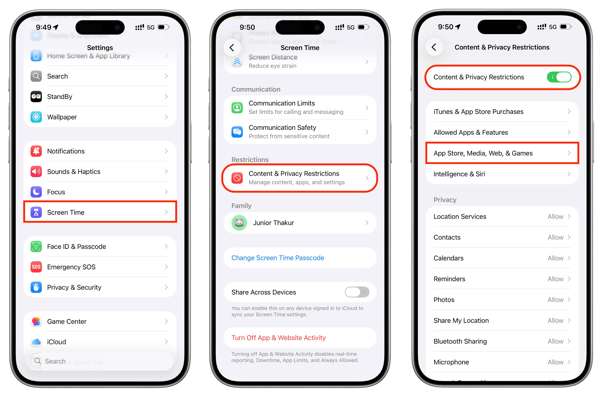
Mene luoksesi asetukset sovellus.
Suunnata Ruutuaika ja Sisältö- ja tietosuojarajoitukset.
Varmista, että valitsin on päällä Sisältö- ja tietosuojarajoitukset.
Nyt voit poistaa yksittäisiä rajoituksia. Jos haluat esimerkiksi poistaa sovellusrajoitukset iPhonesta, valitse Sallitut sovellukset ja ominaisuudet, valitse haluamasi sovellus ja poista se käytöstä.
Kun sinua kehotetaan tekemään niin, syötä Näytön ajan pääsykoodi toimintasi vahvistamiseksi.
merkintä:
Harkitse, mitkä rajoitukset todella haluat poistaa. Jotkin niistä voivat olla hyödyllisiä oman käytön hallintaan. Huomaa, että rajoitusten poistaminen kytkee pois sisältösuodatuksen, joten ole tarkkana sen suhteen, mitä sisältöä pidät saatavilla.
Osa 4: Kuinka poistaa rajoitukset iPhonesta, kun olet unohtanut pääsykoodin
Jos sinä unohdit Screen Time -salasanasi, et voi poistaa rajoituksia iPhonesta. Onneksi Apple sallii Näytön ajan pääsykoodin nollaamisen Apple‑tilisi ja salasanasi avulla.
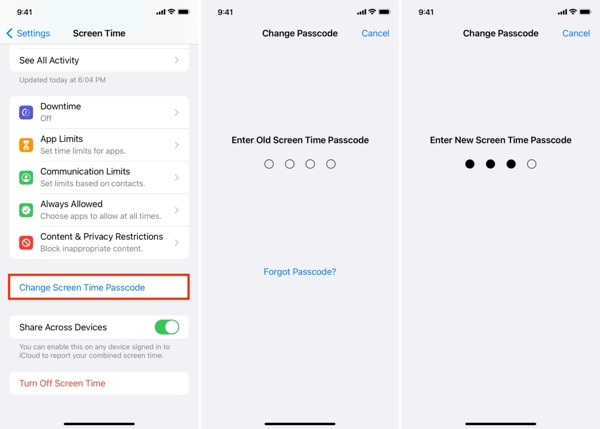
Mene asetukset ja Ruutuaika.
Napauta Vaihda näyttöajan pääsykoodi -painiketta.
Valitse Vaihda näyttöajan pääsykoodi uudelleen.
Napauta Unohtunut pääsykoodi vaihtoehto.
Syötä Apple‑tilisi ja napauta OK.
Syötä Apple‑tilisi salasana ja paina OK.
Aseta uusi pääsykoodi Näytön ajalle.
Nyt voit poistaa sisältörajoitukset iPhonestasi käyttämällä uutta pääsykoodia.
Osa 5: Kuinka poistaa rajoitukset iPhonesta ilman pääsykoodia
Jos iPhoneasi hallinnoi työpaikan tai koulun MDM (Mobile Device Management), et voi poistaa rajoituksia. Lisäksi tarvitset Apple‑tilisi salasanan tai Näytön ajan pääsykoodin ottaaksesi rajoitukset käyttöön tai poistaaksesi ne iOS‑laitteella. Onneksi, imyPass iPassGo antaa sinun ohittaa Näytön ajan pääsykoodin ja poistaa rajoitukset kokonaan iPhonestasi. Se ei pyydä salasanaa prosessin aikana. Lisäksi virtaviivainen suunnittelu yksinkertaistaa työnkulun.

Yli 4 000 000 latausta
Poista rajoitukset kokonaan iPhonesta tai iPadista.
Ohita Näyttöajan salasana prosessin aikana.
Suojaa iPhonesi tiedot ilman, että ne poistetaan.
Tarjoa näytöllä näkyvät ohjeet rajoitusten poistamiseen yhdellä napsautuksella.
Tukee iOS:n ja iPadOS:n uusimpia versioita.
Kuinka poistaa rajoitukset iPhonesta ilman salasanaa
Asenna iPassGo
Käynnistä Restrictions removal ‑työkalu, kun olet asentanut sen tietokoneellesi. Se on saatavilla Windows 11/10/8/8.1/7:lle ja macOS 10.12:lle tai uudemmille. Valitse Avaa näytön aika tila jatkaaksesi.

Yhdistä iPhonesi
Yhdistä iPhone tietokoneeseesi Lightning‑kaapelilla. Kun sinua kehotetaan tekemään niin, napauta Luottamus näytölläsi luottaaksesi tähän tietokoneeseen. Kun ohjelmisto havaitsee laitteesi, laitetiedot ladataan. Napsauta Aloita nyt -painiketta jatkaaksesi eteenpäin.

Poista rajoitukset iPhonestasi
Seuraa näytöllä näkyviä ohjeita asettaaksesi Näytön ajan pääsykoodin. Varmista lisäksi, että Etsi iPhoneni ‑toiminto on poistettu käytöstä laitteessasi ja Kaksivaiheinen todennus on käytössä. Napsauta lopuksi Avata -painiketta aloittaaksesi prosessin. Pidä iPhone prosessin aikana kytkettynä.

Johtopäätös
Tässä oppaassa keskusteltiin kuinka poistaa rajoitukset iPhonestasi käytöstä eri tilanteissa. Ensinnäkin voit poistaa kaikki rajoitukset iOS‑laitteestasi käytöstä saadaksesi täydet oikeudet kaikkiin toimintoihin, appeihin, palveluihin ja verkkosisältöön. Lisäksi voit poistaa rajoituksia käytöstä tietyltä sisällöltä ja tietyiltä apeilta mieltymystesi mukaan. Jos unohdat Kieltäytymisaika‑/Ruutuaika-koodin ja Apple-tilisi salasanan, imyPass iPassGo voi auttaa sinua pääsemään nopeasti eroon rajoituksista.
Samuel on erikoistunut salasanojen tietoturvaan ja digitaaliseen yksityisyyteen. Hän on aiemmin työskennellyt kyberturvallisuuskonsulttina pienyrityksille suojaten heidän digitaalisia omaisuuseriään. Kyberturvallisuus- ja eettisen hakkeroinnin sertifikaattien ansiosta hän osaa muuttaa monimutkaiset tietoturva-aiheet helposti seurattaviksi neuvoiksi. Hän myös nauttii salasanavinkkien jakamisesta auttaakseen käyttäjiä suojaamaan tilejään entistä itsevarmemmin.
Kuumia ratkaisuja
-
Avaa iOS
-
iOS-vinkkejä
-
Avaa Android
-
Salasanavinkit


