



 Ratkaisu
 Tukipalvelu
 Meistä
 Ottaa yhteyttä
Ultimaattinen opas: Näin ohitat iPhonen/iPadin KÄYTÖNAIKARAJAN salakoodin
 Samuel Spenser Julkaistu 14. heinäkuuta 2026Avaa iOS3 minuutin lukeminen
Käyttöaikaraja (Screen Time) on hyödyllinen toiminto, jonka avulla voi tasapainottaa laitteen käyttöä ja asettaa vanhempien valvontaa iPhonessa ja iPadissa. Siitä voi kuitenkin tulla päänvaivaa, jos et enää tarvitse näitä rajoituksia, mutta et muista salakoodia niiden poistamiseksi. Miten ohittaa Käyttöaikarajan salakoodiTässä oppaassa käydään läpi kaikki käytännölliset tavat nollata tai poistaa Käyttöaikarajan salakoodi eri tilanteissa.

Tässä artikkelissa:
Osa 1. Kuinka poistaa Käyttöaikarajan salakoodi iPhonesta/iPadista
Poista Käyttöaikarajan salakoodi Asetuksista (jos muistat salasanan)
Jos muistat salakoodisi, Käyttöaikarajan salakoodin poistaminen Asetuksista on helppoa ja suoraviivaista.
Mene asetukset ja löytää Ruutuaika.
Napauta Vaihda näyttöajan pääsykoodija napauta sitten Poista näytön ajan pääsykoodi käytöstä.
Syötä alkuperäinen salakoodi vahvistaaksesi, niin Käyttöaikaraja poistuu kokonaan käytöstä.
merkintä:
Jos kuulut Perhejaon ryhmään ja sinulla on lapsitili, et voi poistaa Käyttöaikarajan salakoodia omalta laitteeltasi – vain perheen järjestäjä voi poistaa rajoitukset omalta laitteeltaan.
Nollaa Käyttöaikarajan salakoodi Apple ID:llä (jos unohdit salasanan)
Miten pääset eroon Käyttöaikarajan salakoodista, jos olet unohtanut sen? Ei hätää! Sinulla on edelleen virallinen tapa käytettävissäsi. Kunhan muistat sen Apple ID -tilin ja salasanan, joilla Käyttöaikaraja on alun perin otettu käyttöön, voit nollata salakoodin suoraan laitteellasi. Tämä menetelmä toimii vain iOS 13.4 -versiossa ja sitä uudemmissa.
Mene asetukset > Ruutuaika > Vaihda näyttöajan pääsykoodi.
Napauta Unohtunut pääsykoodi kun salakoodin syöttökenttä tulee näkyviin.
Kun sinua pyydetään, syötä Apple ID ja salasana, joilla otit Käyttöaikarajan käyttöön.
Seuraa näytön ohjeita vahvistaaksesi, minkä jälkeen voit asettaa uuden Käyttöaikarajan salakoodin.
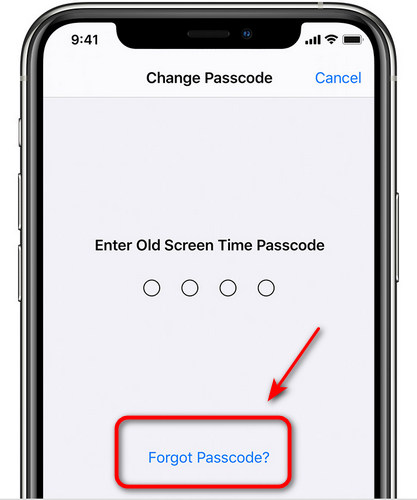
Poista Käyttöaikarajan salakoodi Perhejaon kautta (vanhemman laitteella)
Jos Käyttöaikarajan rajoitukset on asettanut perheen järjestäjä Perhejaon kautta, salakoodin voi poistaa vain vanhemman laitteelta.
Vanhemman tai huoltajan laitteella siirry kohtaan asetukset > Ruutuaika > Perhe.
Valitse Perhe-osiossa sen lapsen nimi, jonka asetuksia haluat hallita.
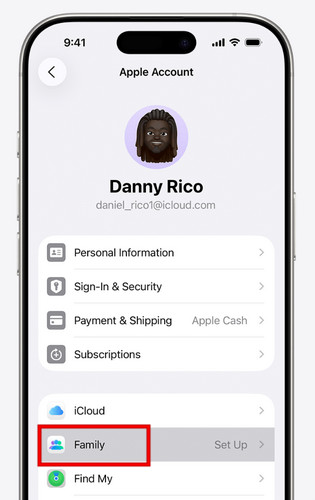
Napauta Poista käytöstä Käyttöaikarajan salakoodi, ja napauta sitä uudelleen vahvistaaksesi. Sinua voidaan pyytää vahvistamaan henkilöllisyytesi Face ID:llä, Touch ID:llä tai laitteen salakoodilla prosessin viimeistelemiseksi.
Osa 2. Kuinka ohittaa Käyttöaikarajan salakoodi: 3 todistetusti toimivaa tapaa
Jos et tiedä Käyttöaikarajan salakoodia etkä siihen liitettyjä Apple ID -tunnuksia, voit käyttää näitä ratkaisuja salakoodin ohittamiseen. Olemme valinneet 3 käytännöllistä tapaa erilaisiin tarpeisiin.
Käytä imyPass iPassGo -ohjelmaa (ei tietojen menetystä)
imyPass iPassGo on ammattilaiskäyttöön suunniteltu iOS-lukituksen avaustyökalu, joka pystyy ohittamaan Käyttöaikarajan salakoodin ilman tietojen tyhjentämistä. Se toimii kaikissa iPhone-/iPad-malleissa ja uusimmissa iOS-versioissa. Se on turvallisin valinta käyttäjille, jotka haluavat kiertää unohtuneen Käyttöaikarajan salasanan säilyttäen kuvat, viestit ja tiedostot turvassa.

Yli 4 000 000 latausta
Ohita Käyttöaikarajan lukitus iPhonessa/iPadissa ilman salakoodia.
Poista Käyttöaikarajan salakoodi ilman iPhonen jailbreakausta.
Poista näytön lukitus, Face ID ja Touch ID vaivattomasti.
Tarjoaa aloittelijaystävällisen käyttöliittymän, jossa on helppo liikkua.
Käynnistä ohjelmisto ja valitse Avaa näytön aika tilan. Yhdistä laitteesi tietokoneeseen USB-kaapelilla.

Valitse, miten ruutuajan salasana on asetettu.

Seuraa ohjeita, jotta voit kytkeä Etsi iPhoneni -toiminnon pois päältä ja varmistaa, että kaksivaiheinen todennus on käytössä. Napsauta sitten Avata painiketta ohittaaksesi Ruutuajan pääkoodin.

Nollaa iPhone Asetusten kautta
Voit myös ohittaa unohtuneen Käyttöaikarajan salakoodin nollaamalla kaikki sisältö ja asetukset iPhonesta. Tämä menetelmä poistaa kaikki henkilökohtaiset tietosi, joten varmuuskopioi tärkeät tiedostot etukäteen ja voit palauttaa iCloud-varmuuskopiosta.
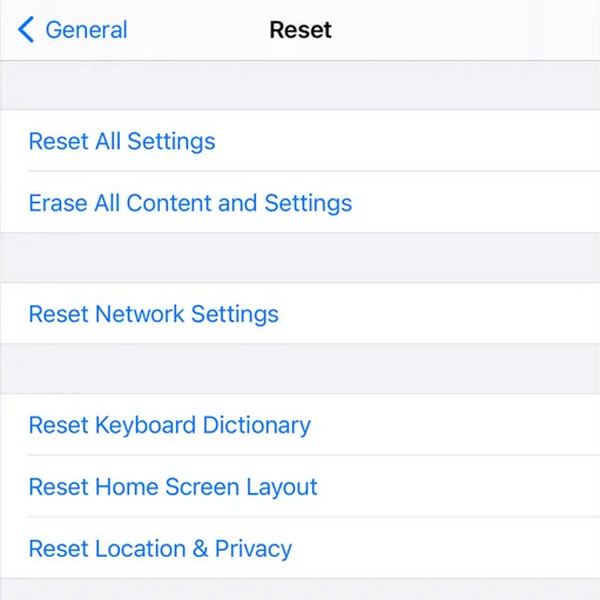
Mene asetukset ja napauta Kenraali.
Valitse Siirrä tai nollaa iPhone ja valitse Poista kaikki sisältö ja asetukset.
Jos sinua pyydetään, syötä näytön lukituksen koodi ja vahvista Käyttöaikarajan salakoodin poisto.
Palauta iPhone palautustilan (Recovery Mode) kautta
Jos laitteesi on lukittunut, ei vastaa tai jumittuu Käyttöaikarajan salakoodin syöttönäyttöön, voit palauttaa laitteen palautustilassa. Tämä tyhjentää kaiken datan, mukaan lukien Käyttöaikarajan salakoodin.
Laita iPhone sisään Palautus tila.
- iPhone 8 ja uudemmat: Paina nopeasti ylös-ääninäppäintä, sen jälkeen nopeasti alas-ääninäppäintä. Paina sitten virtapainiketta pohjassa, kunnes palautustila (Recovery Mode) tulee näkyviin.
- iPhone 7/iPhone 7 Plus: Paina ja pidä pohjassa äänenvoimakkuuden vähennyspainiketta ja sivupainiketta samanaikaisesti, kunnes palautustilan näyttö ilmestyy.
- iPhone 6S ja vanhemmat: Paina ja pidä pohjassa Koti- ja sivupainiketta yhtä aikaa, kunnes palautustilan näyttö tulee näkyviin.
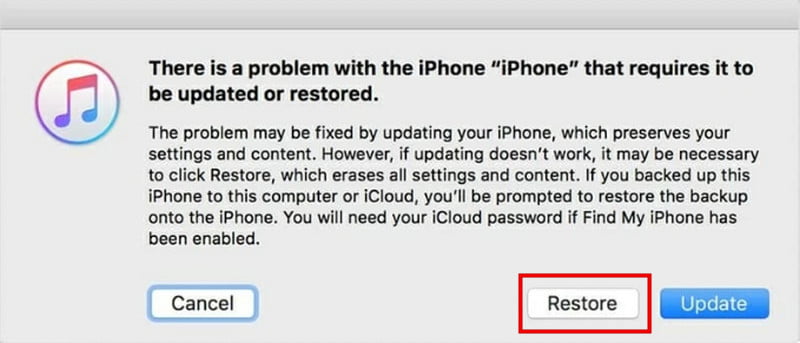
Yhdistä iPhone tietokoneeseen USB-kaapelilla. Käynnistä iTunes ja valitse laitteesi nimi sivupalkista.
Valitse Palauttaa valinta ponnahdusikkunassa, minkä jälkeen Käyttöaikarajan salakoodi poistetaan pian.
Osa 3. Minkä tavan valitsen – kaikkien menetelmien vertailu
Auttaaksemme sinua valitsemaan nopeasti parhaan tavan poistaa Käyttöaikarajan salakoodi, vertasimme kaikkia tässä oppaassa esiteltyjä menetelmiä.
| Menetelmä | Tietojen menetys | Vaikeusaste | Paras |
| Poista Asetusten kautta | Ei | Helppo | Kaikki, jotka vielä muistavat salakoodin |
| Nollaa Apple ID:llä | Ei | Helppo | Käyttäjät, jotka tietävät Apple ID -tunnuksen ja salasanan |
| Perheen jakaminen | Ei | Helppo | Perhejaon valvonnassa olevat lapset |
| imyPass iPassGo | Ei | Helppo | Käyttäjät, jotka ovat unohtaneet salakoodin ja haluavat nopean ratkaisun |
| Nollaa iPhone Asetusten kautta | Joo | Keskikokoinen | Käyttäjät, joilla on pääsy Asetuksiin eivätkä pelkää tietojen katoamista |
| Palauttaminen palautustilan (Recovery Mode) kautta | Joo | Kova | Lukittuneet, jumittuneet tai reagoimattomat laitteet |
UKK.
-
Kuinka voin ohittaa Ruutuaika-pääsykoodin, jos olen unohtanut sekä pääsykoodin että Apple ID -tunnuksen?
Jos olet unohtanut sekä Ruutuaika-koodin että Apple ID -tilin, voit käyttää imyPass iPassGo -ohjelmaa ohittaaksesi Ruutuaika-koodin ilman tietojen menetystä. Vaihtoehtoisesti voit nollata iPhonen Asetusten kautta tai palauttaa sen palautustilan (Recovery Mode) avulla, mutta molemmat menettelyt poistavat kaikki laitteesi tiedot.
-
Poistaako Kiertotie ilman Kajoittumisaikakoodia tietoni?
Se riippuu valitsemastasi menetelmästä. Jos käytät ammattityökalua, kuten imyPass iPassGo’ta, se ei poista mitään tietoja laitteestasi. IPhonen nollaaminen tai palauttaminen palautustilan kautta poistaa kaikki tietosi.
-
Voiko lapsi poistaa ruutuajan pääsykoodin itse?
Jos Ruudunajan käyttö on määritetty Perhejako-toiminnon kautta, vain perheen järjestäjä voi poistaa pääsykoodin omasta laitteestaan. Lapsi voi kuitenkin käyttää ammattilaistason avausohjelmaa poistaakseen Ruudunajan käyttöön asetetun pääsykoodin itsenäisesti.
Johtopäätös
Nyt tiedät, miten ohittaa Ruutuajan pääsykoodi eri tilanteissa. Jos muistat salasanasi, poista Ruutuaika käytöstä suoraan Asetuksista. Jos olet unohtanut sen, nollaa se Apple ID:lläsi tai käytä Perhejakoa vanhemman laitteesta. Jos mikään näistä ei toimi, käyttämällä Ruutuajan pääsykoodin poistotyökalua tai palautusmenetelmiä voit poistaa Ruutuajan pääsykoodin.
Samuel on erikoistunut salasanojen tietoturvaan ja digitaaliseen yksityisyyteen. Hän on aiemmin työskennellyt kyberturvallisuuskonsulttina pienyrityksille suojaten heidän digitaalisia omaisuuseriään. Kyberturvallisuus- ja eettisen hakkeroinnin sertifikaattien ansiosta hän osaa muuttaa monimutkaiset tietoturva-aiheet helposti seurattaviksi neuvoiksi. Hän myös nauttii salasanavinkkien jakamisesta auttaakseen käyttäjiä suojaamaan tilejään entistä itsevarmemmin.
Kuumia ratkaisuja
-
Avaa iOS
-
iOS-vinkkejä
-
Avaa Android
-
Salasanavinkit


