



 Ratkaisu
 Tukipalvelu
 Meistä
 Ottaa yhteyttä
Kuinka poistaa Ruutuaika-salasanakoodi menettämättä tietoja
 Samuel Spenser Julkaistu 9. kesäkuuta 2026Avaa iOS3 minuutin lukeminen
Kun Ruutuaika lukitsee asetuksesi, jopa yksinkertaiset muutokset iPhonessa tai iPadissa voivat tuntua estetyiltä. Joskus näin käy, kun pääsykoodi unohtuu, tai kun vanhemmat tai ylläpitäjät asettavat rajoituksia ja lukitsevat laitteen. Apple tarjoaa virallisia palautusmenetelmiä, mutta ne voivat tarkoittaa täydellistä nollausta tai ohjelmistopohjaisia ratkaisuja riippuen pääsystä Apple ID:hen tai laitteen tietoihin. Tässä artikkelissa selitetään eri vaihtoehdot ja turvallisin tapa edetä sinun tilanteessasi, mukaan lukien miten poistaa Ruutuaika-pääsykoodi.

Tässä artikkelissa:
Osa 1. Virallinen menetelmä (tilin haltijalle)
Ruutuajan rajoitukset on tarkoitettu rajoittamaan pääsyä laitteen käyttöasetuksiin, mutta niistä voi tulla ongelma, jos pääsykoodi katoaa tai laite rikkoutuu. Tällaisissa tilanteissa Applella on sisäänrakennettu palautusprosessi, joka perustuu käyttöönoton yhteydessä määritettyyn Apple ID:hen. Näin tiedot eivät häviä, ja vain tilin omistaja voi lisätä tai poistaa rajoituksia. Jos haluat käyttää kehittyneempiä menetelmiä Ruutuaika-pääsykoodin poistamiseen, on tärkeää ymmärtää tämä tapa ensin.
Siirry kohtaan asetukset laitteellasi ja napauta Ruutuaika päävalikosta.
Vieritä alas ja valitse Vaihda näyttöajan pääsykoodiValitse vaihtoehto, jossa lukee Unohtunut pääsykoodi kun se tulee näkyviin.
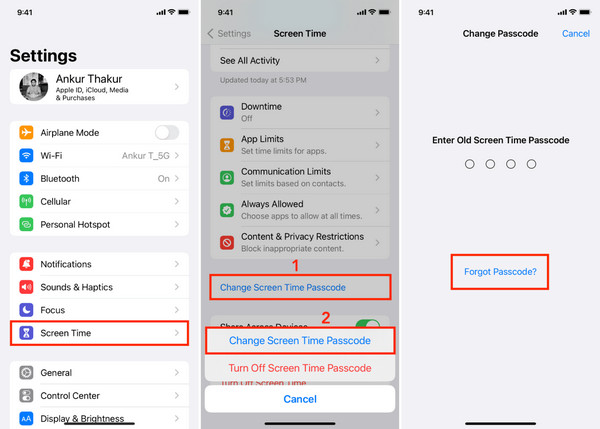
Kirjoita Apple ID ja salasana, joita käytettiin Ruutuajan määrittämiseen laitteessa. Tämä vahvistaa omistajuuden ja avaa palautusoikeuden.
Kun vahvistus on valmis, voit joko asettaa uuden pääsykoodin tai poistaa Ruutuajan kokonaan käytöstä, mikä saattaa loppuun prosessin siitä, miten Ruutuaika-pääsykoodi poistetaan.
Osa 2. Viimeinen keino: laitteen tyhjentäminen
Jos kaikki muut palautustavat ovat epäonnistuneet, täydellinen nollaus voi olla ainoa tapa. Se poistaa kaikki laitteen asetukset ja sisällön, mukaan lukien aiemmat Ruutuaika-rajoitukset. Menetelmä on hyödyllinen, mutta sitä tulee käyttää varoen, sillä kaikki tiedostot, sovellukset ja henkilökohtaiset tiedot voivat poistua prosessin aikana.
1. Tyhjennä Etsi iPhoneni / Etsi omani -toiminnon kautta (jos käytössä)
Jos Etsi omani -toiminto on käytössä, usein nopein tapa saada lukittu iPhone tai iPad takaisin käyttöön on laitteen tyhjentäminen etänä. Tämä toimii käytännössä Ruutuaika-pääsykoodin purkajana; monissa tapauksissa rajoitus poistuu laitteesta tehdasasetusten palautuksen yhteydessä.
Avaa Etsi omani -sovellus toisella Apple-laitteella tai siirry osoitteeseen iCloud.com ja kirjaudu sisään Apple ID:lläsi.
Valitse lukittu iPhone tai iPad yhdistettyjen laitteidesi luettelosta.
Valita Tyhjennä tämä laite aloittaaksesi etätyhjennyksen.
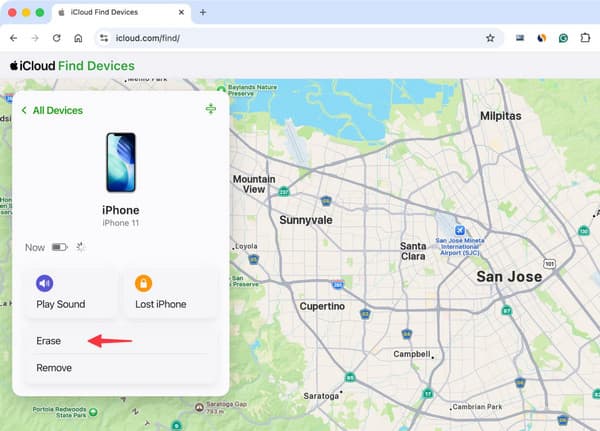
Vahvista toiminto ja odota, että laite käynnistyy uudelleen tehdasasetukset palautettuina.
2. Tyhjennä Palautustilan kautta / Palauta iTunesilla/Finderilla
Jos Etsi omani ei ole käytettävissä, Palautustila tarjoaa toisen tavan nollata laite kokonaan tietokoneyhteyden avulla. Tätä lähestymistapaa käytetään yleisesti Ruutuaika-pääsykoodin poistajana, koska se asentaa iOS:n uudelleen ja poistaa kaikki olemassa olevat Ruutuaika-rajoitukset järjestelmästä.
Kytke iPhone tai iPad tietokoneeseen USB-kaapelilla ja avaa Finder tai iTunes.
Käytä laitteen mallille sopivaa painikeyhdistelmää siirtyäksesi Palautustilaan.
Kun palautuskehotus tulee näkyviin, valitse Palauttaa tyhjentääksesi laitteen ja asentaaksesi iOS:n uudelleen.
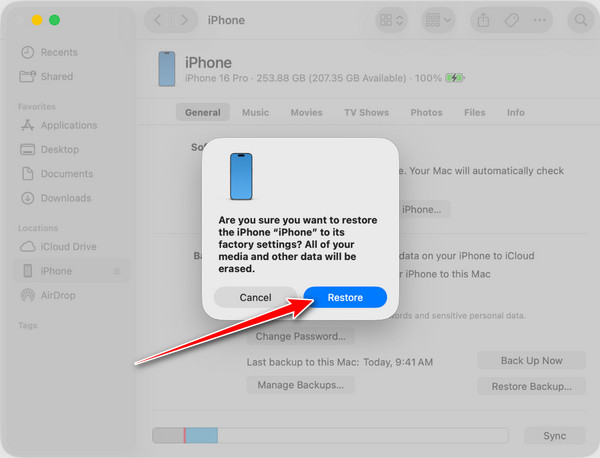
Kun nollaus on valmis, määritä laite uudelleen ja palauta tiedot varmuuskopioista.
Osa 3. Kolmannen osapuolen ohjelmistot Ruutuaika-pääsykoodin ohittamiseen
1. imyPass iPassGo
Jos Applen sisäiset palautusvaihtoehdot eivät ole käytettävissä, kolmannen osapuolen ratkaisut voivat auttaa poistamaan Ruutuaika-rajoitukset ilman syvällisiä nollausprosesseja. Joillekin käyttäjille tämä tapa voi olla edullinen, koska se ei vaadi laitteen täydellistä tyhjennystä, mutta auttaa palauttamaan pääsyn lukittuihin asetuksiin. imyPass iPassGo tavoittelee prosessin yksinkertaistamista suoralla työpöytäohjelmalla, joka poistaa pääsykoodeja Ruutuajasta.
Lataa ja asenna imyPass iPassGo tietokoneellesi käyttöjärjestelmällesi (Windows tai Mac) sopivana versiona. Käynnistä ohjelma asennuksen jälkeen.
Valitse päävalikosta Avaa näytön aika -tila ja yhdistä iPhone tai iPad tietokoneeseen vakaalla USB-yhteydellä.
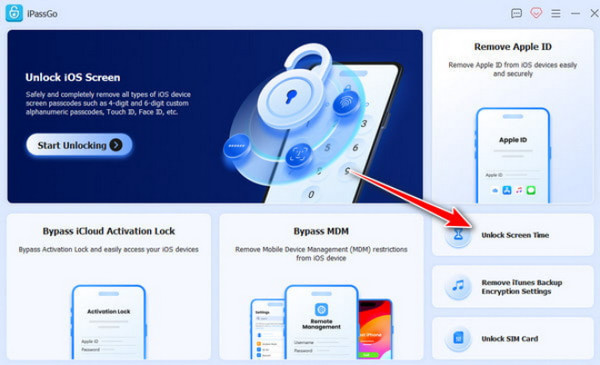
Valitse yhdistetyn laitteesi iOS-versio ja napsauta Aloita nyt. Valitse sen jälkeen vaihtoehto, joka vastaa sitä, miten Ruutuaika-pääsykoodi alun perin määritettiin.
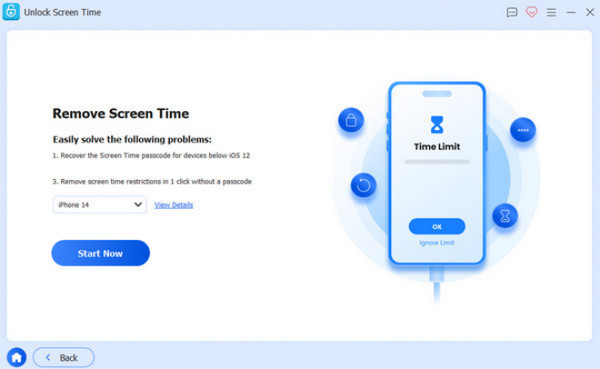
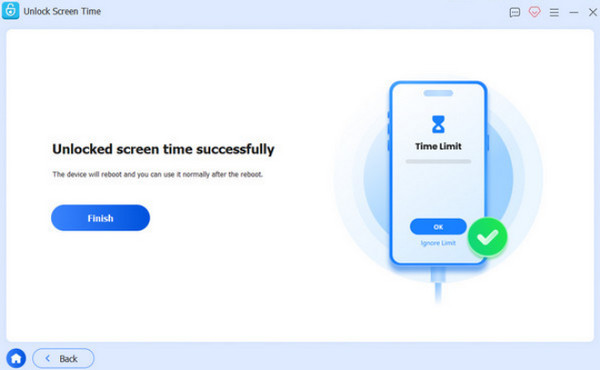
Laita Etsi omani pois päältä iPhonessasi, ota Apple ID:lle kaksivaiheinen tunnistautuminen käyttöön ja napsauta sitten Avata aloittaaksesi Ruutuaika-pääsykoodin poistamisen laitteesta.
2. AnyUnlock
AnyUnlock on työpöytäpohjainen palautustyökalu, joka on suunniteltu yksinkertaistamaan iOS-lukitusten poistamista vaiheistetun käyttöliittymän avulla. AnyUnlock-työkalu yhdistää useita avausominaisuuksia yhteen hallintapaneeliin, mukaan lukien Ruutuaika-rajoitusten poistamisen. Tämä tekee siitä hyödyllisen käyttäjille, jotka etsivät keinoa poistaa Ruutuaika-pääsykoodi silloin, kun Applen sisäiset palautusvaihtoehdot eivät ole käytettävissä tai ovat epäonnistuneet.
Avaa AnyUnlock tietokoneellasi ja siirry päävalikosta kohtaan Avaa näytön ajan pääsykoodi ja napsauta sitten Aloita nyt.
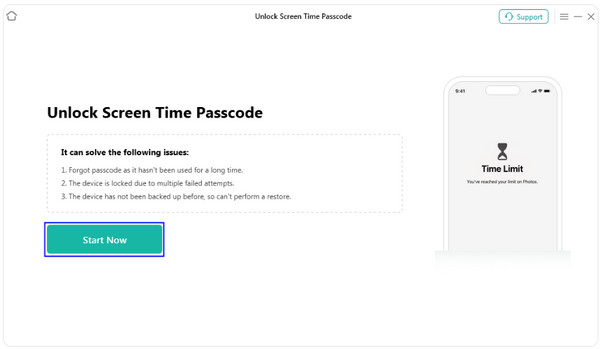
Yhdistä iOS-laite USB-kaapelilla ja anna ohjelman tunnistaa laitteesi automaattisesti, ja napsauta Avaa lukitus nyt.
Sovellus luo salatun varmuuskopion ja odottaa prosessin etenemistä. Jos Etsi omani on pois käytöstä, prosessi käynnistyy välittömästi.
3. TunesKit
TunesKit iPhone Unlocker perustuu modulaariseen avausjärjestelmään, joka erottaa eri iOS-lukkotyypit omiin moduuleihinsa. Sen Ruutuaika-poistotoiminto on suunniteltu käyttäjille, jotka tarvitsevat suoran pääsyn palautuksen ilman Applen asetuksissa navigointia. Sitä käyttävät usein ne, jotka etsivät keinoa päästä eroon Ruutuaika-salasanasta tilanteissa, joissa Apple ID:hen perustuva palautus ei ole mahdollinen.
Käynnistä TunesKit iPhone Unlocker ja valitse Avaa näytön ajan pääsykoodi käytettävissä olevista vaihtoehdoista.
Sovellus vaatii sinua poistamaan Etsi omani -toiminnon käytöstä ja nollaamaan laitteen poiston jälkeen. Vahvistaaksesi, että haluat jatkaa, napsauta alkaa.
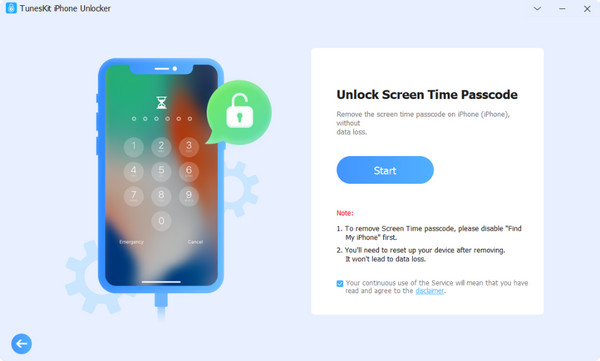
Prosessin jälkeen seuraa näyttöön tulevia ohjeita iPhonen käyttöönotossa, valitse kohta Älä siirrä appeja ja dataaja napauta sitten Määritä myöhemmin asetuksista.
Johtopäätös
Laitteen käyttöaika-asetusten tarkoituksena on suojata laitteen käyttöä, mutta siitä voi tulla rajoite, kun pääsykoodi katoaa. Näissä tilanteissa palautusprosessi perustuu käytettävissä olevaan tekniikkaan: Apple ID:n palauttamiseen, laitteen täydelliseen tyhjentämiseen tai luotettavan kolmannen osapuolen palautusohjelman käyttämiseen. Jokaisessa lähestymistavassa on erilainen riskitaso ja vaikutus tietoihin, ja on tärkeää valita oikea ratkaisu tarpeettoman tietojen menetyksen välttämiseksi.
Lopultakin, Näytönajan pääsykoodin purkutyökalu ei ole mitään muuta kuin kokoelma Applen sallimia palautus- ja järjestelmän nollausmenetelmiä, joilla voidaan palauttaa hallinta niihin rajattuihin iOS-asetuksiin, joista pääsykoodi puuttuu.
Samuel on erikoistunut salasanojen tietoturvaan ja digitaaliseen yksityisyyteen. Hän on aiemmin työskennellyt kyberturvallisuuskonsulttina pienyrityksille suojaten heidän digitaalisia omaisuuseriään. Kyberturvallisuus- ja eettisen hakkeroinnin sertifikaattien ansiosta hän osaa muuttaa monimutkaiset tietoturva-aiheet helposti seurattaviksi neuvoiksi. Hän myös nauttii salasanavinkkien jakamisesta auttaakseen käyttäjiä suojaamaan tilejään entistä itsevarmemmin.
Kuumia ratkaisuja
-
Avaa iOS
-
iOS-vinkkejä
-
Avaa Android
-
Salasanavinkit


