


 Ratkaisu
 Tukipalvelu
 Meistä
 Ottaa yhteyttä
Kuinka poistaa valvonta iPhonesta: 4 tapaa kokeiltavaksi
 Samuel Spenser Julkaistu 21. lokakuuta 2026Avaa iOS3 minuutin lukeminen
Jos iPhonesi asetuksissa näkyy viesti "Tämä iPhone on valvottu ja [organisaation] hallinnoima", jotkin asetukset ja ominaisuudet saattavat olla koulun, yrityksen tai muun ylläpitäjän hallinnassa. Saatat haluta poistaa valvonnan saadaksesi laitteen hallinnan takaisin, erityisesti jos ostit käytetyn iPhonen tai et enää tarvitse työprofiilia.
Tässä artikkelissa kerrotaan sinulle, kuinka poistaa valvonta iPhonesta. Voit aloittaa selvittämällä, miten laitetta hallitaan. Joitakin hallintaprofiileja voi poistaa suoraan Asetuksista, kun taas organisaation omistamat laitteet voivat vaatia ylläpitäjää vapauttamaan ne hallinnasta. Tässä oppaassa kerrotaan, mitä iPhonen valvottu tila sisältää, milloin valvonta voidaan poistaa, käytettävissä olevat menetelmät sekä mitä tehdä sen jälkeen.
Tässä artikkelissa:
Osa 1. Mitä iPhonen valvonta sisältää?
iPhonen valvottu tila on laitteen hallinnan tila, joka antaa organisaatiolle laajemman määräysvallan iPhoneen. Koulut ja yritykset käyttävät valvontaa yleisesti turvakäytäntöjen pakottamiseen, asetusten määrittämiseen, sovellusten jakeluun ja laitteiden etähallintaan.
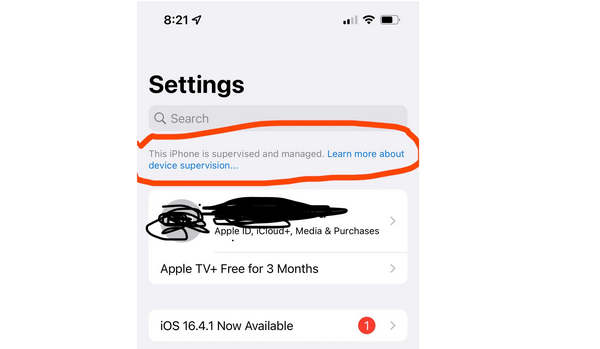
Kun iPhone on valvottu ja liitetty Mobile Device Managementiin (MDM), ylläpitäjä voi pystyä seuraaviin asioihin:
- Rajoittaa laitteen ominaisuuksia: Hallita pääsyä tiettyihin sovelluksiin, toimintoihin ja järjestelmäasetuksiin.
- Määrittää verkkoasetuksia: Asentaa Wi-Fi-, VPN-, sähköposti- ja muita määritysprofiileja.
- Hallita sovelluksia: Asentaa, määrittää tai rajoittaa tiettyjä sovelluksia.
- Pakottaa tietoturvakäytännöt: Vaadi pääsykoodit, määritä rajoituksia ja ota käyttöön vaatimustenmukaisuussäännöt.
- Hallita laitteita etänä: Lähettää tuettuja komentoja, päivittää asetuksia tai tyhjentää hallitun laitteen.
MDM ja valvonta:
Valvonta ja MDM liittyvät toisiinsa, mutta ovat eri asioita. Valvonta tarjoaa lisähallintamahdollisuuksia, kun taas MDM on järjestelmä, jolla liitettyjä laitteita määritetään ja hallitaan.
Esimerkiksi viesti "Tämä iPhone on toisen tietokoneen valvoma" voi tarkoittaa, että laite on määritetty tai sitä on hallittu organisaation tai tietokonepohjaisen käyttöönoton kautta. Tarkista asetukset > Kenraali > VPN ja laitehallinta tarkistaaksesi asennetut hallintaprofiilit.
Osa 2. Milloin iPhonen valvonnan voi poistaa?
Ennen kuin opit, miten iPhonen laitevalvonta poistetaan, selvitä, kuka omistaa laitteen ja miten se on liitetty hallintaan.
Voit ehkä poistaa valvonnan, kun:
- Omistat iPhonen ja sen hallintaprofiili on poistettavissa.
- Työnantajasi tai koulusi on hyväksynyt hallinnasta poistamisen.
- Edellinen omistaja tai organisaatio on vapauttanut laitteen hallintajärjestelmästään.
- iPhone on liitetty MDM-palveluun, joka sallii käyttäjien poistaa profiilin.
Et välttämättä voi itse poistaa valvontaa, kun:
- Ylläpitäjä on estänyt käyttäjiä poistamasta MDM-profiilia.
- iPhone on edelleen liitetty organisaatioon automaattisen käyttöönoton kautta.
- Laite kuuluu koululle tai yritykselle, joka yhä edellyttää hallintaa.
- Sinulla ei ole ylläpitäjän lupaa muuttaa laitteen hallintatilaa.
iPhonen tyhjentäminen ei välttämättä poista sen liittämistä organisaatioon. Jos laite on yhä organisaation nimissä, Etähallinta voi ilmestyä uudelleen käyttöönoton aikana.
Jos ostit käytetyn iPhonen, joka on yhä hallinnassa, ota yhteys myyjään ja pyydä tätä järjestämään virallinen vapautus. Vältä yrityksiä kiertää organisaation hallintaa ilman lupaa.
Osa 3. Menetelmät iPhonen valvonnan poistamiseen
Sopiva menetelmä riippuu siitä, onko laitteella poistettavissa oleva profiili, vaatiiko se ylläpitäjän hyväksynnän vai onko laite edelleen liitetty organisaatioon.
Menetelmä 1. Poista MDM-profiili Asetuksista
Jos iPhonesi sallii profiilin poistamisen, tämä on yksinkertaisin tapa poistaa MDM iPhonesta.
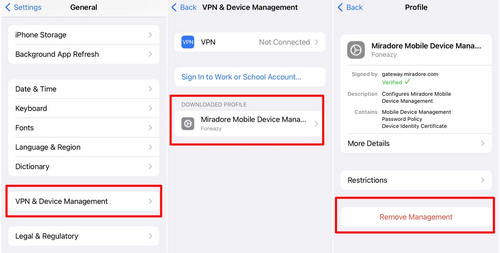
Tämä iPhonen valvonnan poistotapa toimii vain, jos profiilin poistaminen on sallittu. Jos poistovaihtoehto ei ole käytettävissä tai se on poistettu käytöstä, profiili voi olla ylläpitäjän lukitsema.
Profiilin poistaminen voi myös poistaa siihen liittyvät asetukset, hallinnoidut tilit ja organisaation tiedot. Tarkista seuraukset ennen kuin jatkat.
Menetelmä 2. imyPass iPassGo
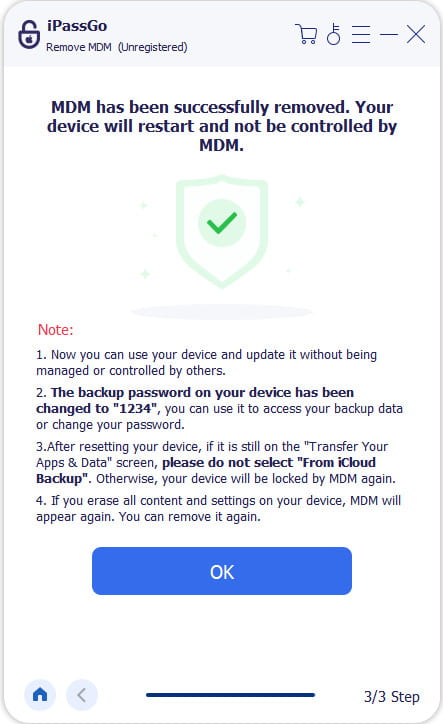
Jos et voi poistaa Mobile Device Managementia iPhonesta Asetusten kautta, eikä yhteydenotto kouluun, yritykseen tai organisaatioon auta, imyPass iPassGo on viimeinen ratkaisusi. Riippumatta siitä, mitä MDM- ja rajoitusasetuksia iPhonessasi tai iPadissasi on, tämä ohjelma voi nopeasti tunnistaa ja poistaa ne sekunneissa. Sinun tarvitsee vain yhdistää iPhonesi ohjelmaan tietokoneellasi ja aloittaa iPhonen valvonnan poisto.
Saada imyPass iPassGo tietokoneellesi ja yhdistä iPhone tietokoneeseen. Sen jälkeen sinun tulee valita Ohita MDM.
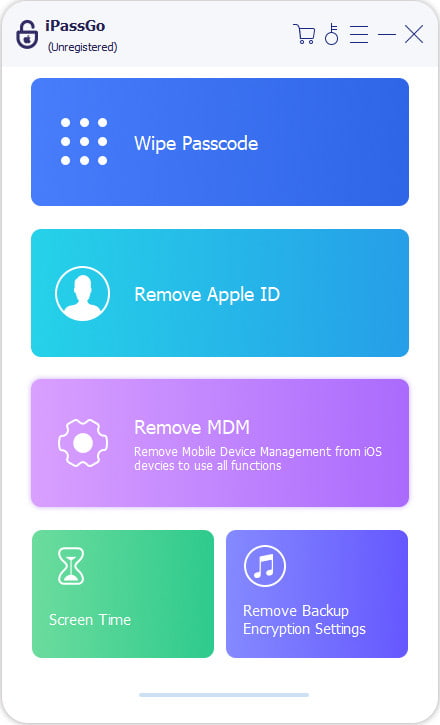
Varmista, että iPhonesi on hyvin yhdistetty. Tämä iPhonen valvonnan poistotyökalu voi myös testata yhteyden. Napsauta Yhdistetty ja jatka painiketta, jos yhteys toimii hyvin.
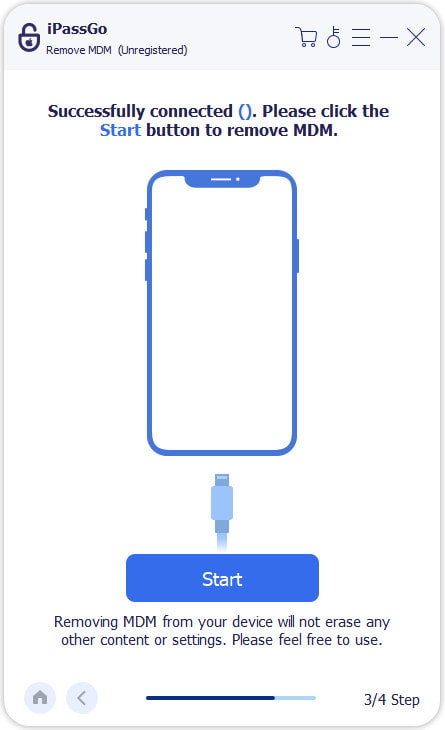
Lopuksi sinun tarvitsee vain napsauttaa alkaa painiketta poistaaksesi valvonnan iPhonestasi. Prosessi kestää yleensä vain muutaman sekunnin.
Menetelmä 3. Palauta iPhone sen jälkeen, kun hallinta on vapautettu
Jos tarvitset täysin puhtaan käyttöönoton, iPhonen palauttaminen voi olla sopivaa sen jälkeen, kun MDM-valvonta on virallisesti vapauttanut laitteen. Ennen kuin jatkat, varmuuskopioi tärkeät henkilökohtaiset tiedot ja varmista, että tiedät aktivointiin tarvittavat Apple-tilin tunnistetiedot.
- Pyydä organisaatiota vahvistamaan, että iPhone on vapautettu hallinnasta.
- Varmuuskopioi tiedot iCloudiin tai tietokoneelle.
- Avaa Asetukset > Yleiset > Siirrä tai nollaa iPhone.
- Valitse Poista kaikki sisältö ja asetukset.
- Seuraa ohjeita laitteen tyhjentämiseksi ja käyttöönoton suorittamiseksi.
- Yhdistä Wi-Fi-verkkoon aktivoinnin aikana ja tarkista, ilmestyykö Etähallinta (Remote Management) uudelleen.
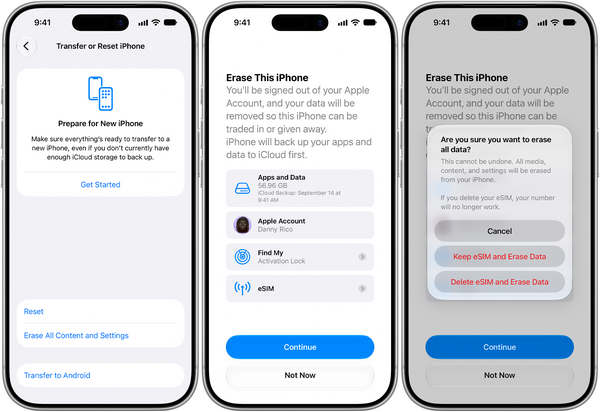
Tärkeää: Pelkkä iPhonen tyhjentäminen ei takaa valvonnan poistumista. Jos laite on yhä liitetty organisaatioon, etähallinta voi palata käyttöönoton aikana.
Menetelmä 4. Ota yhteyttä Applen tukeen tai alkuperäiseen myyjään
Jos et pysty tunnistamaan hallinnan lähdettä, ota yhteyttä Applen tukeen saadaksesi ohjeita laitteen tilasta ja käytettävissä olevista vaihtoehdoista. Jos kyseessä on käytetty iPhone, ota yhteyttä myyjään tai alkuperäiseen organisaatioon ja pyydä heitä poistamaan laite heidän hallintajärjestelmästään. Toimita tarvittaessa tosite ostosta.
Applen tuki voi auttaa sinua selittämään iPhonesi valvontatilanteen, mutta ei välttämättä voi poistaa valvontarajoituksia puolestasi. Rekisteröinnistä vastaavan organisaation on yleensä ryhdyttävä toimiin.
Laajennettu lukeminen:
Osa 4. Mitä tehdä iPhone-valvonnan poistamisen jälkeen
Kun valvonta tai MDM on poistettu onnistuneesti, tee muutama tarkistus varmistaaksesi, että iPhone toimii odotetulla tavalla.
Varmista, että hallintaprofiili on poistettu
Siirry kohtaan Asetukset > Yleiset > VPN ja laitteen hallinta. Tarkista, näkyykö aiempi hallintaprofiili edelleen. Jos profiileja ei näy, kyseisessä osiossa ei ole asennettuja laitteen hallintaprofiileja.
Tarkista rajoitetut asetukset ja ominaisuudet
Käy läpi Wi-Fi, VPN, sovellusten käyttöoikeudet, pääsykoodivaatimukset ja muut asetukset, joita organisaatio aiemmin hallitsi. Jotkin asetukset voivat säilyä muuttumattomina vielä profiilin poistamisen jälkeenkin, joten säädä niitä erikseen tarpeen mukaan.
Palauta henkilökohtaiset tietosi ja sovelluksesi
Jos tyhjensit iPhonen, palauta henkilökohtaiset tietosi sopivasta varmuuskopiosta. Asenna sovellukset uudelleen, kirjaudu tileillesi ja varmista, että valokuvasi, yhteystietosi, viestisi ja muut tärkeät tiedostot ovat käytettävissä.
Päivitä iOS ja tarkista suojausasetukset
Asenna saatavilla olevat iOS-päivitykset ja tarkista Etsi omani (Find My), Apple-tilin suojaus sekä tietosuoja-asetukset. Pidä laite suojattuna vahvalla pääsykoodilla ja kaksivaiheisella tunnistautumisella.
Varmista, ettei etähallinta palaa
Käynnistä iPhone uudelleen ja tarkista sen valvontatila uudelleen. Jos Remote Management -näyttö ilmestyy käyttöönoton aikana, laite saattaa yhä olla liitettynä organisaation automaattiseen rekisteröintijärjestelmään. Ota yhteys vastuussa olevaan ylläpitäjään sen sijaan, että tyhjentäisit laitteen toistuvasti.
Johtopäätös
Tietäen kuinka poistaa etähallinta iPhonesta alkaa ymmärtämällä eron valvonnan ja MDM-rekisteröinnin välillä. Saatat pystyä poistamaan poistettavan profiilin Asetuksista, mutta organisaation hallinnoimat laitteet vaativat usein ylläpitäjän hyväksynnän ja virallisen vapautuksen automaattisesta rekisteröinnistä. Onneksi, imyPass iPassGo tarjoavat nopeamman ratkaisun valvonnan poistamiseen iPhonesta tai iPadista.
iPhone-valvonnan poistamisen jälkeen tarkista laitteen hallintatila, palauta tarvittaessa henkilökohtaiset tiedot ja tarkista suojausasetukset. Nämä vaiheet auttavat varmistamaan, että iPhone on oikein määritetty ja valmis henkilökohtaiseen käyttöön.
Samuel on erikoistunut salasanojen tietoturvaan ja digitaaliseen yksityisyyteen. Hän on aiemmin työskennellyt kyberturvallisuuskonsulttina pienyrityksille suojaten heidän digitaalisia omaisuuseriään. Kyberturvallisuus- ja eettisen hakkeroinnin sertifikaattien ansiosta hän osaa muuttaa monimutkaiset tietoturva-aiheet helposti seurattaviksi neuvoiksi. Hän myös nauttii salasanavinkkien jakamisesta auttaakseen käyttäjiä suojaamaan tilejään entistä itsevarmemmin.
Kuumia ratkaisuja
-
Avaa iOS
-
iOS-vinkkejä
-
Avaa Android
-
Salasanavinkit


