



 Solution
 Centre de soutien
 À propos de nous
 Contacter
Qu'est-ce que la vérification de l'identifiant Apple et comment résoudre le problème
 Penny Warren Publié le 03 septembre 2024Déverrouiller iOSLecture de 3 minutes
Apple a conçu un écosystème doté d’un niveau de sécurité élevé. Lorsque vous créez votre identifiant Apple sur un nouvel appareil ou pour un service Apple, vous devez saisir le mot de passe. En outre, vous devez également vérifier que vous en êtes bien le propriétaire. Cependant, certains utilisateurs peuvent être déroutés quant à la bonne manière de vérifier leur identifiant Apple et aux démarches à suivre si la vérification de l’identifiant Apple échoue. Cet article répond en détail à ces questions.

Dans cet article:
Partie 1 : Qu'est-ce que la vérification de l'identifiant Apple
Avec l'authentification à deux facteurs, vous devez saisir un code de vérification pour vous connecter avec votre identifiant Apple sur un nouvel appareil ou navigateur. Selon Apple, l'authentification à deux facteurs est conçue pour garantir que vous êtes le seul à pouvoir accéder à votre identifiant Apple. Il s'agit d'une couche de sécurité supplémentaire pour votre compte Apple ID.
Partie 2 : Comment vérifier l'identifiant Apple
Vous pouvez activer l'authentification à deux facteurs pour votre identifiant Apple sur iPhone ou Mac. De plus, il existe plusieurs façons d'obtenir correctement un code de vérification pour votre identifiant Apple sur votre iPhone, iPad ou MacBook.
Comment obtenir un code de vérification sur un iPhone de confiance
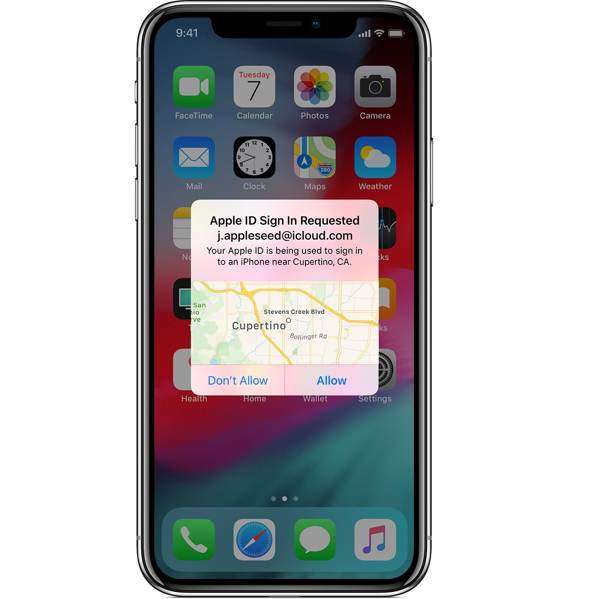
Connectez-vous à un nouvel appareil ou navigateur avec votre identifiant Apple et votre mot de passe.
Lorsque vous recevez une notification sur votre appareil Apple de confiance, touchez Autoriser.
Saisissez ensuite le code de vérification.
Comment vérifier l'identifiant Apple par SMS ou appel téléphonique
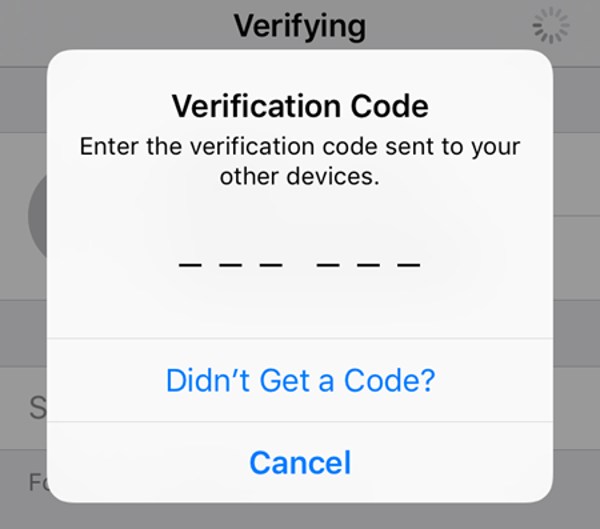
Appuyez sur Ne pas recevoir de code de vérification sur l’écran de connexion.
Ensuite, décidez de vérifier l’identifiant Apple par SMS ou par appel téléphonique.
Entrez le code de vérification que vous avez reçu.
Comment obtenir un code de vérification dans l'application Paramètres
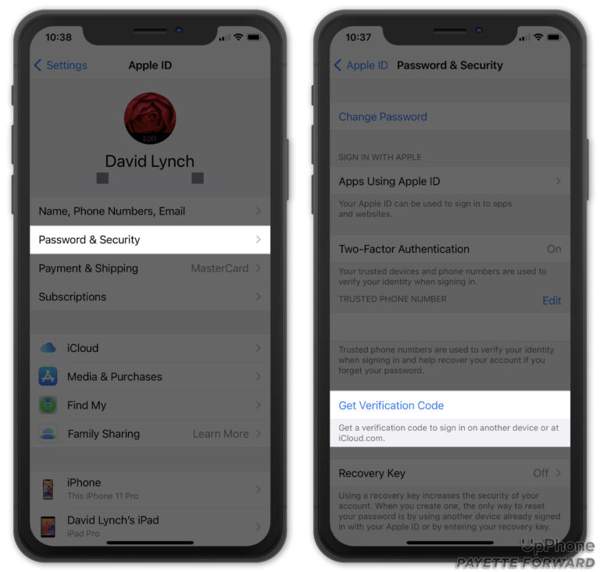
Exécutez l'application Paramètres sur votre iPhone.
Touchez votre profil, puis choisissez Mot de passe et sécurité ou Connexion et sécurité.
Appuyez sur Obtenir le code de vérification pour obtenir le code de vérification.
Comment vérifier l'identifiant Apple sur Mac
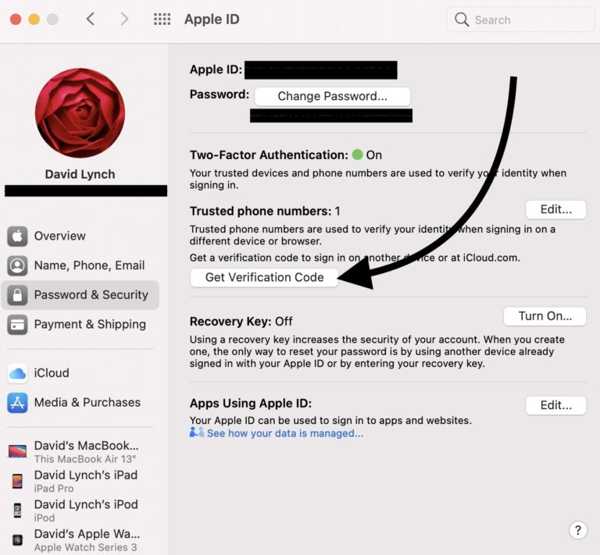
Allez dans le menu Apple, puis choisissez Réglages Système ou Préférences Système.
Cliquez sur Identifiant Apple, allez dans Mot de passe et sécurité ou Connexion et sécurité, puis cliquez sur Obtenir le code de vérification pour obtenir le code.
Partie 3 : Comment résoudre le problème de vérification de l'identifiant Apple
Si la vérification de l'identifiant Apple continue de s'afficher, vous ne pouvez pas vous connecter à votre compte sur un nouvel appareil ou un nouveau navigateur. La bonne nouvelle est que vous pouvez résoudre ce problème et vérifier votre identifiant Apple dans diverses situations.
Solution 1 : vérifier l’état du serveur Apple
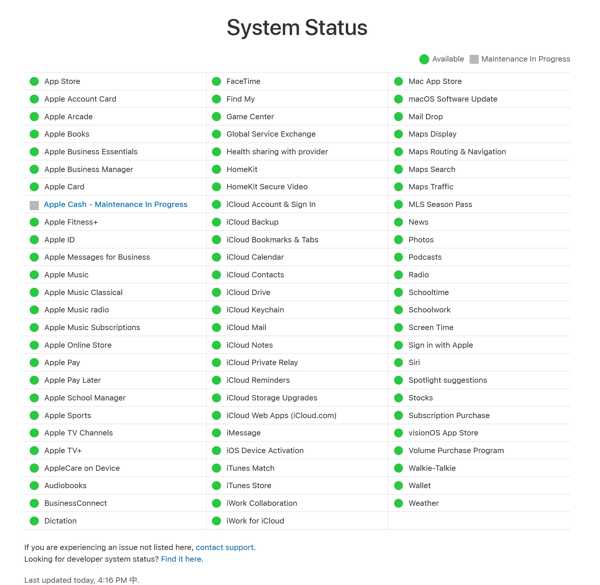
Lorsque la vérification de l'identifiant Apple échoue, la première chose à faire est de vérifier l'état du serveur Apple. Accédez à www.apple.com/systemstatus dans un navigateur et vérifiez l'état de chaque serveur, en particulier l'identifiant Apple ou les serveurs concernés. S'il est en panne, vous devez attendre que le serveur fonctionne à nouveau.
Solution 2 : redémarrer l'iPhone
Pour empêcher la vérification de l’identifiant Apple d’apparaître sans cesse, vous pouvez essayer de redémarrer votre iPhone. Même si cela semble simple, cette méthode peut corriger efficacement divers problèmes logiciels. De plus, elle n’endommagera pas les données de votre iPhone et vous n’avez pas besoin de gérer votre identifiant Apple ni votre mot de passe.
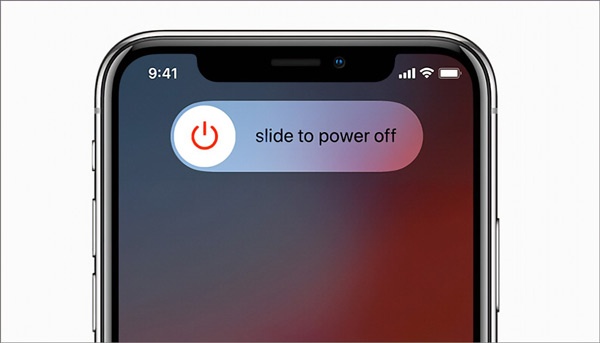
Maintenez enfoncé le bouton Latéral ou Supérieur jusqu’à ce que l’écran d’extinction apparaisse.
Déplacez le curseur et éteignez votre appareil.
Maintenez enfoncé le bouton Latéral ou Supérieur après que l’écran de votre iPhone soit complètement noir. Relâchez le bouton lorsque vous voyez le logo Apple.
Solution 3 : Date et heure correctes
Une autre façon de résoudre l'échec de la vérification de l'identifiant Apple consiste à corriger les paramètres de date et d'heure sur votre iPhone. Un réglage incorrect de la date et de l'heure peut également être à l'origine de l'apparition continue de l'erreur.
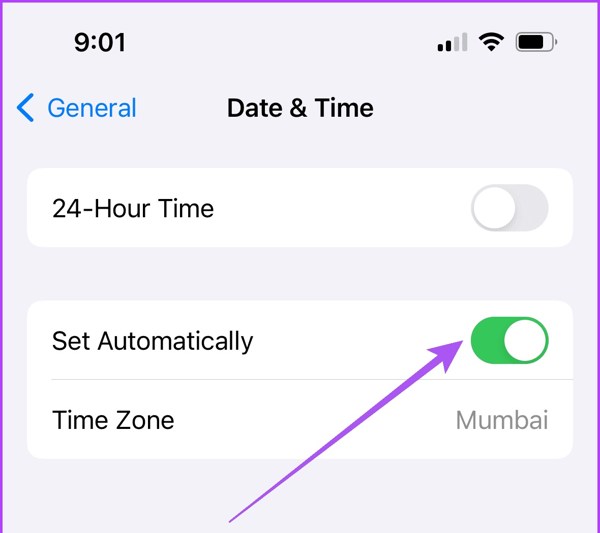
Ouvrez l’app Réglages, puis allez dans Général, Date et heure.
Activez l’option Régler automatiquement.
Solution 4 : supprimer l’ancien identifiant Apple
Si vous avez oublié votre identifiant Apple, il est difficile de sortir de la boucle de vérification de l’identifiant Apple. Heureusement, imyPass iPassGo peut vous aider à supprimer l’ancien identifiant Apple de votre iPhone ou iPad sans le mot de passe.

4 000 000+ téléchargements
Supprimez l’identifiant Apple sur iPhone sans mot de passe.
Utilisation simple et suppression de l’identifiant Apple en un clic.
Inclut des fonctions supplémentaires, comme le déverrouillage de l’iPhone sans code d’accès.
Prend en charge les dernières versions d’iOS.
Voici les étapes à suivre pour supprimer l’identifiant Apple et corriger l’échec de la vérification de l’identifiant Apple :
Lancez le meilleur outil de suppression d’identifiant Apple après l’avoir installé sur votre ordinateur. Connectez votre iPhone à l’ordinateur à l’aide d’un câble Lightning. Choisissez Supprimer l’identifiant Apple, puis cliquez sur le bouton Démarrer.
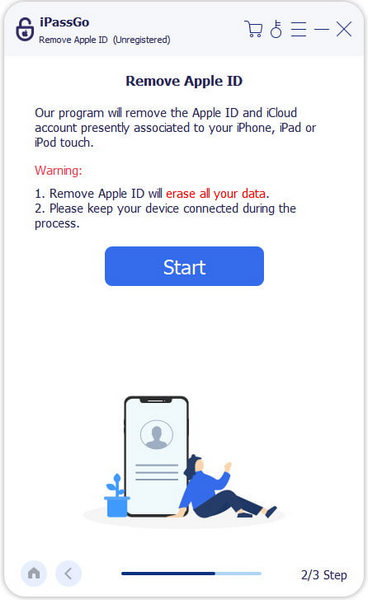
Si Localiser est désactivé, le logiciel supprimera immédiatement votre identifiant Apple.
Si Localiser est activé et que vous utilisez iOS 11.3 ou une version antérieure, réinitialisez tous les paramètres de votre iPhone et le logiciel fera le reste du travail.
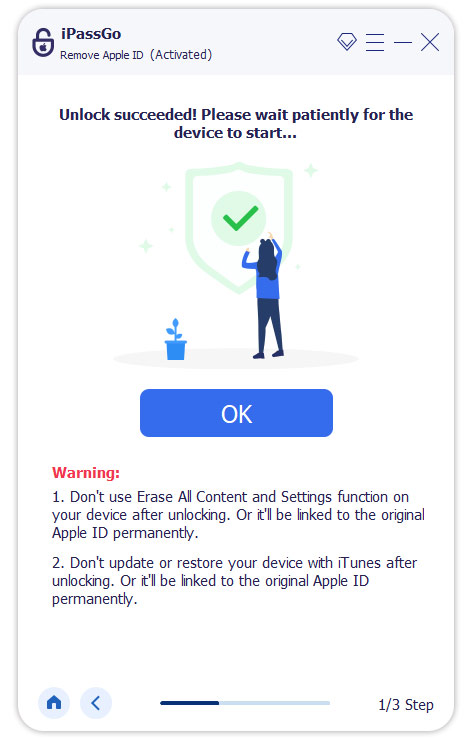
Si Localiser est activé et que vous utilisez iOS 11.4 ou une version ultérieure, activez l’authentification à deux facteurs. Saisissez 0000 et confirmez le déverrouillage, vérifiez les informations de votre appareil, puis cliquez sur le bouton Démarrer. Vous pouvez déverrouiller votre appareil même si l’identifiant Apple n’est pas actif.
Conclusion
Ce guide a abordé la vérification de l’identifiant Apple. Vous devriez maintenant savoir comment vérifier votre identifiant Apple et obtenir le code de vérification sur votre iPhone et votre Mac. Si vous n’avez pas réussi à vérifier votre identifiant Apple, nous avons également présenté quatre solutions efficaces pour vous aider à résoudre ce problème.
Penny est rédactrice en chef chez imyPass. Elle s'est concentrée sur la recherche de solutions de localisation GPS idéales pour tous les scénarios et possède également une expérience en réparation d'ordinateurs.
Solutions chaudes
-
Déverrouiller iOS
- Examen des services de déverrouillage iCloud gratuits
- Contourner l'activation d'iCloud avec IMEI
- Supprimer Mosyle MDM de l'iPhone et de l'iPad
- Supprimer support.apple.com/iphone/passcode
- Examen du contournement iCloud Checkra1n
- Contourner le code d’accès de l’écran de verrouillage de l’iPhone
- Comment jailbreaker un iPhone
- Déverrouiller l'iPhone sans ordinateur
- Contourner l'iPhone verrouillé au propriétaire
- Réinitialisation d'usine de l'iPhone sans mot de passe d'identification Apple
-
Conseils iOS
-
Déverrouiller Android
- Comment savoir si votre téléphone est déverrouillé
- Déverrouiller l'écran du téléphone Samsung sans mot de passe
- Déverrouiller le verrouillage de modèle sur un appareil Android
- Examen des déverrouillages directs
- Comment débloquer le téléphone OnePlus
- Déverrouiller OEM et corriger le déverrouillage OEM grisé
- Comment débloquer un téléphone Sprint
-
Mot de passe Windows


