



 Solution
 Centre de soutien
 À propos de nous
 Contacter
Comment réinitialiser un téléphone Motorola verrouillé pour pouvoir l'utiliser à nouveau
 Gideon Byron Publié le 30 janvier 2026Déverrouiller Android3 minutes de lecture
Les fonctionnalités de sécurité des téléphones Motorola sont pratiques et fiables. Vous pouvez utiliser un schéma, un code PIN, un mot de passe, la reconnaissance faciale ou l'empreinte digitale. Cependant, le verrouillage biométrique n'est disponible que sur les derniers modèles Motorola. Les systèmes de verrouillage d'écran des téléphones Motorola sont robustes, mais reposent sur les protections de base d'Android. Ils ne proposent pas de fonctionnalités personnalisées avancées. Contrairement aux systèmes de sécurité d'Apple ou des Pixel, certains estiment que les téléphones Motorola nécessitent des améliorations.
Lorsque le mot de passe de verrouillage de l'écran Motorola est oublié, il n'existe que quelques techniques utilisables. Comment réinitialiser un téléphone Motorola verrouilléVous pouvez consulter cet article, car il explique comment réinitialiser votre téléphone Motorola aux paramètres d'usine sans connaître votre mot de passe. Poursuivez votre lecture pour obtenir toutes les informations nécessaires.

Dans cet article:
Partie 1. Choses à savoir avant de réinitialiser un téléphone Motorola verrouillé
Avant de réinitialiser ou déverrouiller un téléphone Motorola Sans mot de passe, plusieurs éléments sont à prendre en compte. Ces points clés vous aideront à mieux comprendre le processus et ses résultats. Consultez la liste ci-dessous.
1. Possibilité de perte de données
Réinitialiser votre téléphone Motorola verrouillé effacera son contenu et ses paramètres. Motorola ne propose aucune procédure de déverrouillage sans perte de données en cas d'oubli du mot de passe. Cependant, vous pouvez restaurer vos sauvegardes Google si vous en possédez une. Dans le cas contraire, les données supprimées seront définitivement inaccessibles.
2. Chargez votre téléphone Motorola
Verrouillé ou non, le téléphone Motorola peut être chargé à l'aide d'un adaptateur secteur et d'un chargeur. Il est recommandé de charger votre téléphone Motorola avec un chargeur d'au moins 50% ou supérieur. Ainsi, il n'y aura aucune interruption lors de la réinitialisation de l'appareil.
3. Un compte Google est requis.
Les modèles récents de téléphones Motorola prennent en charge la protection contre la réinitialisation d'usine (FRP) de Google. Le compte Google associé au téléphone Motorola est requis après la réinitialisation. Si vous ne connaissez pas ce compte, vous aurez besoin d'un… Contournement FRP.
Partie 2. Comment effectuer une réinitialisation externe d'un téléphone Motorola verrouillé
Lorsque votre téléphone Motorola est verrouillé, vous ne pouvez ni accéder aux paramètres ni utiliser la télécommande. Heureusement, il existe une solution : le mode de récupération. Cette commande nécessite l'utilisation des boutons physiques de votre téléphone Motorola. Aucune autre fonctionnalité n'est requise, comme le Bluetooth ou une connexion Internet.
Cette procédure requiert des compétences intermédiaires à professionnelles. Si vous êtes novice, il est conseillé de la réaliser avec une extrême prudence. Comment réinitialiser un téléphone Motorola verrouillé ? Suivez les étapes ci-dessous.
Assurez-vous que le téléphone Motorola est éteint. Pour ce faire, appuyez sur le bouton. Du pouvoir et Monter le son boutons. Maintenez les boutons enfoncés pendant 5 à 10 secondes jusqu'à l'arrêt de l'appareil. Vous pouvez également appuyer sur les boutons et les maintenir enfoncés. Du pouvoir appuyez sur le bouton pendant quelques secondes. Enfin, appuyez sur le Éteindre bouton.
Entrez le Démarrage rapide mode sur votre téléphone Motorola. Pour ce faire, veuillez appuyer sur le Du pouvoir et Baisser le volume Vous devez maintenir les boutons enfoncés pendant 10 à 20 secondes jusqu'à ce que… Démarrage rapide Le menu apparaît.
appuyez sur la Baisser le volume Appuyez sur le bouton de votre téléphone Motorola pour faire défiler l'écran. Du pouvoir bouton physique pour choisir le Mode de récupération bouton. De cette façon, les fonctionnalités du mode de récupération s'afficheront.
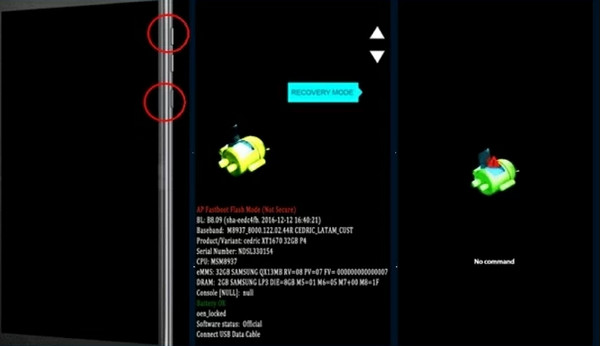
La Pas de commande L'écran sera accessible. Veuillez appuyer et maintenir la touche enfoncée. Du pouvoir bouton. Appuyez ensuite sur le Monter le son Veuillez relâcher rapidement le bouton. Du pouvoir bouton pour voir le Récupération menu sur votre téléphone Motorola.
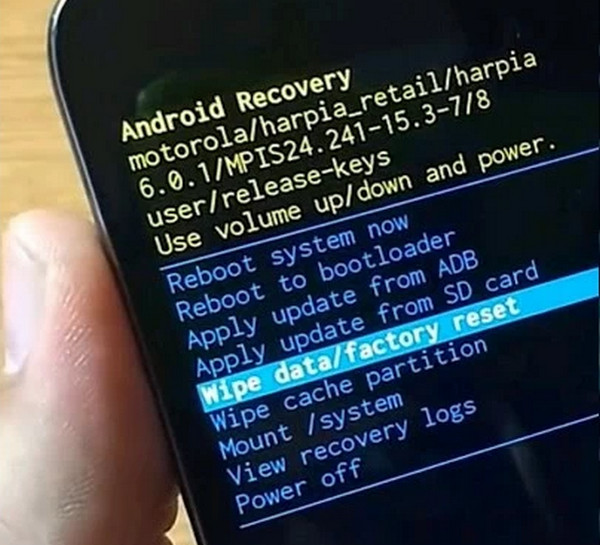
Utilisez le Baisser le volume Appuyez sur le bouton pour accéder à l'option de votre choix. Du pouvoir bouton physique pour choisir le Effacer les données / réinitialisation d'usine appuyez sur le bouton. Ensuite, attendez la fin de la procédure de réinitialisation. Cela prend entre 1 et 5 minutes. Sélectionnez ensuite le Redémarrer le système maintenant Appuyez ensuite sur le bouton Marche/Arrêt pour redémarrer votre téléphone Motorola.
Partie 3. Comment réinitialiser un téléphone Motorola verrouillé via imyPass AnyPassGo
En revanche, certains utilisateurs de téléphones Motorola ne parviennent pas à appliquer correctement la méthode précédente, car elle requiert une certaine expertise. De plus, certains restent bloqués sur l'écran « Aucune commande » du mode de récupération. Comment réinitialiser un téléphone Motorola bloqué sur « Aucune commande » ? Vous pouvez utiliser imyPass AnyPassGo.
Qu'est-ce que imyPass AnyPassGo ?
imyPass AnyPassGo est un outil conçu pour déverrouiller votre téléphone Android, quelle que soit sa marque (Motorola, Samsung, Oppo, Xiaomi, Alcatel, Infinix, etc.). Il permet de supprimer le mot de passe, le code PIN, le schéma, la reconnaissance faciale ou l'empreinte digitale de l'écran de verrouillage. Il peut être utilisé dans diverses situations, par exemple lors de l'achat d'un Motorola d'occasion, en cas d'oubli du mot de passe ou d'écran cassé. Le verrouillage FRP de Google peut également être supprimé avec cet outil. C'est la fonctionnalité la plus recommandée si vous ne connaissez pas votre compte Google. Comment contourner le verrouillage Google sur un Motorola après une réinitialisation d'usine ? Poursuivez votre lecture.
Étapes pour réinitialiser un téléphone Motorola verrouillé à l'aide d'AnyPassGo
Il est maintenant temps d'apprendre à utiliser l'outil mentionné. Assurez-vous de disposer d'un câble USB, car il s'agit de l'élément indispensable pour cette procédure.
Veuillez télécharger imyPass AnyPassGo Sur votre ordinateur, localisez le fichier téléchargé et configurez-le selon les exigences requises. Ensuite, installez-le et ouvrez-le pour lancer la procédure de déverrouillage.
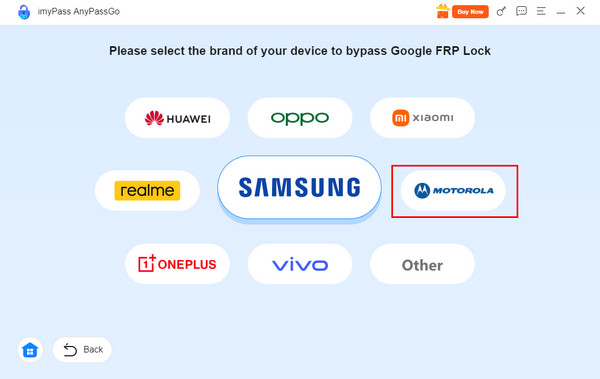
Veuillez sélectionner le Contourner le verrouillage Google FRP bouton à l'écran. Vous pouvez également cliquer sur le Commencer Cliquez sur le bouton en bas à gauche. L'outil affichera ensuite à l'écran les marques de téléphones Android compatibles. Veuillez cliquer sur le bouton. Motorola Sélectionnez un bouton dans la liste pour continuer.
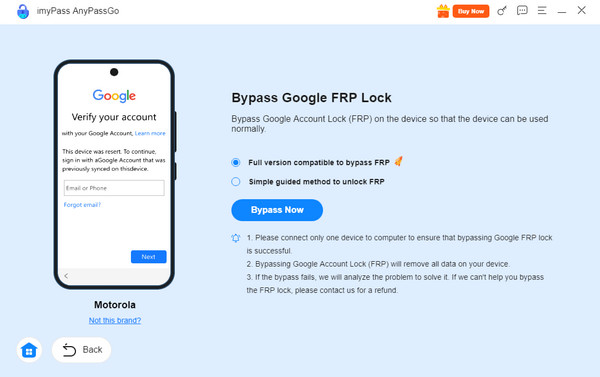
Branchez votre téléphone Motorola à l'ordinateur à l'aide d'un câble USB compatible. Ensuite, choisissez parmi les options suivantes : Version complète compatible avec le contournement FRP et le Méthode guidée simple pour déverrouiller la protection contre la réinitialisation d'usine (FRP) boutons. Enfin, cliquez sur le Contourner maintenant Cliquez sur le bouton en bas. La procédure de contournement démarrera immédiatement. Veuillez patienter jusqu'à la fin.
Conclusion
Pour résumer, vous pouvez réinitialiser un téléphone Motorola verrouillé aux paramètres d'usine Vous pouvez le réutiliser. Cet article vous le prouve grâce aux méthodes simples qu'il présente. imyPass AnyPassGo vous permet de réinitialiser votre téléphone Motorola aux paramètres d'usine et de contourner ensuite le verrouillage FRP. Aucune connexion Internet n'est requise pour le déverrouillage. Téléchargez l'application pour découvrir toutes ses fonctionnalités.
Gideon est rédacteur en chef chez imyPass. Expert en déverrouillage de téléphones et d'ordinateurs, il rédige des tutoriels sur les mots de passe avec imyPass depuis 3 ans.
Solutions chaudes
-
Déverrouiller Android
- Comment savoir si votre téléphone est déverrouillé
- Déverrouiller l'écran du téléphone Samsung sans mot de passe
- Déverrouiller le verrouillage de modèle sur un appareil Android
- Examen des déverrouillages directs
- Comment débloquer le téléphone OnePlus
- Déverrouiller OEM et corriger le déverrouillage OEM grisé
- Comment débloquer un téléphone Sprint
-
Déverrouiller iOS
-
Conseils sur le mot de passe
-
Conseils iOS

