



 Solution
 Centre de soutien
 À propos de nous
 Contacter
Comment ajouter et modifier rapidement un emplacement Twitter personnalisé
 Penny Warren Publié le 4 février 2026Localisation GPS3 minutes de lecture
Il est bien connu que les réseaux sociaux suivent votre position GPS. Selon les développeurs, ils proposent du contenu personnalisé en fonction de vos données de localisation, de vos centres d’intérêt et d’autres paramètres. De plus, les plateformes sociales comme Twitter permettent aux utilisateurs d’ajouter et d’afficher leur position lorsqu’ils publient des textes et des images. Cet article explique comment ajouter et modifier votre localisation Twitter pour attirer plus d’abonnés et accroître la visibilité de vos tweets grâce à un tutoriel étape par étape.

Dans cet article:
Partie 1 : Twitter affiche-t-il la localisation ?
Twitter affiche-t-il votre position géographique ? Oui. Selon Twitter, lorsque vous accédez à la plateforme, celle-ci reçoit des informations sur votre position géographique grâce à votre GPS et votre adresse IP, comme indiqué dans la section 1.2 de sa politique de confidentialité. Twitter utilise également ces informations pour déterminer les paramètres de pays de votre compte. Autrement dit, Twitter affiche votre position géographique non seulement dans votre contenu, mais aussi sur votre profil.
Partie 2 : Comment ajouter une localisation personnalisée sur Twitter
Comment ajouter sa localisation à son profil Twitter
Un profil Twitter est la représentation d'une personne. Il comprend une photo de profil, une biographie, une image d'en-tête et votre pays. Il sert d'identité numérique et vous permet de partager vos informations de base.
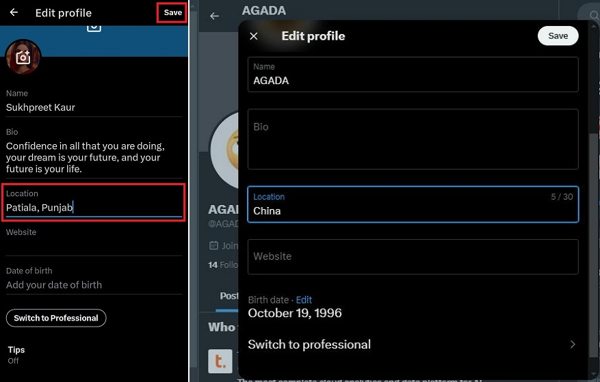
Pour ajouter une localisation personnalisée à votre profil Twitter, ouvrez votre compte Twitter dans l'application ou sur le site web.
Appuyez sur votre photo de profil ou votre nom pour accéder à votre profil Twitter.
Frappez le Modifier le profil bouton sur la page de profil.
Faites défiler vers le bas jusqu'au champ Emplacement et ajoutez un emplacement.
Appuyez ou cliquez sauvegarder pour le confirmer.
Comment ajouter la géolocalisation à un tweet
Lorsque vous partagez une publication sur Twitter, vous pouvez également y ajouter une géolocalisation. Ainsi, les autres utilisateurs pourront découvrir votre tweet grâce à cette information. Voici comment géolocaliser votre publication sur Twitter :
Connectez-vous à votre compte Twitter.
Cliquez sur votre photo de profil et choisissez Paramètres et confidentialité.
Sélectionnez l'onglet Confidentialité et sécurité.
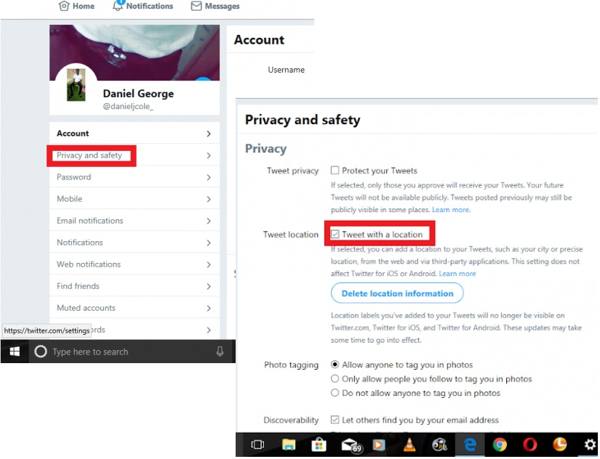
Vérifier Tweeter avec une localisation à côté de la Localisation du Tweet zone.
Clique le Tweet bouton à côté de votre photo de profil sur la page d’accueil pour rédiger un nouveau tweet.
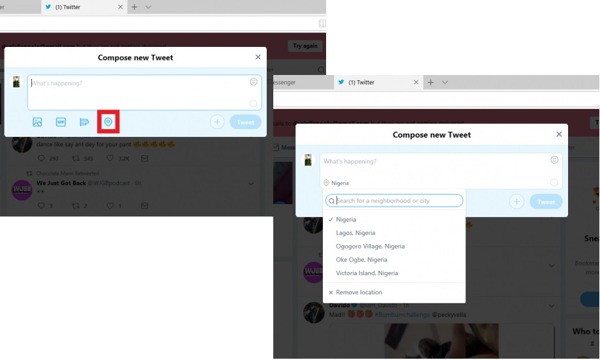
Ajoutez du texte et des images à votre publication.
Clique le Emplacement bouton et sélectionnez une localisation appropriée.
Partie 3 : Comment changer de localisation sur Twitter
Sur X (anciennement Twitter), les utilisateurs peuvent modifier la localisation de leur compte, la localisation des tendances et la localisation de leur profil. La première correspond à votre lieu de résidence actuel. La seconde permet de voir les tendances dans une autre ville. La troisième concerne la localisation affichée dans les informations de votre profil.
Comment modifier la localisation Twitter dans mon compte ?
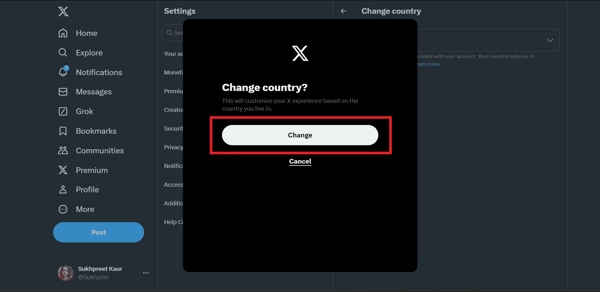
Accédez à X via un navigateur ou l'application, et connectez-vous à votre compte.
Clique le Plus bouton ou touchez votre profil.
Choisir Paramètres et confidentialité et choisir Votre compte.
Choisir Informations du compte, et frappez Pays.
Sélectionnez le pays souhaité dans la liste, puis cliquez sur Changer.
Comment modifier la localisation tendance sur Twitter
Sur le Web
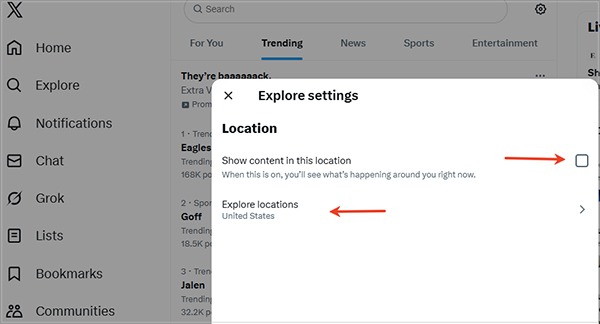
Allez à la Explorer onglet depuis la page principale.
Passer à la Tendances liste, puis cliquez sur Réglages bouton avec une icône d'engrenage.
Vérifier Afficher le contenu dans cette localisation.
Cliquez sur Explorer les localisations, puis choisissez le pays ou la ville souhaité(e).
Sur l’application X
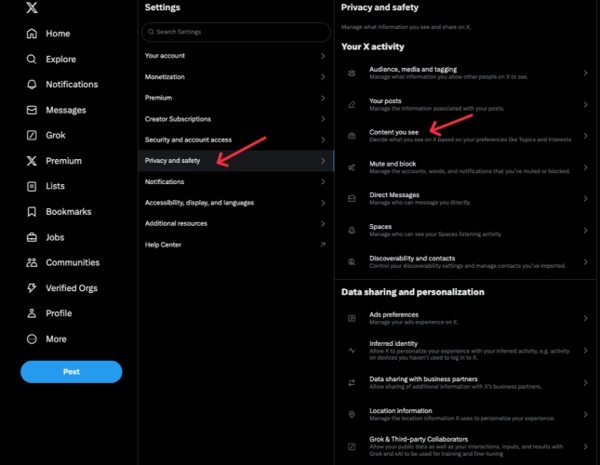
Appuyez sur votre profil dans l'application.
Choisir Paramètres et confidentialité, prendre Confidentialité et sécurité.
Robinet Contenu que vous voyez en dessous de Votre activité sur X.
Frapper Explorer, puis décochez Afficher le contenu dans votre localisation actuelle.
Robinet Explorer les localisations, puis modifiez la localisation des tendances sur Twitter pour l’étendre au monde entier.
Comment modifier sa localisation sur son profil Twitter
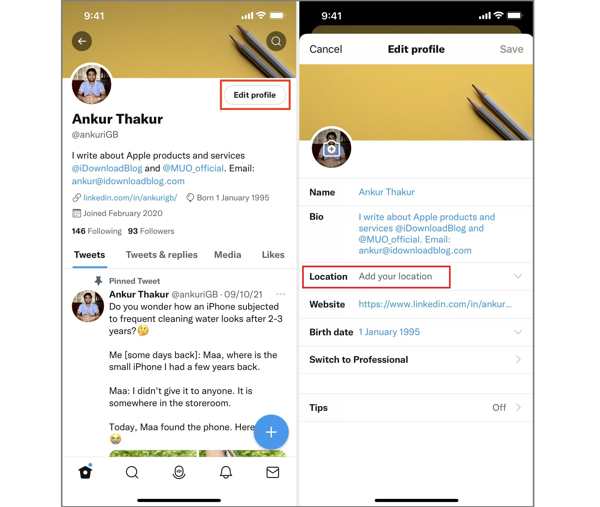
Accédez au profil sur X.
Frapper Modifier le profil et choisissez Emplacement.
Modifiez la localisation Twitter et appuyez sur sauvegarder.
Partie 4 : Comment changer sa localisation sur Twitter sans prévenir personne
iLocaGo est un excellent moyen de changer votre localisation Twitter à l’échelle mondiale sans en avertir qui que ce soit. Plus important encore, vous n’avez pas besoin de modifier les paramètres de X à chaque connexion à la plateforme. Son interface intuitive le rend facile à utiliser.

4 000 000+ téléchargements
Modifiez la localisation de votre téléphone sur iPhone et Android en un clic.
Simuler des itinéraires selon plusieurs modes.
Fonctionne avec un large éventail d’applications et de services, y compris X.
Prend en charge les dernières versions d'iOS et d'Android.
Comment changer de localisation sur Twitter sans avertir les autres
Installer le changeur de localisation
Lancez le logiciel de changement de localisation après l'avoir installé sur votre ordinateur. Connectez votre iPhone ou appareil Android à votre ordinateur à l'aide d'un câble USB.

Choisissez Modifier l'emplacement
Une fois votre appareil détecté, choisissez Modifier l'emplacementLes trois autres modes, Mode à guichet unique, Mode multi-arrêts, et Mode manette, sont utilisés pour simuler des itinéraires.

Changer la localisation de Twitter
Ensuite, saisissez une adresse dans le champ ou cliquez sur une position sur la carte. Enfin, cliquez sur le Modifier bouton pour la confirmer. Vous pouvez également changer d'emplacement sur DoorDash avec ce programme.

Conclusion
Ce guide a expliqué comment ajouter et modifier les localisations sur Twitter. Vous pouvez suivre notre tutoriel pour changer la localisation dans les informations du compte, les tendances Twitter et le profil. Si vous ne voulez pas ajuster fréquemment la localisation de votre compte, iLocaGo est une bonne option pour falsifier facilement votre localisation GPS.
Penny est rédactrice en chef chez imyPass. Elle s'est concentrée sur la recherche de solutions de localisation GPS idéales pour tous les scénarios et possède également une expérience en réparation d'ordinateurs.
Solutions chaudes
-
Localisation GPS
- Meilleurs emplacements Pokemon Go avec coordonnées
- Désactivez votre position sur Life360
- Comment changer d'emplacement sur iPhone
- Examen de iSpoofer Pokemon Go
- Définir des emplacements virtuels sur iPhone et Android
- TikTok suit votre position
- Manette de jeu Monster Hunter Now
- Examen de l'outil de recherche d'emplacement IP
- Changer l'emplacement des légendes mobiles
- Changer d'emplacement sur Tiktok
-
Déverrouiller iOS
-
Conseils iOS
-
Déverrouiller Android


