



 Solution
 Centre de soutien
 À propos de nous
 Contacter
Comment verrouiller l'écran sur Android et le supprimer quand vous le souhaitez
 Gideon Byron Publié le 1er septembre 2025Déverrouiller Android3 minutes de lecture
Avez-vous déjà pris votre téléphone Android et réalisé que le verrouillage de l'écran est plus qu'une simple mesure de sécurité : c'est votre première ligne de défense ? Que vous souhaitiez définir un nouveau verrouillage, supprimer un verrou inutile ou le contourner en cas d'urgence, connaître les bonnes étapes peut vous faire gagner du temps et vous éviter bien des soucis. Ce guide vous guidera pas à pas. comment verrouiller l'écran sur Android et gérez-le facilement. De la configuration à la personnalisation, nous aborderons les bases et les astuces avancées pour sécuriser votre appareil et l'adapter à vos besoins.

Dans cet article:
Partie 1. Comment configurer l'écran de verrouillage Android
Verrouiller son téléphone n'est pas seulement une question de confidentialité ; c'est aussi protéger ses données des regards indiscrets. Android propose plusieurs options de verrouillage d'écran, des codes PIN rapides aux mots de passe sécurisés, en passant par des schémas. Avant d'apprendre à verrouiller l'écran sur Android, il est important de comprendre comment le configurer correctement. Le processus est rapide et, une fois terminé, vous pouvez être tranquille, votre appareil étant protégé. Suivez ces étapes pour choisir et activer la méthode de verrouillage d'écran qui vous convient le mieux.
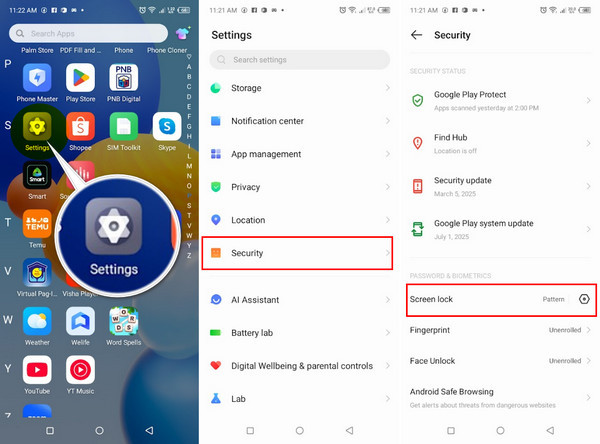
Ouvrez le Réglages application sur votre appareil Android et cliquez sur Sécurité.
À partir d'ici, trouvez le Mot de passe et biométrie et cliquez sur le Verrouillage d'écran pour définir un mot de passe ici.
Ensuite, choisissez le type de mot de passe que vous souhaitez utiliser, par exemple Glisser, Modèle, ÉPINGLE, ou Mot de passe. Maintenant que vous avez choisi une option, appuyez sur le Prochain bouton.
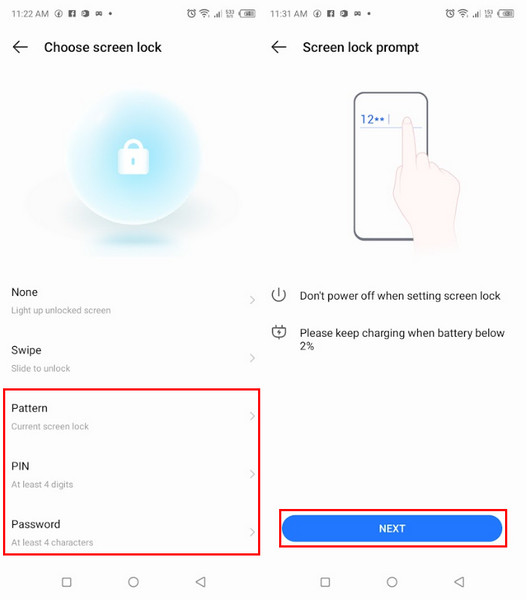
Définissez un mot de passe dont vous pouvez facilement vous souvenir, cliquez sur Prochain, répétez et cliquez Fait pour enregistrer. Essayez de verrouiller votre téléphone en appuyant sur le pouvoir bouton, puis entrez le mot de passe pour l'ouvrir.
Une fois votre écran de verrouillage configuré, vous pouvez aller plus loin en ajoutant des fonctionnalités utiles. Par exemple, vous pouvez afficher une horloge sur l'écran de verrouillage des appareils Android afin que l'heure soit toujours visible sans déverrouiller votre téléphone. De nombreux modèles permettent également d'afficher la date, les notifications ou même des outils d'accès rapide. Ces petites personnalisations rendent votre écran de verrouillage non seulement sécurisé, mais aussi pratique au quotidien.
Partie 2. Comment supprimer l'écran de verrouillage d'un Android
Il peut arriver un moment où vous n’aurez plus besoin d’un Écran de verrouillage AndroidVous souhaitez peut-être accéder plus rapidement à vos applications ou configurer l'appareil pour quelqu'un d'autre. Savoir comment déverrouiller l'écran de verrouillage sur Android peut simplifier la tâche. Nous allons suivre un tutoriel étape par étape pour désactiver votre système de verrouillage actuel, qu'il s'agisse d'un code PIN, d'un mot de passe ou d'un schéma. La procédure est simple, mais il est conseillé de la suivre avec précaution afin de ne pas perdre les informations ou les configurations enregistrées concernant la sécurité de l'appareil.
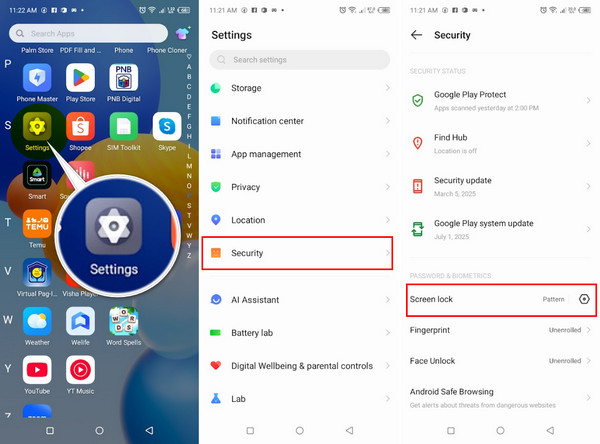
Ouvrez le Réglages > Sécurité > Mot de passe & Biométrie. Après cela, choisissez le Verrouillage d'écran et entrez le mot de passe que vous avez défini auparavant.
Ensuite, cochez la case Aucun ou Glisser pour supprimer le mot de passe défini sur votre Android, puis cliquez sur Effacer.
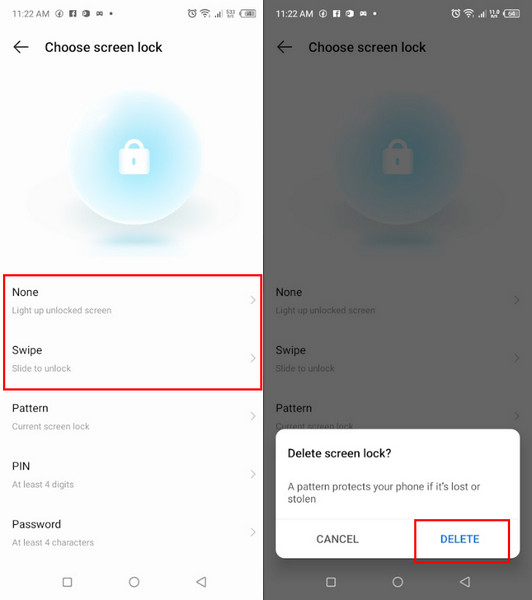
Essayez d'appuyer sur le Du pouvoir bouton, et vous verrez que le mot de passe a été supprimé.
C'est tout ce qu'il faut pour désactiver l'écran de verrouillage sur les appareils Android. Une fois cette opération effectuée, votre téléphone s'ouvrira directement sur l'écran d'accueil sans mot de passe, code PIN ou schéma. Si cette méthode accélère l'accès, elle réduit également la sécurité. Il est donc préférable de ne l'utiliser que lorsque vous êtes sûr que votre appareil se trouve dans un environnement sécurisé.
Partie 3. Comment contourner le verrouillage de l'écran sur Android
L'oubli de votre mot de passe, code PIN ou schéma peut vous empêcher d'accéder à des fonctions essentielles et à vos données. Dans ce cas, une solution dédiée pour supprimer l'écran de verrouillage Android, comme imyPass AnyPassGo peut apporter une solution directe. Cette application utilise des algorithmes de déverrouillage de nouvelle génération pour contourner la plupart des verrous, y compris le code PIN, le schéma, le mot de passe et même les verrous biométriques, sans avoir à saisir d'identifiants. Elle fonctionne avec une grande variété de versions du système d'exploitation Android et de marques d'appareils, ce qui est utile dans la plupart des situations. Nous allons ici expliquer le fonctionnement d'AnyPassGo et vous expliquer les étapes à suivre pour récupérer l'accès complet à votre téléphone en toute sécurité.
Cliquez sur le bouton de téléchargement de ce guide et choisissez la version adaptée à votre ordinateur. Une fois téléchargé, ouvrez le fichier et suivez les instructions d'installation rapide. Une fois l'installation terminée, lancez AnyPassGo pour l'utiliser.
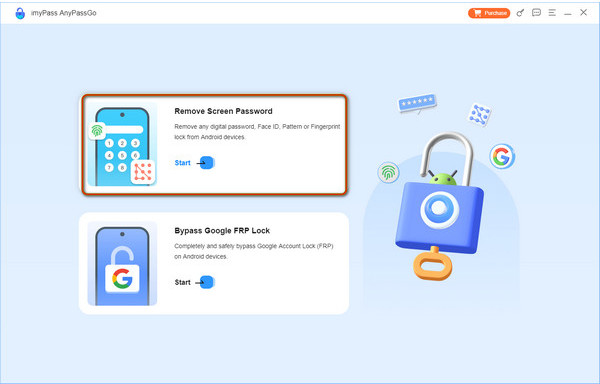
Sur l'écran d'accueil, sélectionnez Supprimer le mot de passe de l'écran, puis choisissez la marque de votre téléphone.
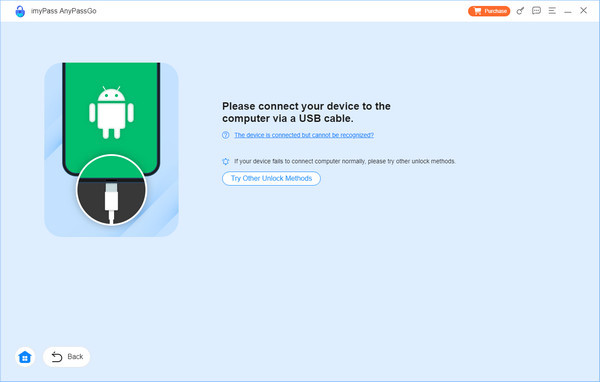
Branchez votre téléphone au PC à l'aide du câble USB d'origine ou d'un câble de remplacement. Si le programme ne le détecte pas immédiatement, cliquez sur L'appareil est connecté mais ne peut pas être reconnu? Pour des conseils de connexion rapide.
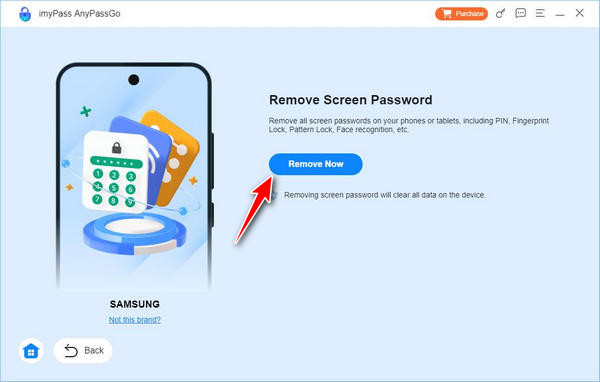
Frapper Supprimer maintenant Pour commencer, AnyPassGo effacera votre code actuel, qu'il s'agisse d'un code PIN, d'un mot de passe ou d'un schéma, sans avoir besoin de l'ancien code. Une fois l'opération terminée, vous recevrez une confirmation. Cliquez sur D'ACCORD et configurez votre téléphone avec un nouveau verrou ou laissez-le ouvert comme vous le souhaitez.
Conseils : Personnalisez votre écran de verrouillage Android
Votre écran de verrouillage est bien plus qu'un simple gardien ; c'est la première chose avec laquelle vous interagissez dès que vous prenez votre téléphone. Android vous propose plusieurs options de verrouillage d'écran adaptées à vos besoins de sécurité et à votre style de vie. Un code PIN est simple et rapide à saisir, un schéma offre un déverrouillage visuel, et un mot de passe offre une protection renforcée en combinant chiffres, lettres et symboles.
Les appareils d'aujourd'hui vont bien au-delà de ces fonctions de base. Vous pouvez débloquer un téléphone Nokia ou tout appareil plus récent utilisant votre empreinte digitale ou votre visage, pour un accès à la fois sécurisé et pratique. Associez-le à des fonctionnalités de verrouillage intelligent qui maintiennent votre téléphone déverrouillé dans des lieux sûrs ou lorsqu'il est connecté à certains appareils.
Vous pouvez également gérer les notifications de votre écran de verrouillage Android pour afficher des messages, des rappels ou des alertes d'applications sans divulguer vos informations personnelles. Personnalisez votre écran de verrouillage Android avec un fond d'écran, des widgets et des applications tierces pour afficher la météo, des rappels d'agenda ou des raccourcis. En combinant sécurité et design, votre écran de verrouillage s'adapte à vos besoins.
Conclusion
La sécurité d'un téléphone est une question de compromis : il faut choisir une méthode de verrouillage efficace, sans pour autant compliquer son utilisation quotidienne. Que vous installiez un nouveau verrou, supprimiez un verrou inutile ou cherchiez des solutions pour le sécuriser, contourner l'écran de verrouillage Android En cas d'urgence, l'essentiel est de connaître les bons outils et les bonnes étapes. En suivant les conseils et techniques de ce guide, vous pourrez configurer et gérer votre écran de verrouillage en toute confiance, le personnaliser à votre guise et sécuriser vos données, tout en simplifiant l'utilisation de votre appareil.
Gideon est rédacteur en chef chez imyPass. Expert en déverrouillage de téléphones et d'ordinateurs, il rédige des tutoriels sur les mots de passe avec imyPass depuis 3 ans.
Solutions chaudes
-
Déverrouiller Android
- Comment savoir si votre téléphone est déverrouillé
- Déverrouiller l'écran du téléphone Samsung sans mot de passe
- Déverrouiller le verrouillage de modèle sur un appareil Android
- Examen des déverrouillages directs
- Comment débloquer le téléphone OnePlus
- Déverrouiller OEM et corriger le déverrouillage OEM grisé
- Comment débloquer un téléphone Sprint
-
Déverrouiller iOS
-
Conseils sur le mot de passe
-
Conseils iOS

