



 Solution
 Centre de soutien
 À propos de nous
 Contacter
Comment déverrouiller une tablette Samsung sans mot de passe pour en récupérer l'accès
 Gideon Byron Publié le 13 janvier 2026Déverrouiller Android3 minutes de lecture
Samsung lance chaque année de nouveaux appareils, comme des tablettes. Ces tablettes sont très populaires grâce à leur écran plus grand que celui des téléphones Samsung. Elles peuvent stocker une quantité considérable de données. Cependant, certains utilisateurs de tablettes Samsung ne peuvent plus accéder à ces données après avoir oublié leur code de verrouillage.
Ce problème est l'un des plus graves que vous puissiez rencontrer. En effet, vous ne pouvez plus accéder à toutes les données, informations et fonctionnalités de votre tablette Samsung. Cet article vous expliquera comment le résoudre. Comment déverrouiller le mot de passe oublié d'une tablette Samsung Voici trois solutions rapides. Vous trouverez tous les détails à ce sujet ci-dessous.

Dans cet article:
- Partie 1. Comment déverrouiller une tablette Samsung en cas d'oubli du mot de passe
- Partie 2. Comment déverrouiller une tablette Samsung avec Google Find Hub
- Partie 3. Comment déverrouiller une tablette Samsung via SmartThings Find
- Partie 4. Peut-on déverrouiller une tablette Samsung sans effacer les données ?
Partie 1. Comment déverrouiller une tablette Samsung en cas d'oubli du mot de passe
imyPass AnyPassGo Cet outil tiers est idéal pour déverrouiller une tablette Samsung sans mot de passe. Il peut supprimer le code PIN, l'empreinte digitale, le schéma, la reconnaissance faciale et bien plus encore. De plus, il permet de contourner le verrouillage FRP de Google sur votre tablette Samsung, que vous utilisiez ou non les identifiants de votre compte Google.
Cet outil possède une interface simple et intuitive, idéale pour les débutants. Outre Samsung, il est compatible avec d'autres marques Android, telles que Xiaomi, HTC, LG, OPPO, Vivo, OnePlus, et bien d'autres. Le déverrouillage s'effectue via une connexion USB. Comment déverrouiller une tablette Samsung en cas d'oubli de code PIN ou d'autres types de verrouillage d'écran ? La procédure est décrite ci-dessous.
Veuillez télécharger l'outil depuis son site web sur votre ordinateur. Ensuite, configurez le fichier et installez-le. Vous pouvez ensuite ouvrir manuellement l'outil pour démarrer le processus.
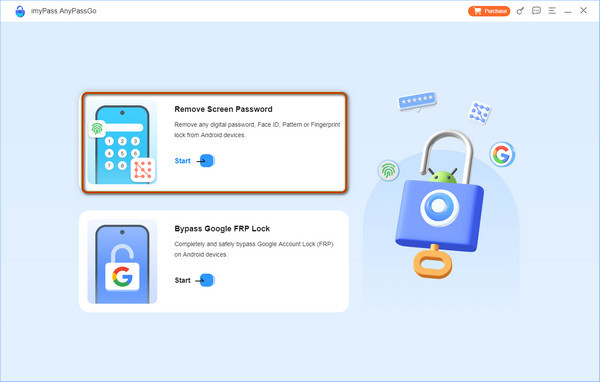
Les deux outils de déverrouillage pris en charge par le logiciel s'afficheront à l'écran. Veuillez cliquer sur Supprimer le mot de passe de l'écran Cliquez sur le bouton en haut à gauche. Vous serez ensuite redirigé vers un nouvel écran.
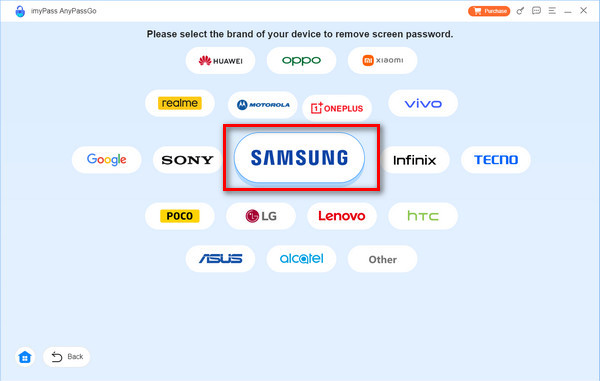
Veuillez choisir le Samsung Cliquez sur le bouton au centre de l'écran. Vous pouvez également vous familiariser avec les autres marques de téléphones Android compatibles pour une utilisation ultérieure. Ensuite, suivez les instructions à l'écran pour passer à l'étape suivante.
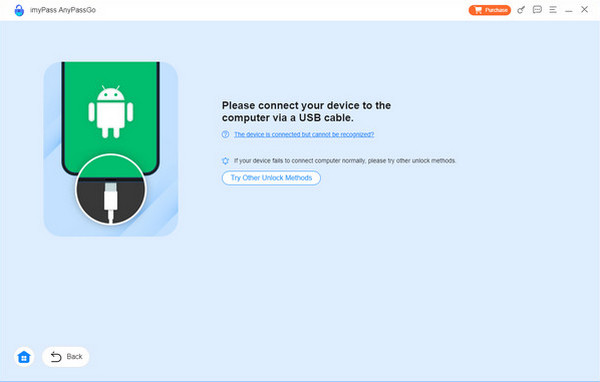
L'écran de connexion s'affichera. Veuillez vous munir d'un câble USB et connecter votre tablette Samsung à l'ordinateur. Ensuite, veuillez cliquer sur Supprimer maintenant Cliquez sur le bouton situé sous le nom de la tablette Samsung. L'outil va alors supprimer le mot de passe de la tablette Samsung.
Partie 2. Comment déverrouiller une tablette Samsung avec Google Find Hub
Tu peux Saisissez un mot de passe pour déverrouiller. Il vous reste 30 tentatives.Cependant, cela ne réinitialisera pas votre tablette Samsung aux paramètres d'usine. Google propose différents services gratuits pour vos appareils Android, comme les tablettes Samsung. Find Hub est l'un des plus pratiques. Ce service gratuit de Google permet de localiser votre tablette Samsung grâce à la géolocalisation GPS. L'avantage de ce service est qu'il permet également d'effacer les données de votre tablette Samsung en cas d'oubli du mot de passe.
Vous devrez vous connecter à votre compte Google sur votre tablette Samsung avant d'oublier le mot de passe de verrouillage de l'écran. Cette procédure effacera tout le contenu et les paramètres de votre tablette Samsung. Les sauvegardes effectuées vous seront utiles par la suite. Les étapes à suivre pour utiliser ce service gratuit sont disponibles ci-dessous.
Rendez-vous sur le site web principal de Trouver le hubVous devrez vous connecter à votre compte Google depuis la première interface. Saisissez votre adresse e-mail ou votre numéro de téléphone, ainsi que votre mot de passe. Vous serez ensuite redirigé vers la carte, où vous verrez la position actuelle des appareils associés.
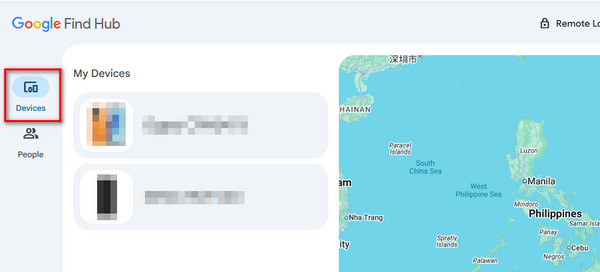
Veuillez sélectionner le Dispositifs Cliquez sur le bouton en haut à gauche. Les noms des appareils associés à votre compte Google s'afficheront alors. Veuillez sélectionner la tablette Samsung.
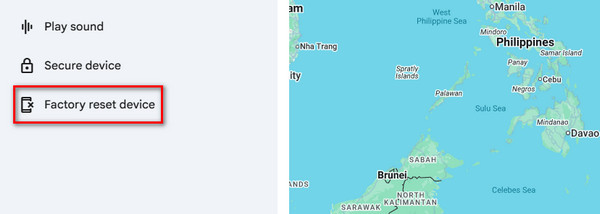
Les fonctionnalités prises en charge s'afficheront à l'écran. Veuillez sélectionner la ou les options suivantes : Appareil de réinitialisation d'usine Cliquez sur le bouton en bas à gauche. Confirmez la procédure pour lancer la réinitialisation d'usine de votre tablette Samsung et la déverrouiller.
Partie 3. Comment déverrouiller une tablette Samsung via SmartThings Find
De plus, SmartThings Find est un autre outil de suivi permettant de localiser les appareils Samsung égarés ou perdus, comme les tablettes. Ce service de suivi est compatible avec tous les appareils Samsung. Il fonctionne également avec d'autres téléphones et tablettes Android, tels que ceux d'Oppo, Vivo, Xiaomi, etc. Ce service permet de retrouver votre tablette Samsung hors ligne en déterminant sa dernière position connue.
Enfin, SmartThings Find permet de déverrouiller votre tablette Samsung en effaçant tout son contenu et ses paramètres. Vous pouvez également utiliser sa fonction de déverrouillage. Ce service est compatible avec différents appareils grâce à sa disponibilité en ligne. Voici les étapes à suivre pour utiliser SmartThings Find afin de déverrouiller votre tablette Samsung.
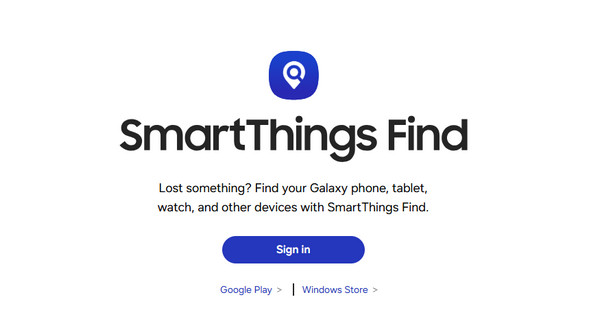
Ouvrez votre navigateur Web et recherchez le site Web officiel de SmartThings FindEnsuite, cliquez sur Se connecter Sélectionnez l'option au centre de l'écran. Ensuite, saisissez votre compte Samsung depuis l'interface principale pour vous connecter.
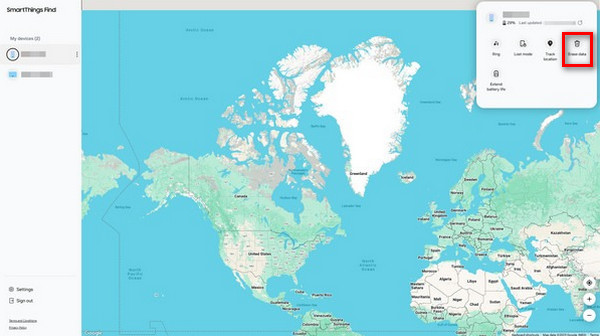
L'écran de la carte s'affichera sur l'interface suivante. Veuillez sélectionner le nom de la tablette Samsung dans la liste des appareils. Les fonctionnalités disponibles pour cet appareil s'afficheront alors. Veuillez cliquer sur Effacer les données bouton. Vous pouvez également utiliser le Ouvrir bouton.
L'outil vous demandera de vous authentifier. Saisissez votre compte Samsung affiché à l'écran. L'interface se chargera ensuite et le service gratuit commencera à déverrouiller votre tablette Samsung. La procédure prendra quelques secondes ou quelques minutes.
Partie 4. Peut-on déverrouiller une tablette Samsung sans effacer les données ?
Oublier son mot de passe de verrouillage sur sa tablette Samsung est effectivement gênant. La meilleure façon de déverrouiller une tablette Samsung est d'utiliser son mot de passe. Ainsi, vous ne risquez pas de perdre ni d'effacer les données qu'elle contient.
Cependant, si vous avez oublié votre mot de passe de verrouillage d'écran, vous pouvez toujours utiliser SmartThings Find pour déverrouiller votre tablette Samsung. Comme indiqué, ce service gratuit permet de déverrouiller votre tablette Samsung sans effacer les données grâce à sa fonction « Déverrouiller ». Par ailleurs, vous pouvez utiliser sa fonction « Effacer les données » pour déverrouiller l'écran de verrouillage de votre tablette Samsung sans saisir votre mot de passe.
Malheureusement, ce service gratuit ne permet pas de contourner ni de supprimer le verrouillage FRP de Google sur votre tablette Samsung. Dans ce cas, vous pouvez utiliser un Pirate de FRP. imyPass AnyPassGo peut également être utilisé pour contourner la fonction de verrouillage FRP Google de votre Samsung.
Conclusion
En conclusion, vous pouvez Déverrouiller une tablette Samsung sans mot de passe de plusieurs façons, mais cet article ne comprenait que les trois plus faciles. imyPass AnyPassGo Vous pouvez déverrouiller votre tablette Samsung sans code PIN, numérique, alphanumérique, etc. Téléchargez l'outil sur votre ordinateur pour en savoir plus.
Gideon est rédacteur en chef chez imyPass. Expert en déverrouillage de téléphones et d'ordinateurs, il rédige des tutoriels sur les mots de passe avec imyPass depuis 3 ans.
Solutions chaudes
-
Déverrouiller Android
- Comment savoir si votre téléphone est déverrouillé
- Déverrouiller l'écran du téléphone Samsung sans mot de passe
- Déverrouiller le verrouillage de modèle sur un appareil Android
- Examen des déverrouillages directs
- Comment débloquer le téléphone OnePlus
- Déverrouiller OEM et corriger le déverrouillage OEM grisé
- Comment débloquer un téléphone Sprint
-
Déverrouiller iOS
-
Conseils sur le mot de passe
-
Conseils iOS

