



 Solution
 Centre de soutien
 À propos de nous
 Contacter
Comment résoudre le problème de l'App Store qui demande constamment un mot de passe sur iOS
 Samuel Spenser Publié le 4 juillet 2025Déverrouiller iOSLecture de 3 minutes
" Mon App Store sur iPhone 17 Pro Max me demande toujours de saisir le mot de passe de l’identifiant Apple pour les apps gratuites. Comment arrêter cette fenêtre pop-up ? " Les utilisateurs d’iPhone et d’iPad doivent télécharger et acheter des apps à partir de l’App Store. Chaque fois que vous téléchargez des apps, l’App Store doit vérifier votre identité via le mot de passe de votre identifiant Apple, Face ID ou Touch ID. Si l’App Store ne cesse de demander le mot de passe, vous ne pouvez rien installer. Cet article vous aide à résoudre ce problème rapidement.

Dans cet article:
Partie 1 : Pourquoi l'App Store demande sans cesse un mot de passe
L'App Store vous demande votre mot de passe pour s'assurer que vous êtes bien le propriétaire de l'appareil et que le téléchargement de l'application était intentionnel. Les principales raisons pour lesquelles l'App Store vous le demande sans cesse sont les suivantes :
1. Vous avez modifié votre mot de passe Apple ID, mais vous n'avez pas mis à jour les modifications sur votre iPhone ou iPad.
2. Il y a un problème temporaire ou un bug logiciel.
3. Votre iPhone se bloque lors de l'achat d'une application.
4. Paramètres de conflit.
Partie 2 : Comment résoudre le problème de l'App Store qui demande constamment un mot de passe
Solution 1 : vérifier l’identifiant Apple
Si l'App Store vous demande constamment un mot de passe, commencez par vérifier votre identifiant Apple. Vous pouvez vous déconnecter de votre identifiant Apple actuel et vous reconnecter à votre compte et à votre mot de passe sur votre iPhone ou iPad.
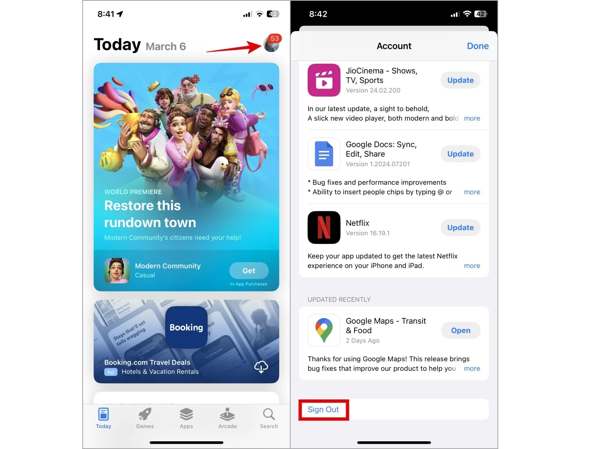
Ouvrez l’application App Store sur votre iPhone.
Appuyez sur votre photo de profil.
Faites défiler vers le bas et touchez le bouton Se déconnecter.
Ensuite, connectez-vous avec votre identifiant Apple et votre mot de passe dans votre App Store.
Solution 2 : Vérifier l'achat intégré

Si vous téléchargez une application, mais que l'App Store vous demande constamment votre mot de passe, il est conseillé de vérifier les informations de l'application. En effet, certaines applications, gratuites ou payantes, proposent des achats intégrés. Cela signifie que vous ne pouvez accéder à certaines fonctionnalités que si vous payez. Dans ce cas, l'App Store vous demande votre mot de passe pour confirmer l'achat.
Solution 3 : Forcer le redémarrage de votre iPhone
Si votre iPhone se bloque lors de l’achat d’une app, l’App Store continuera à demander un mot de passe. La solution est simple : mettez l’iPhone en mode Récupération et forcez son redémarrage. La combinaison de boutons varie selon le modèle de votre iPhone :
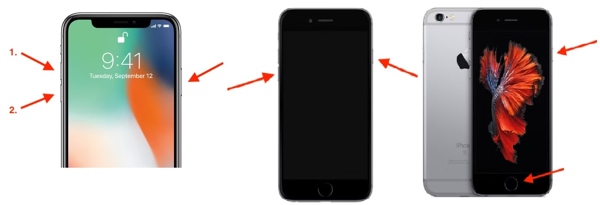
Sur un iPhone 8 ou modèle ultérieur
Appuyez rapidement sur le bouton Volume + puis relâchez-le.
Faites la même chose avec le bouton Volume bas.
Maintenez le bouton Latéral enfoncé jusqu’à ce que le logo Apple apparaisse.
Sur un iPhone 7/7 Plus
Maintenez les boutons Volume bas + Latéral enfoncés jusqu’à l’apparition du logo Apple.
Sur un iPhone 6s ou modèle antérieur
Maintenez les boutons Accueil + Marche/Veille enfoncés jusqu’à l’apparition du logo Apple.
Solution 4 : désactiver la mise à jour automatique
L'iPhone et l'iPad permettent d'installer automatiquement les mises à jour des applications. C'est une autre raison pour laquelle l'App Store demande sans cesse le mot de passe. Si vous souhaitez éviter cette interruption et installer les mises à jour manuellement, vous pouvez désactiver cette fonctionnalité.
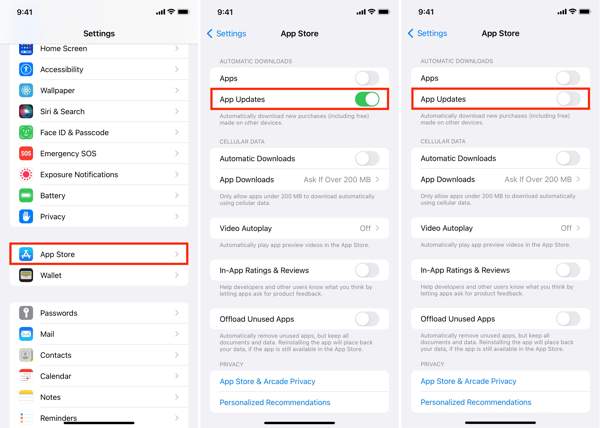
Ouvrez l’app Réglages sur l’écran d’accueil.
Allez dans l’onglet App Store.
Repérez Mises à jour d’apps dans la section Téléchargements automatiques.
Éteignez l'interrupteur.
Solution 5 : désactiver l'option « Mot de passe requis »
Si vous souhaitez empêcher l'App Store de vous demander un mot de passe lors du téléchargement d'applications gratuites, vous pouvez désactiver l'option « Mot de passe requis ». Vous pouvez également choisir d'utiliser la vérification pendant un certain temps sans saisir votre mot de passe.
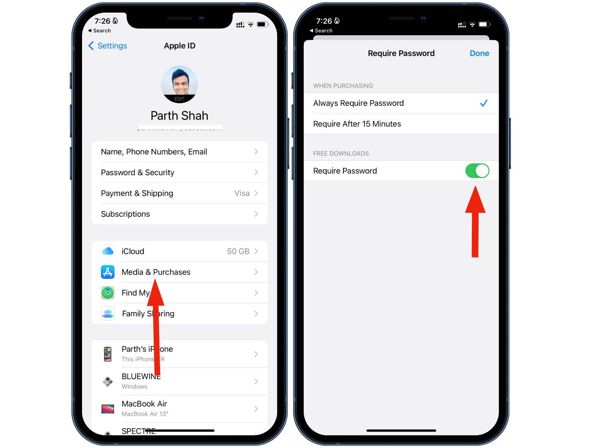
Étape 1 : Touchez votre profil dans l’app Réglages.
Étape 2 : Accédez à Médias et achats.
Étape 3 : Choisissez Réglages du mot de passe et désactivez Exiger le mot de passe dans la section Téléchargements gratuits.
Étape 4 : Sélectionnez Exiger au bout de 15 minutes sous Lors des achats.
Étape 5 : Enfin, touchez le bouton OK.
Partie 3 : Solution ultime pour résoudre le problème de l'App Store qui demande constamment le mot de passe
Si vous avez oublié le mot de passe de votre identifiant Apple, imyPass iPassGo peut vous aider à résoudre le problème de l’App Store qui continue à demander un mot de passe. Il supprime l’ancien compte de votre appareil iOS afin que vous puissiez vous connecter avec un nouvel identifiant Apple et un nouveau mot de passe.

4 000 000+ téléchargements
Contournez le mot de passe d’identifiant Apple oublié directement depuis votre appareil iOS.
Ne nécessite pas le code d’accès de votre iPhone ni aucune autre restriction.
Propose des fonctionnalités supplémentaires, comme le contournement MDM.
Prend en charge les dernières versions d’iOS et d’iPadOS.
Comment résoudre le problème de l'App Store qui demande constamment un mot de passe sur iPhone
Installez l’outil de suppression d’identifiant Apple
Lancez le meilleur outil de suppression d’identifiant Apple après l’avoir installé sur votre ordinateur. Il est disponible sous Windows 11/10/8/7 et macOS 10.12 ou version ultérieure. Connectez votre iPhone ou iPad à l’ordinateur avec un câble Lightning. Choisissez le mode Supprimer l’identifiant Apple et cliquez sur le bouton Démarrer.

Supprimer l’identifiant Apple
Si Localiser [mon iPhone] est désactivé, le logiciel supprimera automatiquement le mot de passe de votre identifiant Apple.
Si Localiser est activé sur iOS 11.3 ou version antérieure, réinitialisez tous les réglages de votre appareil. Le logiciel fera ensuite le reste.
Si Localiser est activé sur iOS 11.4 ou version ultérieure, activez l’authentification à deux facteurs (2FA) sur votre iPhone. Saisissez 0000 pour confirmer votre action. Vérifiez les informations de votre appareil et appuyez sur Démarrer pour lancer la suppression de votre identifiant Apple.

Conclusion
Ce guide explique pourquoi l’App Store ne cesse de demander un mot de passe et propose des solutions efficaces pour résoudre ce problème. Vous pouvez suivre ces solutions pour que votre App Store fonctionne normalement. imyPass iPassGo est la solution tout-en-un pour supprimer les comptes Apple anormaux de votre appareil.
Samuel est rédacteur en chef chez imyPass. Expert en déverrouillage de mots de passe, il a plus de cinq ans d'expérience dans la rédaction de tutoriels sur le déverrouillage de téléphones.
Solutions chaudes
-
Déverrouiller iOS
- Examen des services de déverrouillage iCloud gratuits
- Contourner l'activation d'iCloud avec IMEI
- Supprimer Mosyle MDM de l'iPhone et de l'iPad
- Supprimer support.apple.com/iphone/passcode
- Examen du contournement iCloud Checkra1n
- Contourner le code d’accès de l’écran de verrouillage de l’iPhone
- Comment jailbreaker un iPhone
- Déverrouiller l'iPhone sans ordinateur
- Contourner l'iPhone verrouillé au propriétaire
- Réinitialisation d'usine de l'iPhone sans mot de passe d'identification Apple
-
Conseils iOS
-
Déverrouiller Android
- Comment savoir si votre téléphone est déverrouillé
- Déverrouiller l'écran du téléphone Samsung sans mot de passe
- Déverrouiller le verrouillage de modèle sur un appareil Android
- Examen des déverrouillages directs
- Comment débloquer le téléphone OnePlus
- Déverrouiller OEM et corriger le déverrouillage OEM grisé
- Comment débloquer un téléphone Sprint
-
Mot de passe Windows


