



 Solution
 Centre de soutien
 À propos de nous
 Contacter
[Dernière mise à jour] Comment réinitialiser efficacement le mot de passe de votre identifiant Apple
 Penny Warren Publié le 7 novembre 2025Déverrouiller iOS3 minutes de lecture
Imaginez : vous venez d'acheter le tout nouvel iPhone 17, mais au moment de vous connecter avec votre identifiant Apple lors de la configuration, vous avez un trou de mémoire : quel est mon mot de passe ? Ou bien, avez-vous déjà vécu cette situation où, en voulant télécharger une application en urgence, vous recevez sans cesse des messages d'erreur vous demandant un mot de passe incorrect et êtes obligé d'abandonner ? Ou encore, vous venez d'acheter un téléphone d'occasion, mais l'ancien propriétaire a oublié de se déconnecter de son identifiant Apple.
Nous pensons que presque tous les utilisateurs Apple ont déjà vécu ces moments frustrants. Heureusement, réinitialiser le mot de passe de votre identifiant Apple est peut-être beaucoup plus simple que vous ne le pensez. Cet article vous expliquera la procédure en détail. Comment réinitialiser le mot de passe de mon identifiant Apple ? Sur votre téléphone, votre ordinateur ou via le web. En savoir plus !

Dans cet article:
- Partie 1 : Dans quelles circonstances avez-vous besoin de réinitialiser votre identifiant Apple ?
- Partie 2 : Comment réinitialiser le mot de passe de votre identifiant Apple dans les réglages sur les appareils iOS
- Partie 3 : Comment changer le mot de passe de son identifiant Apple sur Mac
- Partie 4 : Comment réinitialiser un mot de passe oublié pour votre identifiant Apple sur iforgot.apple.com
- Partie 5 : Comment réinitialiser votre identifiant Apple via l’assistance Apple
- Partie 6 : Comment supprimer l’identifiant Apple sur un iPhone d’occasion
Partie 1 : Dans quelles circonstances avez-vous besoin de réinitialiser votre identifiant Apple ?
L'identifiant Apple est au cœur de l'écosystème Apple ; il permet d'accéder et de gérer tous les appareils et services Apple de manière unique. En règle générale, il est déconseillé de réinitialiser le mot de passe de son identifiant Apple sans raison valable. Toutefois, dans les situations suivantes, il est essentiel de savoir comment procéder :
• Mot de passe Apple ID oublié.
Cela se produit souvent lorsque vous venez de configurer un nouvel appareil, ou si vous ne vous êtes pas connecté depuis longtemps, ou encore lorsque vous avez trop de mots de passe à retenir.
• Votre compte a été bloqué, ou votre L'identifiant Apple est désactivé..
Pour des raisons de sécurité, après plusieurs tentatives de connexion infructueuses, Apple peut verrouiller ou désactiver temporairement votre compte. Si vous voyez des messages tels que « Cet identifiant Apple a été désactivé pour des raisons de sécurité » ou « Impossible de se connecter car votre compte a été désactivé », vous devrez peut-être réinitialiser votre mot de passe pour déverrouiller votre compte et garantir sa sécurité.
• Activité suspecte.
Si vous recevez une notification indiquant que votre identifiant Apple est utilisé sur un appareil inconnu, ou si vous soupçonnez qu'une autre personne a accédé à votre compte, veuillez réinitialiser immédiatement votre mot de passe.
• Vous obtenez un iPhone d'occasion.
Lorsque vous achetez un iPhone d'occasion et que vous constatez que le précédent propriétaire ne s'est pas correctement déconnecté de son identifiant Apple, un verrouillage d'activation s'active et vous empêche d'utiliser l'appareil. Dans ce cas, vous devez réinitialiser le mot de passe de votre identifiant Apple.
Partie 2 : Comment réinitialiser le mot de passe de votre identifiant Apple dans les réglages sur les appareils iOS
Comment réinitialiser le mot de passe de votre identifiant Apple sans numéro de téléphone ? Si vous possédez un iPhone ou un iPad connecté à votre compte et que celui-ci est considéré comme fiable, félicitations ! Vous pouvez facilement réinitialiser votre mot de passe. C’est également la méthode la plus simple et la plus sûre pour accéder à nouveau à votre compte. Suivez simplement les étapes ci-dessous pour réinitialiser votre mot de passe de connexion à votre identifiant Apple :
Ouvert Réglages Sur votre iPhone, touchez votre nom.
Choisir la Connexion et sécurité option.
Sélectionner Changer le mot de passe Sur la page suivante, vérifiez votre identité en saisissant le code de verrouillage de l'écran ou en utilisant Face ID/Touch ID.
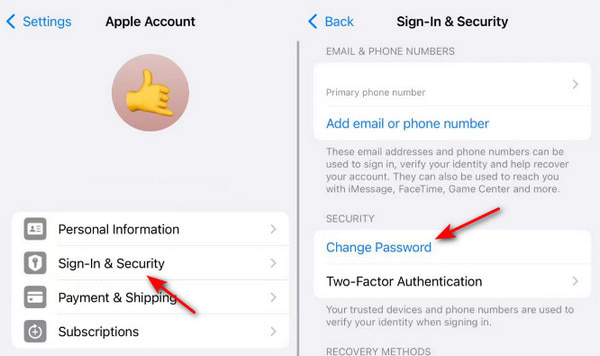
Vous pourriez rencontrer un retard de sécurité Un verrouillage qui vous oblige à attendre une heure si vous avez activé la protection contre le vol d'appareil sur votre iPhone.
Suivez les instructions à l'écran pour définir un nouveau mot de passe pour votre identifiant Apple.
Partie 3 : Comment changer le mot de passe de son identifiant Apple sur Mac
Si vous n'avez pas votre iPhone sous la main, pas de panique ! Vous pouvez également modifier le mot de passe de votre identifiant Apple sur votre Mac. Si vous possédez un Mac de confiance ou si vous vous êtes connecté à votre identifiant Apple sur Mac, la procédure est tout aussi simple. Voici les étapes à suivre pour réinitialiser le mot de passe de votre compte Apple sur Mac :
Cliquez sur le logo Apple dans la barre de menu supérieure.
Sélectionner Performances du système dans la liste déroulante.
Cliquez sur votre nom et sélectionnez Connexion et sécurité.
appuyez sur la Changer le mot de passe bouton sur la page suivante.
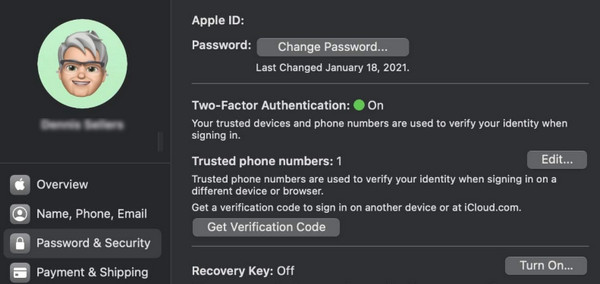
Saisissez le code de verrouillage de l'écran de votre Mac.
Changez votre mot de passe maintenant.
Partie 4 : Comment réinitialiser un mot de passe oublié pour votre identifiant Apple sur iforgot.apple.com
Passons maintenant au pire des scénarios, mais aussi au plus fréquent : tous vos iPhones, iPads, Macs, tous vos appareils sont bloqués et vous n’avez aucun souvenir de rien. Que faire dans ce cas ?
Pas de panique ! Apple dispose d'un site web dédié à la réinitialisation des mots de passe oubliés : iforgot.apple.com.
Si vous disposez d'un appareil connecté à Internet (comme l'ordinateur d'un ami, un ordinateur de bibliothèque ou même le navigateur de votre téléphone Android), vous pouvez tenter de récupérer votre compte via ce site web. Voici la procédure détaillée pour réinitialiser le mot de passe de votre identifiant Apple en ligne :
Rendez-vous sur iforgot.apple.com depuis n'importe quel navigateur.
appuyez sur la réinitialiser le mot de passe bouton.
Saisissez votre identifiant Apple ou votre adresse e-mail. Saisissez ensuite les caractères affichés sur l'image pour prouver que vous n'êtes pas un robot.
Vous pouvez réinitialiser votre mot de passe Apple ID par e-mail ou par téléphone. Un message contenant le code de vérification sera envoyé à votre appareil ou à votre compte de messagerie.
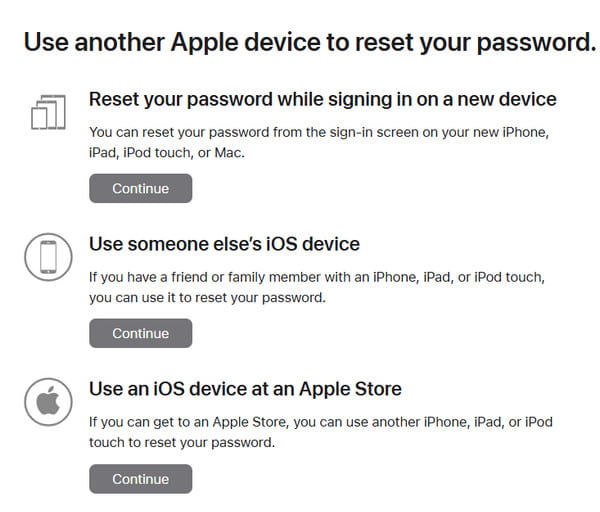
Saisissez le code de vérification dans le champ prévu à cet effet dans votre navigateur. Vous pourrez ensuite modifier le mot de passe de votre identifiant Apple.
Partie 5 : Comment réinitialiser votre identifiant Apple via l’assistance Apple
Si votre ami est à proximité, vous pouvez utiliser son iPhone et accéder à l'application Assistance Apple pour réinitialiser votre mot de passe Apple ID. C'est une méthode simple. Suivez les étapes ci-dessous pour apprendre à modifier votre identifiant Apple et votre mot de passe :
Lancer le Assistance Apple l'application sur son iPhone et sélectionner l'option Réinitialiser le mot de passe.
Sélectionner Aider quelqu'un d'autre.
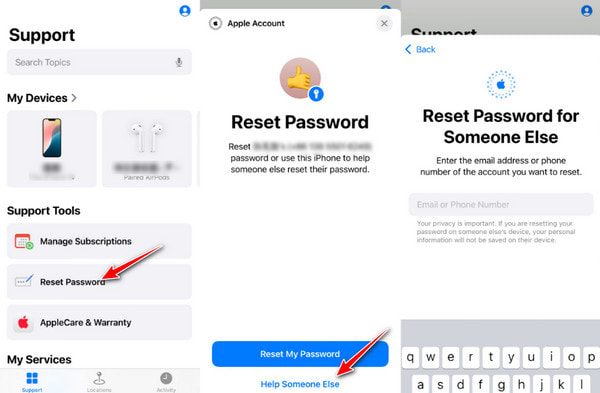
Saisissez votre identifiant Apple ou votre adresse e-mail.
Choisir le moyen d'obtenir de l'aide. Généralement, un appel téléphonique est la solution la plus efficace.
Le service client vous demandera des informations afin de vérifier que vous êtes bien le titulaire du compte. Veuillez coopérer avec eux pour mener à bien la procédure de réinitialisation.
Partie 6 : Comment supprimer l’identifiant Apple sur un iPhone d’occasion
Si vous achetez un iPhone d'occasion et que, malheureusement, le précédent propriétaire n'a pas supprimé le compte Apple ID du téléphone, vous aurez de gros problèmes. Mais ne vous inquiétez pas, imyPass iPassGo peut vous aider à supprimer l'identifiant Apple en un seul clic.

4 000 000+ téléchargements
Supprimer votre identifiant Apple en un clic.
Effacer l'identifiant Apple de votre iPhone sans mot de passe.
Réinitialiser le mot de passe de l'identifiant Apple sans numéro de téléphone.
Interface simple et intuitive, sans publicité.
Logiciel sûr, sans virus.
Suivez les étapes détaillées ci-dessous pour supprimer votre identifiant Apple de votre iPhone :
Appuyez sur le bouton ci-dessus pour télécharger ce logiciel de suppression d'identifiant Apple sur votre iPhone.
Connectez votre iPhone à votre ordinateur et cliquez sur Supprimer l'identifiant Apple option.

appuyez sur la Commencer bouton.

Supprimer votre identifiant Apple effacera toutes les données de votre iPhone. Pensez à les sauvegarder sur iCloud pour pouvoir les récupérer facilement. restaurer à partir de la sauvegarde iCloud plus tard.
Si vous avez désactivé la fonction Localiser sur votre iPhone, votre identifiant Apple sera immédiatement supprimé.
Si vous avez activé la fonction Localiser sur votre iPhone, cela dépend.
Pour les utilisateurs d'iOS 11.3 et versions antérieures, vous devez : réinitialiser votre iPhone en usine.
Pour les utilisateurs d'iOS 11.4 et versions ultérieures, vous devez activer l'authentification à deux facteurs sur votre iPhone. Ensuite, saisissez les informations requises. 0000 sur l'interface du logiciel pour redémarrer le processus.
Pour activer l'authentification à deux facteurs, vous pouvez vous rendre sur Paramètres - Identifiant Apple - Mot de passe et sécurité.
Une fois la procédure terminée, votre identifiant Apple actuel ne sera plus enregistré. Vous pourrez alors configurer l'appareil avec votre nouvel identifiant Apple.

Conclusion
Oublier son mot de passe peut être très frustrant, mais nous espérons que cet article vous aidera à vous sortir de cette situation délicate. Vous connaissez désormais toutes les méthodes pour… réinitialiser le mot de passe de l'identifiant AppleQue ce soit via un appareil à proximité, le site web officiel ou en contactant le service client officiel, il existe toujours un moyen de récupérer l'accès à votre compte.
Pensez également à conserver votre mot de passe de réinitialisation en lieu sûr pour éviter de l'oublier à nouveau. Vous pouvez utiliser un gestionnaire de mots de passe comme… Gestionnaire de mots de passe iPhone imyPass pour vous aider en cas de besoin.
Bonne chance!
Penny est rédactrice en chef chez imyPass. Elle s'est concentrée sur la recherche de solutions de localisation GPS idéales pour tous les scénarios et possède également une expérience en réparation d'ordinateurs.
Solutions chaudes
-
Déverrouiller iOS
- Examen des services de déverrouillage iCloud gratuits
- Contourner l'activation d'iCloud avec IMEI
- Supprimer Mosyle MDM de l'iPhone et de l'iPad
- Supprimer support.apple.com/iphone/passcode
- Examen du contournement iCloud Checkra1n
- Contourner le code d’accès de l’écran de verrouillage de l’iPhone
- Comment jailbreaker un iPhone
- Déverrouiller l'iPhone sans ordinateur
- Contourner l'iPhone verrouillé au propriétaire
- Réinitialisation d'usine de l'iPhone sans mot de passe d'identification Apple
-
Conseils iOS
-
Déverrouiller Android
- Comment savoir si votre téléphone est déverrouillé
- Déverrouiller l'écran du téléphone Samsung sans mot de passe
- Déverrouiller le verrouillage de modèle sur un appareil Android
- Examen des déverrouillages directs
- Comment débloquer le téléphone OnePlus
- Déverrouiller OEM et corriger le déverrouillage OEM grisé
- Comment débloquer un téléphone Sprint
-
Mot de passe Windows


