



 Solution
 Centre de soutien
 À propos de nous
 Contacter
Comment supprimer l'identifiant Apple des AirPods sans l'ancien propriétaire
 Samuel Spenser Publié le 23 octobre 2025Déverrouiller iOS3 minutes de lecture
De nombreuses personnes peuvent être confrontées à un problème délicat après avoir acheté des AirPods d'occasion ou perdu leurs identifiants de connexion : les AirPods restent liés à l'identifiant Apple de l'ancien propriétaire, rendant l'appairage et l'utilisation normale impossibles.

Cette situation devient particulièrement frustrante lorsque le propriétaire initial est indisponible, laissant les utilisateurs dans l'incertitude quant à la suppression définitive de l'appareil de leur ancien compte. Cet article propose plusieurs méthodes pratiques. comment supprimer les AirPods de l'identifiant Apple pour vous aider à résoudre le problème.
Dans cet article:
- Partie 1 : Comment supprimer des AirPods de l'identifiant Apple avec un iPhone
- Partie 2. Comment supprimer des AirPods de son identifiant Apple sans iPhone
- Partie 3. Comment supprimer des AirPods de l'identifiant Apple sans l'ancien propriétaire
- Partie 4. Meilleur outil pour supprimer l'identifiant Apple sans mot de passe
Partie 1 : Comment supprimer des AirPods de l'identifiant Apple avec un iPhone
Si vous pouvez toujours utiliser l'iPhone associé à vos AirPods, supprimer l'identifiant Apple sera très simple. De nombreux utilisateurs qui cherchent comment supprimer des AirPods de leur identifiant Apple recherchent en réalité une méthode officielle et simple. Grâce à l'iPhone associé, vous pouvez rapidement dissocier les AirPods et les reconnecter à un nouveau compte ou appareil.
Ouvrez le Réglages application sur l'iPhone et assurez-vous que vos AirPods sont connectés à l'appareil.
Appuyez sur vos informations d'identification Apple en haut pour accéder à l' Trouver caractéristique.
Trouvez vos AirPods dans la liste des Mes appareils.
Après avoir sélectionné le nom de l'appareil, choisissez de Supprimer cet appareil.
Après avoir confirmé l’action, les AirPods seront dissociés de cet identifiant Apple.
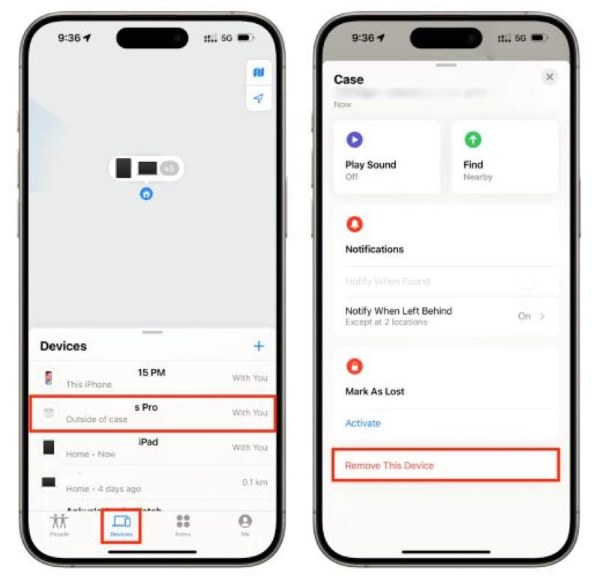
Une fois ces étapes terminées, vos AirPods ne seront plus liés à l'identifiant Apple d'origine, ce qui vous permettra de les associer librement à d'autres iPhone, iPad ou Mac. C'est la méthode la plus simple et la plus recommandée pour les utilisateurs possédant encore l'appareil d'origine.
Partie 2. Comment supprimer des AirPods de son identifiant Apple sans iPhone
De nombreux utilisateurs souhaitent également savoir comment déconnecter leurs AirPods de leur identifiant Apple sans avoir l'iPhone jumelé avec les AirPods. Pas d'inquiétude ! D'autres méthodes permettent de les dissocier. Ce problème survient généralement après la perte du téléphone d'origine, le changement d'appareil ou l'achat d'un appareil d'occasion. Vous pouvez essayer les deux méthodes suivantes :
Méthode 1 : via le site Web iCloud
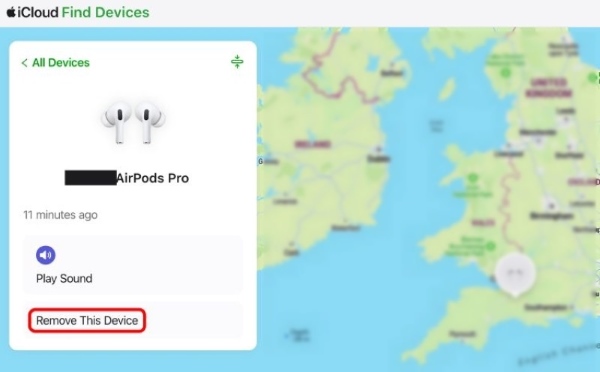
Ouvrez un navigateur sur votre ordinateur ou autre appareil et accédez à iCloud.com.
Connectez-vous à l’aide du compte Apple ID et du mot de passe associés à vos AirPods.
Cliquer sur Trouve mon iphone pour accéder au Tous les dispositifs liste. Localisez et sélectionnez vos AirPods.
Cliquez sur Supprimer cet appareil pour les dissocier de votre identifiant Apple.
Méthode 2 : via Mac
Ouvert Préférences de système sur Mac.
Cliquez sur l'identifiant Apple dans le coin supérieur gauche pour entrer iCloud paramètres.
Trouvez vos AirPods dans la liste des appareils. Cliquez sur Supprimer cet appareil pour compléter la dissociation. Parfois, pour confirmer qu'il s'agit bien de la personne, Mac continue de demander le mot de passe iCloud.
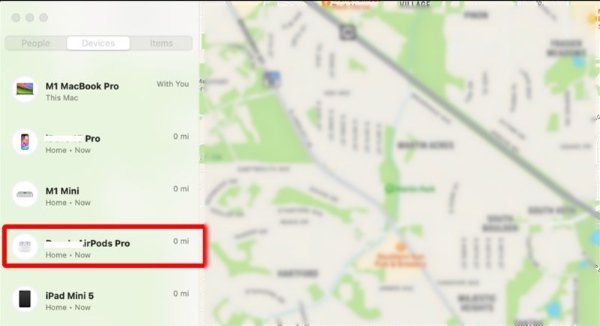
En suivant ces méthodes, même sans l'iPhone d'origine, vous pouvez restaurer vos AirPods à un état d'utilisation libre, permettant un couplage fluide avec un nouvel appareil.
Partie 3. Comment supprimer des AirPods de l'identifiant Apple sans l'ancien propriétaire
En fait, beaucoup de gens souhaitent savoir comment supprimer l'identifiant Apple des AirPods sans l'ancien propriétaire. Ayant acheté des AirPods d'occasion ou perdu leurs identifiants, ils se retrouveront confrontés à la situation la plus délicate : l'appareil reste associé à l'identifiant Apple de l'ancien propriétaire. Sans leur numéro de compte et leur mot de passe, les AirPods ne peuvent pas être utilisés correctement sur le nouvel appareil. Dans ce cas, vous pouvez essayer les solutions suivantes :
Contactez le service client Apple
Si vous pouvez fournir une preuve d'achat légitime, comme une facture ou un reçu, les responsables d'Apple peuvent vous aider à vérifier la propriété de l'appareil et à vous assister dans la résolution du litige.
Réinitialisation d'usine des AirPods
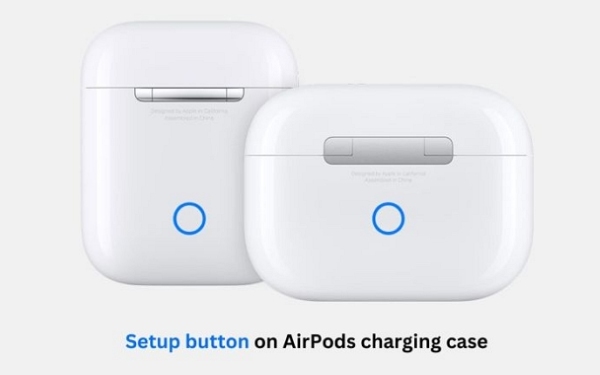
Placez vos AirPods dans l’étui de chargement et gardez le couvercle ouvert.
Appuyez et maintenez enfoncé le Réglages Appuyez sur le bouton situé à l'arrière pendant environ 15 secondes jusqu'à ce que le voyant clignote en orange puis devienne blanc.
Rapprochez-le de votre nouvel iPhone et essayez de le coupler à nouveau.
Bien sûr, si vous ne disposez pas de l'identifiant Apple et du mot de passe de l'ancien propriétaire, la méthode habituelle ne permet pas de supprimer complètement la liaison. Dans ce cas, il est nécessaire de recourir à un outil professionnel tiers pour le savoir. comment supprimer un appareil de l'identifiant Apple, qu'il s'agisse d'AirPods ou de tout autre appareil.
Partie 4. Meilleur outil pour supprimer l'identifiant Apple sans mot de passe
Si vous avez essayé la réinitialisation décrite ci-dessus ou contacté les responsables, vous constatez que les AirPods ne peuvent toujours pas supprimer complètement les restrictions de l'identifiant Apple d'origine. C'est pourquoi des solutions plus efficaces sont nécessaires. Pour y répondre, imyPass iPassGo fournit une fonction de suppression d'identifiant Apple professionnelle qui peut vous aider à vous délier facilement.

4 000 000+ téléchargements
Déconnectez-vous rapidement sans aucune information de compte.
Forte compatibilité pour différents modèles d'AirPods.
Facile à utiliser, offrant une interface d'utilisation intuitive.
Polyvalence pour dissocier les AirPods et déverrouiller le code d'accès ou les problèmes de verrouillage pour divers appareils iOS.
Tout d'abord, assurez-vous que l'iPhone/iPad que vous souhaitez connecter est suffisamment chargé pour supporter l'ensemble du processus. Lancez ensuite le programme sur votre ordinateur et sélectionnez « Supprimer l'identifiant Apple » sur la page d'accueil.

Après avoir connecté l'appareil, saisissez le mot de passe de l'écran de verrouillage pour confirmer la connexion. iPassGo détectera automatiquement la version du système et l'état de l'appareil. Si l'application indique que Localiser est activée, appuyez sur le guide pour désactiver cette fonctionnalité sur votre appareil. Cliquez sur le Commencer bouton pour commencer.

Maintenez le câble de données branché et n'utilisez pas l'appareil. Attendez que le programme vous informe que la suppression a été effectuée avant de fermer l'interface. Vous pourrez ensuite suivre la méthode décrite ci-dessus pour vous déconnecter de l'ancien identifiant Apple.

Conclusion
Des opérations régulières peuvent résoudre la plupart des scénarios dans lesquels les AirPods doivent être retirés, mais si vous rencontrez des mots de passe de compte manquants ou si vous souhaitez savoir comment supprimer l'identifiant Apple des AirPods sans l'ancien propriétaire, imyPass iPassGo Offre une solution plus sûre et plus efficace. Grâce à elle, vous pouvez complètement déconnecter et reprendre le contrôle de votre appareil, tout en assurant le bon fonctionnement de vos AirPods avec votre nouvel identifiant Apple.
Samuel est rédacteur en chef chez imyPass. Expert en déverrouillage de mots de passe, il a plus de cinq ans d'expérience dans la rédaction de tutoriels sur le déverrouillage de téléphones.
Solutions chaudes
-
Déverrouiller iOS
- Examen des services de déverrouillage iCloud gratuits
- Contourner l'activation d'iCloud avec IMEI
- Supprimer Mosyle MDM de l'iPhone et de l'iPad
- Supprimer support.apple.com/iphone/passcode
- Examen du contournement iCloud Checkra1n
- Contourner le code d’accès de l’écran de verrouillage de l’iPhone
- Comment jailbreaker un iPhone
- Déverrouiller l'iPhone sans ordinateur
- Contourner l'iPhone verrouillé au propriétaire
- Réinitialisation d'usine de l'iPhone sans mot de passe d'identification Apple
-
Conseils iOS
-
Déverrouiller Android
- Comment savoir si votre téléphone est déverrouillé
- Déverrouiller l'écran du téléphone Samsung sans mot de passe
- Déverrouiller le verrouillage de modèle sur un appareil Android
- Examen des déverrouillages directs
- Comment débloquer le téléphone OnePlus
- Déverrouiller OEM et corriger le déverrouillage OEM grisé
- Comment débloquer un téléphone Sprint
-
Mot de passe Windows


