



 Solution
 Centre de soutien
 À propos de nous
 Contacter
Explication du mot de passe administrateur ou du mot de passe de mise sous tension
 Penny Warren Publié le 5 décembre 2025Mot de passe Windows3 minutes de lecture
Vous êtes-vous déjà demandé quand le Saisissez le mot de passe administrateur ou le mot de passe de mise sous tension Que signifie exactement cette requête et pourquoi votre ordinateur la demande ? Si vous êtes curieux, cet article vous l’expliquera.
De plus, vous découvrirez la différence entre le mot de passe de mise sous tension et le mot de passe de connexion Windows, ce qui vous permettra de savoir quel mot de passe contrôle quelle fonction. Poursuivez votre lecture pour découvrir des méthodes simples pour les gérer ou les réinitialiser.

Dans cet article:
- Partie 1 : Quand le message « Saisir le mot de passe administrateur ou le mot de passe de mise sous tension » s’affiche-t-il ?
- Partie 2 : Pourquoi le message « Saisir le mot de passe administrateur ou le mot de passe de mise sous tension » s’affiche-t-il ?
- Partie 3 : Trouver le mot de passe administrateur ou le mot de passe de mise sous tension
- Partie 4 : Mot de passe de mise sous tension vs mot de passe de connexion Windows
Partie 1 : Quand le message « Saisir le mot de passe administrateur ou le mot de passe de mise sous tension » s’affiche-t-il ?
Le message « Saisir le mot de passe administrateur ou le mot de passe de mise sous tension » s'affiche dès le démarrage de l'ordinateur, avant le chargement de Windows, Linux ou tout autre système. Il fait partie du BIOS ou de l'UEFI, qui s'exécute en premier et contrôle le matériel.
Voici les situations dans lesquelles cela se produit :
1. Le mot de passe de mise sous tension est défini : Si un mot de passe de mise sous tension est défini dans le BIOS, l'ordinateur le demandera dès son démarrage.
2. Le mot de passe administrateur est défini : Certains ordinateurs permettent de définir un mot de passe administrateur dans le BIOS afin d'empêcher tout accès non autorisé.
3. Appareils scolaires ou d'entreprise : Les écoles et les entreprises configurent souvent des mots de passe BIOS sur leurs ordinateurs.
4. Ordinateurs d'occasion : Si vous avez acheté un ordinateur d'occasion, il est possible que le précédent propriétaire ait défini un mot de passe BIOS.
5. Redémarrage ou mise hors tension/sous tension : Le message apparaîtra à chaque redémarrage ou mise hors tension/sous tension de l'ordinateur, tant que le mot de passe du BIOS est actif.
Partie 2 : Pourquoi le message « Saisir le mot de passe administrateur ou le mot de passe de mise sous tension » s’affiche-t-il ?
Le message « Saisissez le mot de passe administrateur ou le mot de passe de mise sous tension » s'affiche lorsqu'un mot de passe BIOS ou UEFI est défini. Il n'apparaît jamais de manière aléatoire ou par erreur.
Voici les raisons pour lesquelles cela peut arriver :
1. L'utilisateur l'a défini : Le propriétaire a peut-être ajouté un mot de passe pour empêcher d'autres personnes d'allumer l'ordinateur ou de modifier ses paramètres.
2. Contrôle scolaire : Les établissements scolaires configurent souvent des mots de passe BIOS pour empêcher les élèves d'utiliser l'ordinateur sans autorisation ou de modifier les paramètres.
3. Protection de l'entreprise : Les entreprises définissent des mots de passe BIOS pour protéger les données de travail sensibles et contrôler l'accès aux appareils professionnels.
4. Ordinateurs d'occasion : Si vous n'avez jamais défini de mot de passe, il est possible que l'ordinateur ait déjà été utilisé. L'ancien propriétaire a peut-être défini un mot de passe qui est toujours actif.
5. Ordinateurs remis à neuf ou plus anciens : Certains ordinateurs portables plus anciens ou reconditionnés peuvent encore contenir des mots de passe BIOS résiduels qui n'ont jamais été supprimés.
Partie 3 : Trouver le mot de passe administrateur ou le mot de passe de mise sous tension
Si vous oubliez votre mot de passe administrateur ou de mise sous tension, vous ne pouvez pas le retrouver pour des raisons de sécurité. Cependant, vous pouvez le réinitialiser à l'aide des outils de récupération intégrés ou en contactant le fabricant. Voici un guide expliquant comment supprimer ou réinitialiser en toute sécurité un mot de passe administrateur ou de mise sous tension :
1. Mot de passe administrateur Windows
Vous pouvez réinitialiser votre mot de passe Windows à l'aide des outils de récupération ou du mode sans échec.
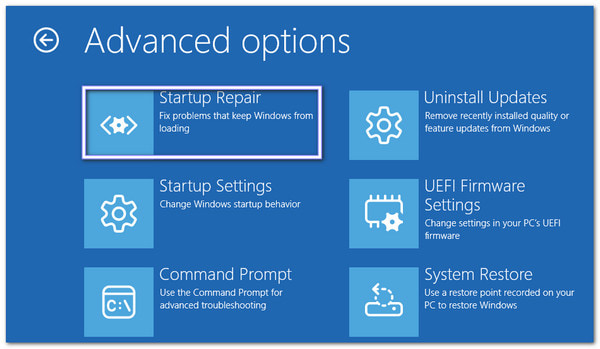
Utilisation de l'environnement de récupération Windows (WinRE) :
Redémarrez votre ordinateur. Veuillez l'éteindre lorsque le logo Windows apparaît trois fois pour accéder à l'environnement de retour Windows (WinRE).
Se diriger vers Dépanner > Options avancées > Paramètres de démarrage et cliquez Redémarrer.
Presse 4 ou F4 démarrer dans Mode sans échec.
Connectez-vous avec un compte administrateur par défaut (parfois sans mot de passe).
Ouvrez le Panneau de commande pour réinitialiser votre mot de passe d'administrateur principal.
Utilisation de l'invite de commandes (si vous disposez d'un autre compte administrateur) :
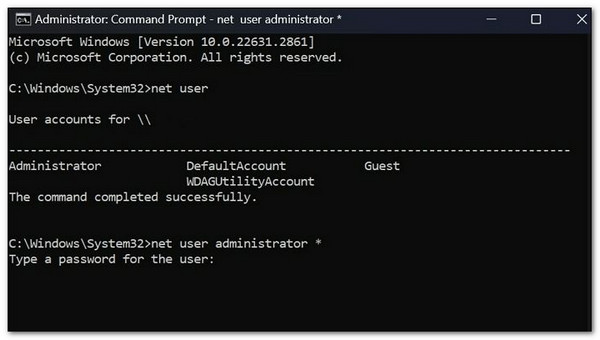
Ouvert Invite de commandes en tant qu'administrateur.
Taper internaute et cliquez Entrer pour voir tous les comptes utilisateurs.
Taper utilisateur réseau [nom d'utilisateur] * pour effacer le mot de passe de ce compte.
2. Mot de passe de mise sous tension (BIOS)
Si votre ordinateur vous demande un mot de passe avant le démarrage de Windows, vous devez le réinitialiser différemment.
Contactez le fabricant :
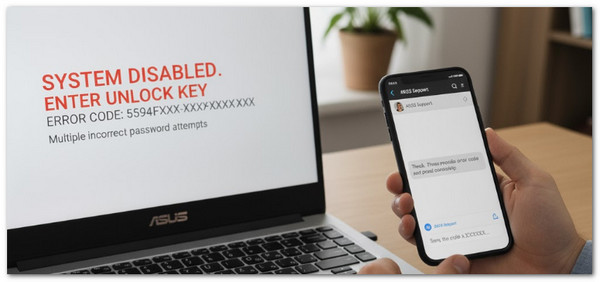
Veuillez allumer l'ordinateur, et lorsqu'il vous demande de saisir le mot de passe administrateur ou le mot de passe de mise sous tension (selon HP), saisissez un mot de passe incorrect à plusieurs reprises.
Notez le code d'erreur affiché.
Contactez le service d'assistance informatique et fournissez-leur le code ainsi qu'une preuve de propriété. Ils vous donneront ensuite un code de déverrouillage à usage unique.
Réinitialisation du CMOS :
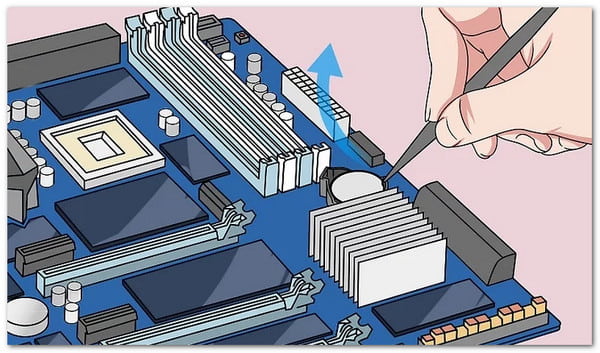
Veuillez éteindre l'ordinateur et le débrancher.
Ouvrez l'étui et trouvez le petit objet rond pile CMOS sur la carte mère.
Retirez délicatement la batterie et veuillez patienter quelques minutes.
Remettez la pile en place. Cela fonctionnera. Réinitialiser le BIOS et supprimez le mot de passe.
Partie 4 : Mot de passe de mise sous tension vs mot de passe de connexion Windows
En matière de sécurité informatique, les mots de passe jouent différents rôles selon leur utilisation. Deux types importants sont le mot de passe de démarrage (BIOS) et le mot de passe de connexion Windows. Ils protègent votre ordinateur à différents niveaux, et connaître la différence vous aide à choisir la méthode appropriée pour récupérer l'accès si vous oubliez un mot de passe.
| Fonctionnalité | Mot de passe de mise sous tension | Mot de passe de connexion Windows |
| Quand il apparaît | Juste au moment où vous allumez l'ordinateur, avant même que Windows ne se charge. | Sur l'écran de connexion Windows, une fois l'ordinateur démarré. |
| Ce qu'il protège | L'ordinateur entier, empêchant quiconque de le démarrer. | Seuls votre compte Windows et vos fichiers, pas le matériel. |
| Niveau de sécurité | Sécurité au niveau matériel/micrologiciel (BIOS/UEFI). | Sécurité au niveau logiciel (système d'exploitation Windows). |
| But | Il empêche les utilisateurs non autorisés d'allumer l'ordinateur ou d'y accéder. | Il empêche les utilisateurs non autorisés d'accéder à votre compte Windows et à vos données. |
| Comment réinitialiser | Vous pouvez contacter le fabricant en lui communiquant le code d'erreur ou réinitialiser la pile CMOS. | Vous pouvez utiliser l'environnement de récupération Windows (WinRE), le mode sans échec ou des outils tiers. |
| Effets en cas d'oubli | L'ordinateur peut ne pas démarrer ou rester bloqué au démarrage. | Vous pouvez allumer l'ordinateur, mais vous ne pouvez pas vous connecter au compte Windows. |
Si vous avez du mal à trouver le mot de passe d'administrateur ou de mise sous tension, les solutions habituelles peuvent paraître longues et complexes. Vous ne savez peut-être pas quelles étapes ou quels outils utiliser. Heureusement, Réinitialisation du mot de passe Windows imyPass Simplifie le déblocage de Windows. Permet de réinitialiser ou de récupérer rapidement un mot de passe de connexion Windows.
Vous pouvez l'utiliser si vous avez perdu ou oublié votre mot de passe Windows, si vous possédez un ordinateur d'occasion protégé par un mot de passe, si vous avez oublié le mot de passe administrateur ou si vous souhaitez créer un nouveau compte sans droits d'administrateur. Il offre deux méthodes de réinitialisation : par CD/DVD ou par clé USB. N'oubliez pas de l'utiliser uniquement sur votre propre ordinateur ou avec l'autorisation du propriétaire.
Guide du débutant :
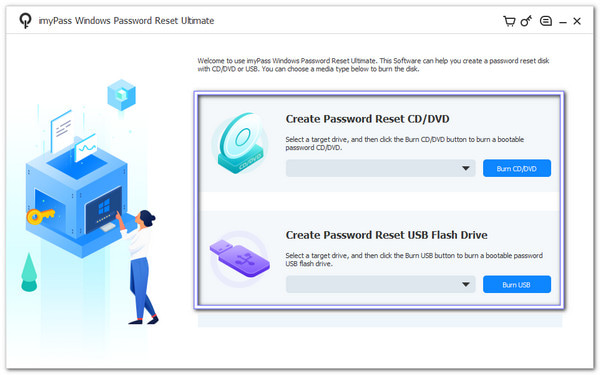
Installez imyPass Windows Password Reset sur un ordinateur fonctionnel. Une fois installé, ouvrez le programme pour commencer.
Prendre Créer un CD/DVD de réinitialisation de mot de passe ou Créer une clé USB de réinitialisation de mot de passeInsérez un disque vierge ou une clé USB. Sélectionnez-la dans le menu déroulant et cliquez sur Graver un CD/DVD ou Graver USBEnsuite, veuillez patienter jusqu'à la fin de la combustion.
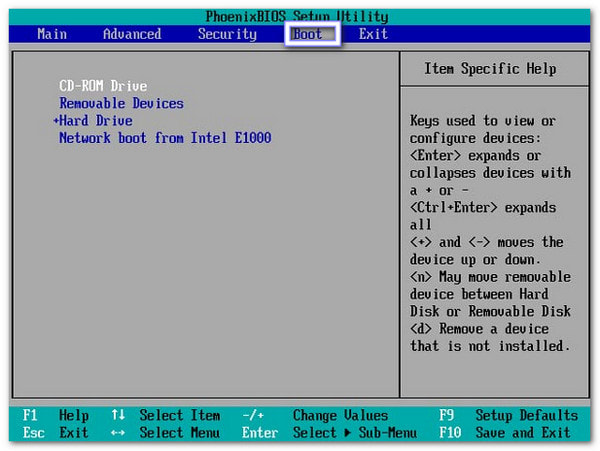
Insérez le CD/DVD ou la clé USB dans l'ordinateur verrouillé et allumez-le. S'il ne démarre pas à partir du support, saisissez le Menu de démarrage et choisissez le disque ou la clé USB, selon votre choix, comme premier périphérique de démarrage.
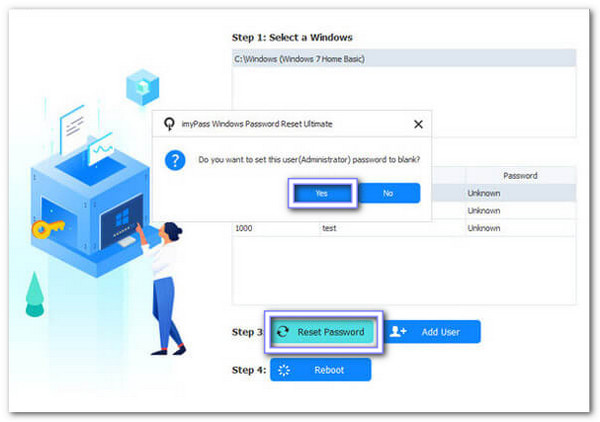
Une fois la fenêtre du programme affichée, sélectionnez l'utilisateur verrouillé. Cliquez ensuite sur « Réinitialiser le mot de passe » et saisissez un nouveau mot de passe. Vous pouvez également cliquer sur « Ajouter un utilisateur » pour créer un compte administrateur. Enfin, cliquez sur « Redémarrer », retirez le support d'installation et connectez-vous avec le nouveau mot de passe ou le nouveau compte.
imyPass Réinitialisation du mot de passe Windows vous permet de Réinitialisez votre mot de passe Windows 11ou toute autre version de Windows, sans perdre vos données. Si vous avez besoin de retrouver rapidement l'accès à votre système, essayez-le dès maintenant et profitez d'une solution rapide, fiable et sécurisée.
Conclusion
Vous avez appris quand et pourquoi Saisissez le mot de passe administrateur ou mettez sous tension. Cela apparaît. Il est essentiel de le savoir car cela protège votre ordinateur contre les accès non autorisés.
Vous avez également appris la différence entre le mot de passe de mise sous tension et le mot de passe de connexion Windows, vous savez donc quel mot de passe contrôle quoi.
Nous avons également introduit Réinitialisation du mot de passe Windows imyPass Ce programme vous permet de réinitialiser ou de récupérer rapidement et facilement votre mot de passe de connexion Windows. Essayez-le dès maintenant pour accéder à nouveau à votre compte en toute sécurité et rapidement.
Penny est rédactrice en chef chez imyPass. Elle s'est concentrée sur la recherche de solutions de localisation GPS idéales pour tous les scénarios et possède également une expérience en réparation d'ordinateurs.
Solutions chaudes
-
Mot de passe Windows
- Contourner le mot de passe Windows 8
- Afficher le mot de passe administrateur à l'aide de CMD
- Contourner le mot de passe Windows 10
- Pirater le mot de passe sur un ordinateur Windows
- Contourner le mot de passe administrateur sous Windows
- Top 5 des pirates de mot de passe Windows 10
- Réinitialisation du mot de passe Windows Vista
- Outils gratuits de récupération de mot de passe Windows
-
Conseils Windows
-
Réparer Windows
-
Conseils sur le mot de passe

Réinitialisation du mot de passe Windows
Réinitialiser le compte administrateur/utilisateur Windows
Télécharger Télécharger
