



 פִּתָרוֹן
 מרכז תמיכה
 עלינו
עלינו איש קשר
כיצד למצוא תמונות שנמחקו לאחרונה באייפון תוך דקה אחת בלבד
 קלרה פרסקוט פורסם ב 23 בינואר, 2026שחזור נתוניםקריאה של 3 דקות
מחיקת תמונות בטעות מתרחשת כל הזמן. iOS שומר עליהן בטוחות לזמן מה. לדעת איך תמונות שנמחקו לאחרונה באייפון עבודה זו מאפשרת לך לשחזר תמונות לפני שהן נעלמות. תמונות שנמחקו נשמרות בתיקייה מיוחדת לזמן קצר. מדריך זה מראה כיצד למצוא אותן, לשחזר אותן בבטחה ועונה על שאלות נפוצות. בצע את השלבים הבאים כדי להחזיר את התמונות שלך במהירות ולשמור על נתוני האייפון שלך בטוחים.

במאמר זה:
חלק 1. כיצד למצוא תמונות שנמחקו לאחרונה באייפון
מכשירי אייפון שומרים את כל התמונות בתוך אפליקציית התמונות, המותקנת מראש ולא ניתן להסירה. כשמוחקים תמונה, היא לא נעלמת מיד. היא עוברת לתיקייה שנמחקה לאחרונה, שם היא נשארת לזמן קצר.
בדיוק כמו שאמרנו קודם, אפליקציית התמונות היא המקום הטוב ביותר להתחיל בו כשאתם צריכים לדעת איך למצוא תמונות שנמחקו לאחרונה באייפון. היא מראה אילו תמונות עדיין ניתן לשחזר וכמה זמן יש לכם עד שהן יימחקו.
פתחו את אפליקציית התמונות.
גלול בין האלבומים והקש על נמחק לאחרונה.
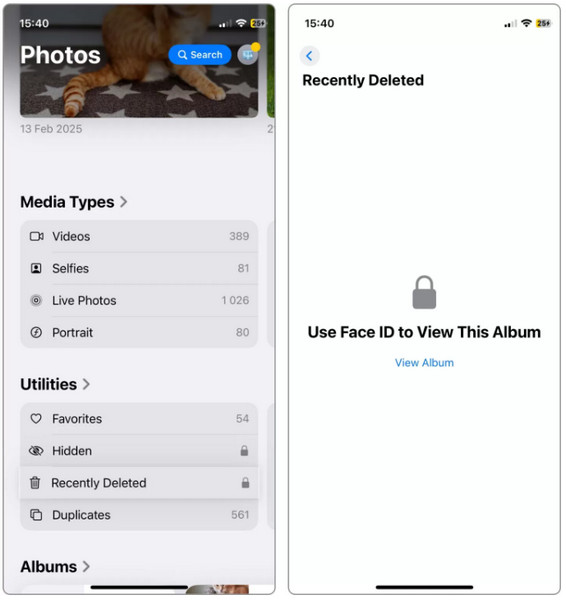
צפו בתמונות ובדקו את הימים שנותרו עד להסרה.
בחר תמונה והקש על לְהַחלִים כדי לשחזר אותו לאלבומים שלך.
אם התמונה נמצאת בת יותר מ-30 יום ברשימת "נמחקו לאחרונה", היא תוסר אוטומטית לצמיתות מהמכשיר שלך. לכן, כדי לשחזר את התמונות שנמחקו, תוכל להשתמש בשיטות שיש לנו כאן.
חלק 2. כיצד לשחזר תמונות שנמחקו לאחרונה
שיטה 1: שחזור נתונים של imyPass לאייפון - שחזור התמונות הטוב ביותר ל-iOS
לפעמים התיקייה 'נמחקו לאחרונה' לא מציגה את התמונה הרצויה. אפילו מדריכים כיצד להגיע לתמונות שנמחקו לאחרונה באייפון עשויים לא לעזור אם הקובץ מוסתר, הוסר מוקדם או אבד במהלך עדכון. imyPass שחזור נתונים של iPhone בנוי למקרים אלה. הסריקה העמוקה שלו יכולה לזהות ולשחזר תמונות שאינן נראות עוד במכשיר שלך. היא מספקת דרך מאובטחת ויעילה לאחזור תמונות ששיטות אחרות מתעלמות מהן.
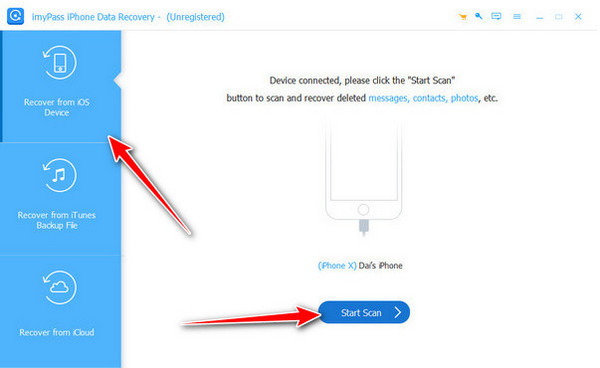
הורד והתקן את אפליקציית שחזור הנתונים במחשב שלך על ידי סימון כפתור ההורדה שמופיע כאן. לאחר מכן, פעל לפי דרישות ההתקנה. הפעל את הכלי וצר חיבור למכשיר ה-iOS שלך.
לאחר שמכשיר ה-iOS שלך מזוהה על ידי האפליקציה והמחשב, לחץ על שחזור ממכשיר iOS ולחץ התחל סריקה.
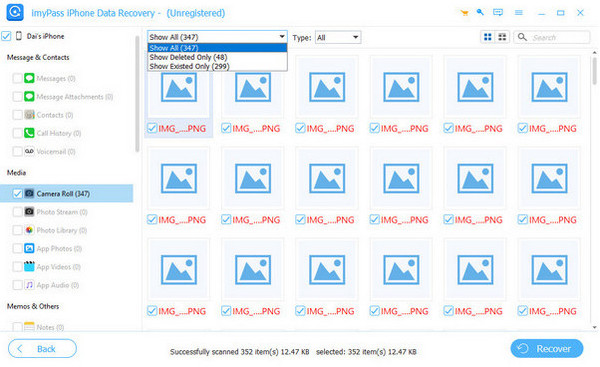
לאחר הסריקה, תראו כאן את כל הנתונים שתוכלו לשחזר. כדי למצוא את הנתונים שנמחקו, עליכם לבחור הצג נמחק בלבד וללכת ל כְּלֵי תִקְשׁוֹרֶת, לאחר מכן ספריית תמונותסמן את התיבות של כל תמונה שברצונך לאחזר.
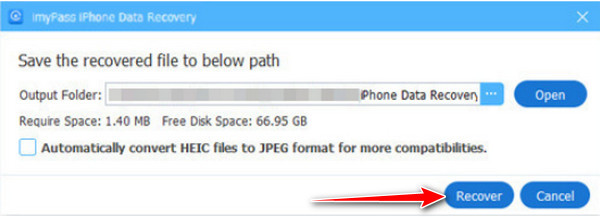
כעת, לאחר שבחרתם את התמונות שברצונכם לאחזר, לחצו על הלחצן לְהַחלִים לַחְצָן.
שיטה 2: שחזור מגיבוי iCloud
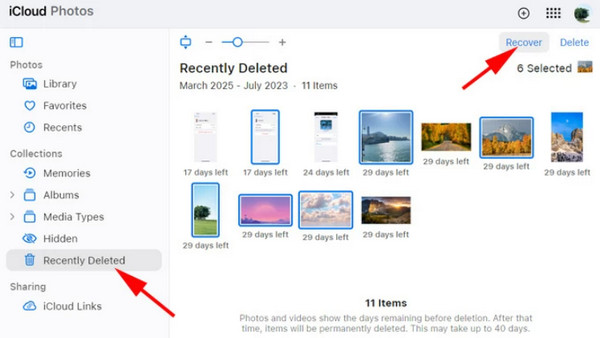
iCloud שימושי כאשר תמונות שנמחקו לאחרונה באייפון שלכם אינן גלויות באפליקציית התמונות. בעזרתו, ניתן לשמור את כל עותקי הגיבוי המאוחסנים שוחזר ל-iCloud בכל זמן.
פתחו את ההגדרות והקישו על Apple ID שלכם.
בחר iCloud, ואז הקש נהל אחסון.
בֶּרֶז נמחק לאחרונה כדי לבדוק את הקבצים.
חפשו גיבוי שמכיל את התמונות שלכם. הקישו על לשחזר כדי לשחזר את התמונות.
שיטה 3: שחזור מגיבוי iTunes
אם אתם מגבים את המכשיר שלכם לעתים קרובות, תוכלו להשתמש ב-iTunes כדי למצוא תמונות שנמחקו לאחרונה באייפון שלכם מגיבוי ישן יותר.
חברו את האייפון שלכם למחשב שולחני באמצעות כבל USB. פתחו את iTunes.
בחר את האייפון שלך ולחץ שחזור גיבוי.
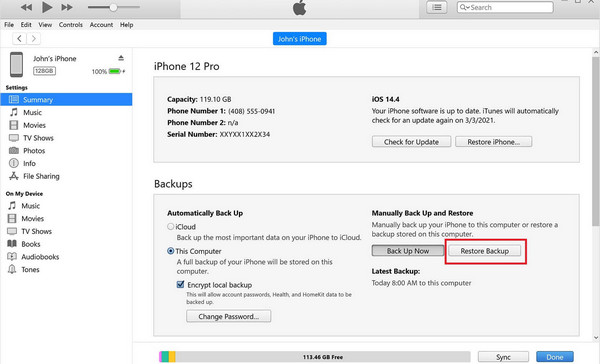
בחר את הגיבוי עם התמונות שאתה צריך.
נְקִישָׁה לשחזר כדי לשחזר את התמונות שלך.
שיטה 4: שחזור באמצעות Finder ב-Mac
Finder מספק למשתמשי מק דרך פשוטה לשחזר תמונות שנמחקו לאחרונה באייפון כאשר הם מסנכרנים ומאחסנים גיבויים במחשב.
חבר את האייפון שלך למק שלך.
פתח את Finder ובחר את שלך אייפון. נְקִישָׁה קבצים, ואז בחר לכידת תמונה.
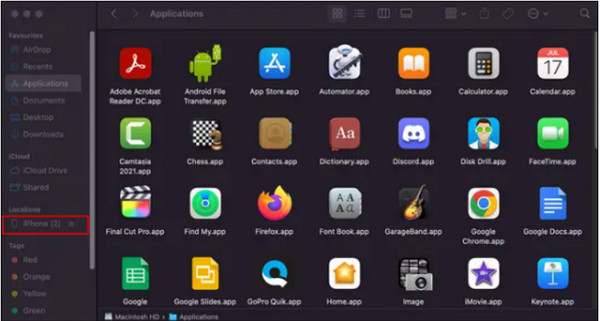
בחרו את התמונות הרצויות וסמנו יְבוּא כדי לשקם אותם.
שיטה 5: ביטול הסתרת תמונות נסתרות
תמונות מוסתרות אינן מופיעות באלבומים הראשיים שלך, לכן בדיקת תיקייה זו עוזרת לך לאשר היכן נמצאות תמונות שנמחקו לאחרונה באייפון שלך לפני שתניח שהן נעלמו.
פתחו את אפליקציית התמונות. הקישו על אלבומים ובחר מוּסתָר.
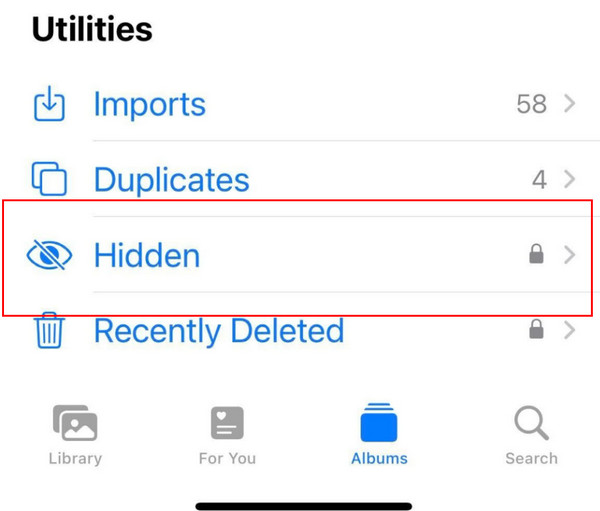
בחר את התמונה שברצונך לשחזר.
הקש על סמל השיתוף ובחר הצג.
שיטה 6: שחזור מאחסון ענן אחר
אפליקציות ענן כמו Dropbox ו-OneDrive יכולות לאחסן גיבויים של תמונות אייפון שנמחקו לאחרונה שאינן קשורות ל-iCloud או iTunes.
היכנס לחשבון אחסון הענן שלך. פתח את התיקייה עם התמונות שלך.
בחר את התמונות שברצונך לשחזר.
בֶּרֶז הורד כדי לשמור אותם באפליקציית התמונות.
שאלות נפוצות.
-
האם ניתן לשחזר תמונה לאחר מחיקתה מרשימת "נמחקו לאחרונה"?
לאחר שמחקת תמונה מהתיקייה 'נמחקו לאחרונה', היא נעלמת מהמכשיר שלך. אך עדיין יש לך הזדמנות לשחזר אותה אם אתה משתמש בגיבוי iCloud או iTunes, או בכלי שחזור כמו אפליקציית שחזור נתונים של Disk Drillגיבויים אלה אינם שומרים את התיקייה עצמה, אך הם עשויים להכיל את התמונה המקורית מלפני שמחקתה. זה עוזר כשרוצים ללמוד כיצד לראות תמונות שנמחקו לאחרונה ב-iPhone בגיבויים ישנים יותר.
-
מדוע תמונות שנמחקו לאחרונה באייפון אינן מוצגות?
אם התיקייה ריקה או חסרה, ייתכן שהסיבה לכך היא שטיימר של 30 יום פג. iOS מסיר תמונות לתמיד לאחר תקופה זו. ייתכן גם שכיבית את תמונות iCloud, מה שיכול להשפיע על אופן מראה התיקייה. במקרים מסוימים, באג תוכנה יכול להסתיר את התיקייה עד שתפעילו מחדש את המכשיר. בעיות אלו עלולות לגרום למשתמשים לשאול, כיצד אוכל למצוא תמונות שנמחקו לאחרונה ב-iPhone, כאשר התיקייה אינה מופיעה.
-
האם גיבויים של iCloud ו-iTunes כוללים תמונות בתיקייה שנמחקה לאחרונה?
לא. גיבויים של iCloud ו-iTunes אינם מאחסנים פריטים בתוך התיקייה 'נמחקו לאחרונה'. הם שומרים רק תמונות שעדיין היו בספרייה הראשית שלך בזמן הגיבוי. לכן, אם ברצונך לשחזר תמונה שנמחקה, עליך לשחזר מגיבוי שנוצר לפני שמחקת את הקובץ. כלים שסורקים את המכשיר שלך עשויים גם לעזור לך למצוא תמונות חסרות מחוץ לגיבוי.
סיכום
קל להרגיש לחוץ כשתמונה נעלמת. אבל האייפון שלך נותן לך דרכים פשוטות להחזיר אותה. כשאתה יודע כיצד למצוא תמונות שנמחקו לאחרונה באייפון, תוכלו לשחזר תמונות שאבדו במהירות. תוכלו לעיין בתיקייה 'נמחקו לאחרונה', להסתכל על הגיבויים שלכם, או להשתמש בכלי שחזור במידת הצורך. כל שיטה מהירה ובטוחה. קחו רגע לנסות אותן כדי שתוכלו להגן על התמונות שלכם ולשמור על הזיכרונות שלכם קרובים.
קלרה היא עורכת ב-imyPass. היא מתמחה בשחזור נתונים. תוכלו למצוא הדרכות מקצועיות ופתרונות לשחזור נתונים שאבדו מכל מכשיר. משתמשים רבים דיווחו שהמדריך שלו קל ושימושי.
פתרונות חמים
-
שחזור נתונים
- שחזור תמונה של View Once בוואטסאפ
- שחזור סרטוני טיקטוק שנמחקו בנייד
- שחזור תמונה שנמחקה מפייסבוק
- שחזור הודעות, תמונות וכו' מ-Viber
- שחזור תמונות שנמחקו מסנאפצ'ט
- 5 אפליקציות שחזור אנשי קשר הטובות ביותר
- שחזור הודעות דיסקורד שנמחקו
- סקירת שחזור נתונים של AppGeeker iOS
- שחזור נתונים ממצב DFU
- לא ניתן לשחזר גיבוי של האייפון
-
בטל את הנעילה של iOS
-
טיפים ל-iOS
-
טיפים לסיסמאות

