



 פִּתָרוֹן
 מרכז תמיכה
 עלינו
עלינו איש קשר
כל מה שצריך לדעת על מנהל הסיסמאות Dashlane
 סמואל ספנסר פורסם ב מרץ 19, 2026טיפים לסיסמאותקריאה של 3 דקות
כיום אנו מוקפים במגוון רחב של סיסמאות – מסיסמאות Wi‑Fi ועד פרטי הזדהות של Apple ID, מסיסמאות כרטיס אשראי ועד סיסמאות לארנקים דיגיטליים. מומחים ממליצים להשתמש בסיסמאות שונות לשירותים שונים, מה שמחזק את האבטחה. החיסרון הוא שיש יותר מדי סיסמאות לזכור. מנהל סיסמאות כמו מנהל הסיסמאות של Dashlane, יכול לחסוך את הלחץ שבלזכור סיסמאות. מאמר זה יסקור את תוכנת מנהל הסיסמאות הזו.

במאמר זה:
חלק 1: סקירה על מנהל הסיסמאות Dashlane
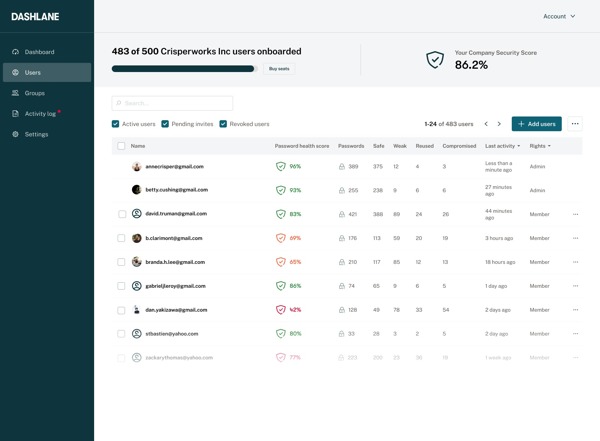
מהו Dashlane? זהו מנהל סיסמאות מהשורה הראשונה. הוא בולט בזכות תכונות פרימיום. הוא זמין לכל אדם פרטי או עסק הזקוקים למנהל סיסמאות מתקדם לשמירה וסידור שמות משתמש, סיסמאות ופרטי חשבון אחרים בפשטות מרבית.
תכונות מרכזיות של מנהל הסיסמאות Dashlane
- הצפנת סיסמאות ופרטי חשבון באמצעות AES‑256 ו‑Argon2.
- ייבוא וייצוא של סיסמאות בפלטפורמות שונות.
- שילוב מחולל סיסמאות אקראיות.
- שינוי ושיתוף של סיסמאות.
- בדיקת חוזק הסיסמה.
- מילוי אוטומטי של טפסים, תשלומים ועוד.
- מצויד בכלי בונוס, כגון ניטור חי של הדארק‑ווב.
- מתן התראות אבטחה בזמן אמת.
- תמיכה בסנכרון סיסמאות ללא הגבלה בין מכשירים.
סקירה של Dashlane Password Manager
יתרונות
- משתמשים יכולים לשחזר את החשבונות אם שכחו את הסיסמה.
- יכול לעדכן סיסמאות אוטומטית.
- Dashlane תואם ל‑GDPR ול‑CCPA.
- בעת העברת סיסמאות ושיתוף שלהן, ההצפנה פעילה ויעילה.
- מעניק אחסון קבצים מוצפן.
- משתמשים יכולים לאחסן סיסמאות בענן ובזיכרון או בכונן מקומי.
- תומך בכל הפלטפורמות והאפליקציות העיקריות.
חסרונות
- ייתכן שהוא אוסף ומשתף נתוני משתמשים.
- אינו תומך באימות רב‑שלבי (MFA).
- תוכניות הפרימיום יקרות.
- אפליקציית האינטרנט אינה מפותחת דיה.
- למרות שיש גרסה חינמית, התכונות המתקדמות אינן זמינות בה.
מחיר Dashlane
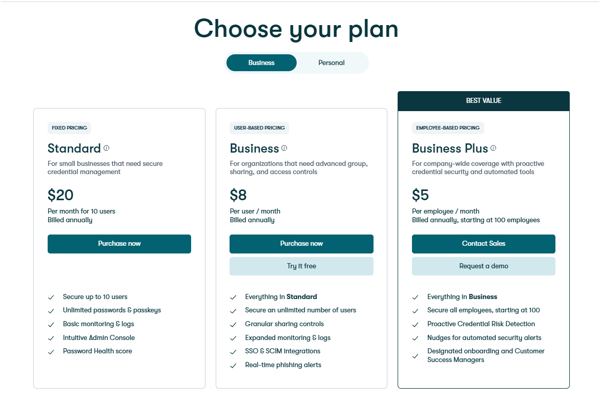
האם Dashlane חינמי? כן, הוא מציע מהדורה חינמית עם תכונות מוגבלות. אם ברצונך לפתוח את כל התכונות ולהגן ביעילות על הסיסמאות שלך, עליך להירשם לאחת התוכניות. הוא מציע 4 תוכניות בתשלום:
- תוכנית Premium עולה $4.99 דולר לחודש.
- תוכנית Friends & Family עולה $7.49 דולר לחודש.
- תוכנית Business עולה $8 דולר למשתמש לחודש.
- תוכנית Omnix עולה $11 דולר למשתמש לחודש.
Dashlane לעומת 1Password
גם Dashlane וגם 1Password הן שירותי מנהל סיסמאות מוכרים. הם בנויים על עקרון של “אפס ידע” ומאובטחים בהצפנת AES‑256. מבחינת תמחור, Dashlane מציע מהדורה חינמית, אך 1Password זול יותר. 1Password בולטת באבטחה חזקה במיוחד, בעוד Dashlane קל לשימוש ומגיע עם VPN מובנה. לדעתנו, Dashlane טוב להתחלה אך עלול להיות מוגבל בשימוש לטווח ארוך.
חלק 2: כיצד להשתמש במנהל הסיסמאות Dashlane
מנהל הסיסמאות Dashlane מאפשר לך לארגן את כל הסיסמאות שלך בכל מכשיר דיגיטלי ובכל פלטפורמה. כדי להתחיל, חייבים לבחור תוכנית. במילים אחרות, עליך להחליט על תוכנית.
שלב 1 בחירת תוכנית Dashlane
היכנס לאתר Dashlane ובחר תוכנית. הוא מציע שתי רמות מנוי: עסקי ואישי. התוכנית החינמית זמינה רק לשימוש אישי. הירשם לתוכנית בהתאם לצרכים שלך וצור חשבון.
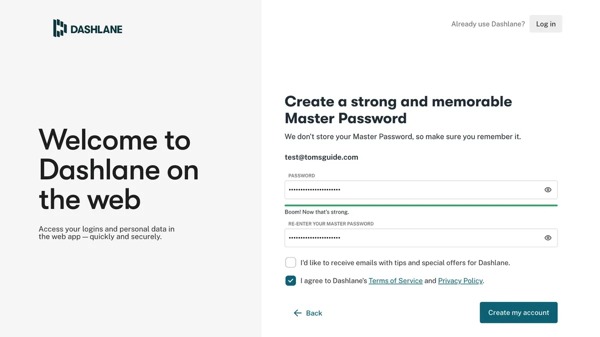
שלב 2 התקנת האפליקציה וההרחבה
ניתן להוריד את Dashlane מ‑Apple App Store, מ‑Google Play Store ומ‑Microsoft Store. בנוסף, הוא יכול לפעול כהרחבה בדפדפן Chrome. התקן את תוכנת מנהל הסיסמאות, האפליקציה וההרחבה על שולחן העבודה, המכשיר הנייד ו‑Chrome שלך. לאחר מכן הזן את החשבון והסיסמה הראשית שלך כדי להתחבר ל‑Dashlane.
שלב 3 שמירת הסיסמאות שלך
לאחר שתתחבר ל‑Dashlane, תופנה אל מסך ה‑ להתחיל עכשיו באפשרותך להוסיף את החשבונות שלך ידנית או לייבא אותם מהדפדפן.
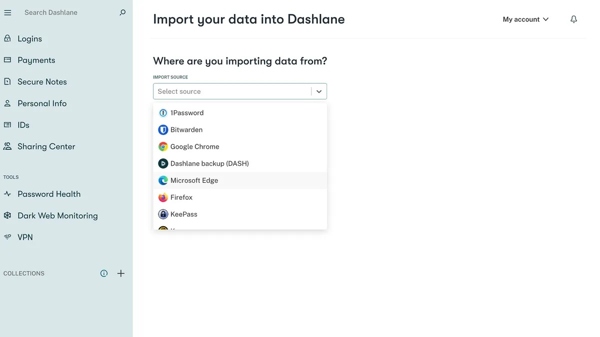
שלב 4 גישה לסיסמאות שלך
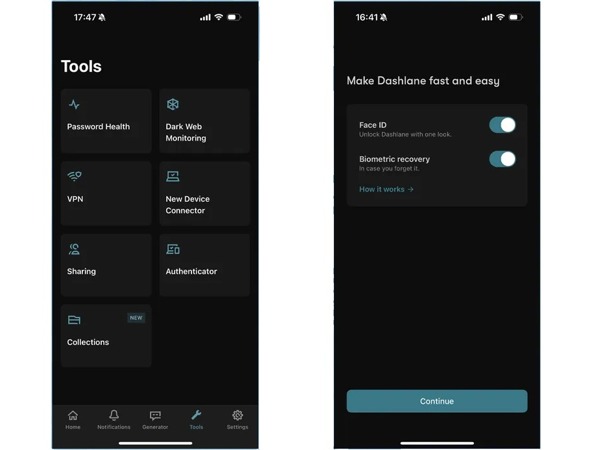
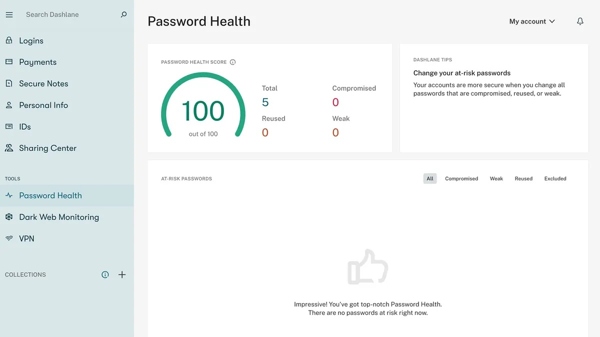
כדי לגשת לסיסמאות, עבור אל הכרטיסייה Logins, Payments או IDs בסרגל הצד. בנוסף, תוכל לבדוק את מצב האבטחה של הסיסמאות שלך באמצעות הכרטיסייה Password Health כלי תחתון כלים.
אולי יעניין אותך גם:
חלק 3: חלופה אידיאלית למנהל הסיסמאות Dashlane
אמנם Dashlane מציעה גרסה חינמית, אך רוב התכונות שלה חייבות לפעול דרך חיבור לאינטרנט. הדבר עלול להוסיף סיכון לסיסמאות שלך. לכן, אנו ממליצים על פתרון חלופי: imyPass מנהל סיסמאות לאייפון. הוא מאפשר לך לנהל את סיסמאות ה־iPhone שלך בקלות דרך המחשב.

4,000,000+ הורדות
איתור כל הסיסמאות במכשיר ה־iOS שלך.
נהל סיסמאות לאייפון במחשב.
גיבוי סיסמאות לכונן קשיח פנימי או חיצוני.
תומך במגוון רחב של סוגי סיסמאות.
תמיכה בדגמים העדכניים ביותר של אייפון ואייפד.
כיצד לנהל סיסמאות iPhone במחשב שלך
שלב 1 התחבר לאייפון שלך
הורד והתקן במחשב שלך את החלופה ל־Dashlane Password Manager. קיימת גם גרסה ל־Mac. חבר את ה־iPhone למחשב בעזרת כבל Lightning. הפעל את התוכנה, והיא תזהה את ה־iPhone שלך מיד.

שלב 2 נהל סיסמאות iPhone
לחץ על הַתחָלָה כפתור כדי להתחיל בסריקת הסיסמאות בזיכרון. עם סיום הסריקה, תוכל להציג ולנהל סיסמאות לפי סוג. כדי להציג לדוגמה את סיסמאות האפליקציות שלך, בחר סיסמת אינטרנט ואפליקציה בסרגל הצד. לאחר מכן לחץ על עַיִן כדי להציג את הסיסמה לחשבון מסוים.

שלב 3 גבה סיסמאות לאייפון
כדי להגן על סיסמאות ה־iPhone שלך, סמן את תיבת הסימון שליד כל פריט רצוי. לאחר מכן לחץ על כפתור יְצוּא בפינה הימנית התחתונה. התוכנה תגבה את סיסמאות ה־iPhone בקובץ CSV.
אם ברצונך להציג את הסיסמאות שלך, לחץ על הצג היסטוריה במסך הבית ולחץ על נוף תחת הגיבוי המתאים.

סיכום
מאמר זה סקר אחת משירותי ניהול הסיסמאות הפופולריים. כעת עליך להבין מהו Dashlane, מה הוא מסוגל לעשות, מהן החוזקות והחולשות שלו, ומידע נוסף שעליך לדעת. בנוסף, שיתפנו את הצעדים הבסיסיים להורדה ושימוש בשירות ניהול הסיסמאות על שולחן העבודה ובאפליקציה. יתרה מכך, המלצנו על חלופה אידיאלית, imyPass מנהל סיסמאות לאייפון. היא מסייעת לך לנהל סיסמאות iPhone במחשב ללא חיבור לאינטרנט.
שמואל מתמחה באבטחת סיסמאות ובפרטיות דיגיטלית. בעבר עבד כיועץ סייבר לעסקים קטנים כדי להגן על נכסיהם הדיגיטליים. עם הסמכות בסייבר ובפריצה אתית, הוא הופך נושאי אבטחה מורכבים לעצות ברורות וקלות ליישום. הוא גם אוהב לשתף טיפים לגבי סיסמאות כדי לעזור למשתמשים להגן על החשבונות שלהם בביטחון רב יותר.
פתרונות חמים
-
טיפים לסיסמאות
-
בטל את הנעילה של iOS
-
בטל את הנעילה של אנדרואיד
-
סיסמת Windows


