



 פִּתָרוֹן
 מרכז תמיכה
 עלינו
עלינו איש קשר
כיצד לפתוח אייפון, אייפד או אייפוד ללא סיסמה
 פני וורן פורסם ב 7 בנובמבר, 2025בטל את הנעילה של iOSקריאה של 3 דקות
לכל חרב שני פיפות. כך גם קוד הגישה של מסך הנעילה במכשירי iOS. מסך הנעילה נועד להגן על אייפון, אייפד או אייפוד מפני גישה בלתי מורשית. עם זאת, אם הבעלים ישכחו את קוד הגישה, הם יינעלו מחוץ למכשירים ולנתונים שלהם. האם תוכל? לפתוח אייפון ללא קוד סיסמההתשובה פשוטה: כן. יתר על כן, ישנן שיטות מרובות למצבים שונים. מדריך זה מסביר את השיטות המוכחות הללו בפירוט.

במאמר זה:
חלק 1: הדרך הקלה ביותר לפתוח אייפון/אייפד/אייפוד ללא קוד גישה
לאנשים רגילים, קשה לפתוח אייפון ללא קוד גישה או Face ID. למרבה המזל, imyPass iPassGo יכול לפשט את זרימת העבודה. הממשק האינטואיטיבי מקל על הניווט. יתר על כן, הוא אינו דורש דרישות מוקדמות.
יתרונות
- ביטול נעילת אייפון, אייפד, או אייפד בלחיצה אחת.
- אל תדרוש את קוד הגישה של המכשיר או את סיסמת Apple ID שלך.
- זמין לסיסמאות ספרות, Face ID ו-Touch ID.
- הציעו כלים נוספים, כמו הסרת זמן מסך.
- תמיכה במגוון רחב של דגמי אייפון, אייפד ואייפוד.
חסרונות
- זה דורש מחשב וכבל Lightning.
כיצד לפתוח אייפון 15 ללא קוד גישה
חברו את האייפון והמחשב שלכם
הפעילו את תוכנת פתיחת ה-iPhone הטובה ביותר לאחר התקנתה במחשב האישי שלכם. יש גרסה נוספת למשתמשי Mac. חברו את האייפון והמחשב האישי שלכם באמצעות כבל Lightning. אם אתם מחברים את שני המכשירים בפעם הראשונה, הקישו על אמון על המסך שלך כדי לבנות את החיבור. לאחר מכן, התוכנה תזהה את המכשיר שלך באופן אוטומטי.

הורד את הקושחה
עבור אל מחק את קוד הגישה מצב ולחץ על הַתחָלָה כדי להמשיך. כאשר תתבקש, בדוק את פרטי המכשיר שלך. לאחר מכן, לחץ על הלחצן הַתחָלָה כדי להתחיל להוריד את חבילת הקושחה.

בטל את נעילת המכשיר
לאחר מכן, לחץ על לבטל נעילה כפתור, קרא בעיון את ההתראה ואשר את הפתיחה. לאחר מכן, הזן 0000 ולהתחיל לפתוח אייפון 15 ללא קוד גישה.

הערה: מכיוון שהתהליך מוחק את כל הנתונים במכשיר שלך, עדיף שתעשה גיבוי לפני כן.
חלק 2: כיצד לפתוח אייפון על ידי מחיקת אייפון
מאז iOS 15.2, אפל הציגה את תכונת נעילת האבטחה באייפון ובאייפד. לאחר הזנת סיסמה שגויה מספר פעמים, יופיע מסך נעילת האבטחה. היא מגיעה עם מחק את האייפון אוֹ מחק את האייפד אפשרות, המאפשרת לך לפתוח אייפון ללא סיסמה או מחשב. עם זאת, שים לב שתהליך זה יעשה זאת אפס את האייפון שלך להגדרות היצרן.
דרישות קדם:
יתרונות
- לא דורש חומרה נוספת.
- קל ומהיר.
- השלם תוך 10 דקות.
חסרונות
- זה דורש את סיסמת Apple ID שלך.
- עליך להשבית את המכשיר שלך תחילה.
כיצד לפתוח אייפון עם מערכת הפעלה iOS 17 ומעלה
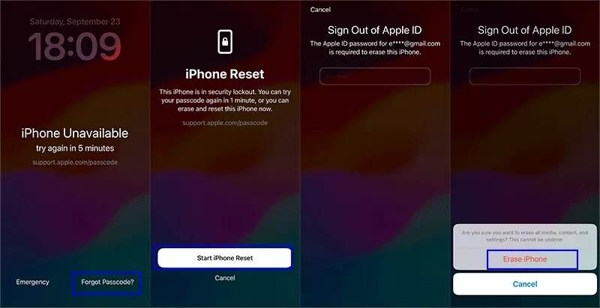
הזן שוב ושוב קוד גישה שגוי עד להופעת המסך לא זמין או נעילת אבטחה.
בחר את שכחת את קוד הגישה אפשרות בפינה הימנית התחתונה.
קרא את ההתראה והקש על התחל את איפוס האייפון.
הקלד את סיסמת Apple ID שלך.
אם תתבקש, הקש מחק את האייפון על החלון הקופץ.
לאחר השלמת הפעולה, תוכלו להגדיר את המכשיר, לשחזר גיבוי ולהגדיר קוד גישה חדש.
כיצד לפתוח אייפון עם iOS 15.2 עד 16
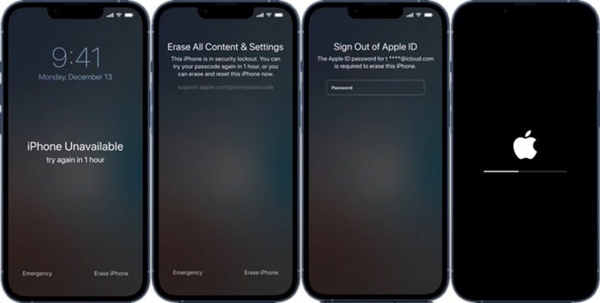
הזן סיסמה שגויה כדי להפעיל את המסך 'לא זמין' או 'נעילת אבטחה'.
הקש על מחק את האייפון כפתור בצד ימין למטה.
קרא את הודעת ההתראה ולחץ על מחק את האייפון שוב.
לאחר מכן, הזינו את סיסמת Apple ID שלכם כדי להתחיל למחוק את המכשיר ולפתוח את האייפון ללא קוד הגישה.
חלק 3: כיצד לפתוח אייפון עם קוד גישה קודם
תרחיש אחד שבו צריך לפתוח אייפון ללא קוד גישה מבלי לאפס אותו הוא שכחת את קוד הגישה החדש. לדברי אפל, ניתן לפתוח את המכשיר באמצעות קוד הגישה הקודם אם שינית אותו תוך 72 שעות ושכחת את החדש.
דרישות קדם
1. אתה זוכר את קוד הגישה הקודם.
2. שינית את קוד הגישה לאייפון או לאייפד תוך 72 שעות.
3. האייפון או האייפד שלכם מריץ iOS או iPadOS 17 ומעלה.
יתרונות
- פתח את נעילת האייפון שלך ללא תוכנה או חומרה נוספת.
- לא ימחק את המכשיר או התוכן שלך.
- פתח את נעילת המכשיר במהירות.
חסרונות
- עליך לשנות את קוד הגישה שלך לא יאוחר מ-72 שעות.

הזינו שוב ושוב קוד גישה שגוי עד שיופיע המסך "לא זמין" או "נעילת אבטחה".
בחר את שכחת את קוד הגישה אוֹפְּצִיָה.
אם שינית את קוד הגישה תוך 72 שעות, בחר את הזן את קוד הגישה הקודם אוֹפְּצִיָה.
לאחר מכן, הזן את קוד הגישה הישן
פעל לפי ההוראות שעל המסך כדי להגדיר קוד גישה חדש.
כעת, היכנסו למכשיר שלכם עם קוד הגישה החדש.
חלק 4: כיצד לפתוח iPad באמצעות iTunes/Finder
חלק מהמשתמשים מעדיפים לנהל את האייפון, האייפד או האייפוד שלהם באמצעות מחשב. iTunes או Finder יכולים לפתוח אייפון ללא קוד גישה בחינם אם שכחת את סיסמת Apple ID שלך. כמובן, תכונת השחזור תמחק את כל הנתונים באייפון, באייפד או באייפוד שלך.
דרישות קדם
1. מחשב.
2. הגרסה האחרונה של iTunes או Finder.
3. כבל USB.
4. אם נעילת ההפעלה מופעלת, עליך לספק את סיסמת Apple ID שלך בעת הגדרתה לאחר השחזור.
יתרונות
- זמין לאייפון, אייפד ואייפוד נעולים.
- אל תשאל את סיסמת ה-Apple ID שלך.
- ביטול נעילת מכשיר במצב לא מקוון.
חסרונות
- שיטה זו דורשת חומרה ותוכנה נוספות.
חבר את המכשיר הנעול למחשב שלך באמצעות כבל תואם.
פתחו את iTunes ב-Windows וב-macOS Mojave או גרסה מוקדמת יותר. או הפעילו את Finder ב-macOS Catalina או גרסה חדשה יותר.
כעת, תתמודדו עם שני מצבים:
מצב 1: המכשיר שלך אינו מושבת
לחץ על טלפון כפתור ב-iTunes לאחר שזוהה המכשיר. או בחר את שם המכשיר שלך בסרגל הצד ב-Finder.
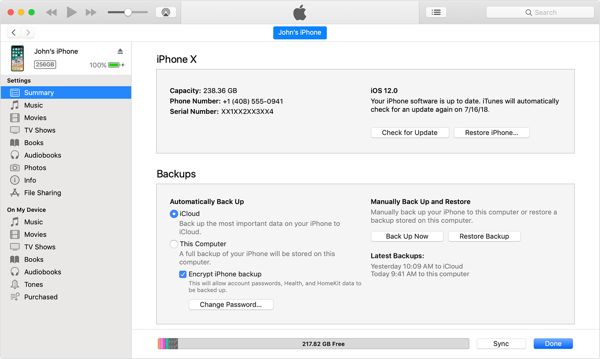
עבור אל סיכום ב-iTunes או ב- כללי כרטיסייה ב-Finder.
לחץ על שחזר אייפון לַחְצָן.
פעל לפי ההנחיות שעל המסך כדי להשלים את שחזור המכשיר.
לאחר ההפעלה מחדש, תוכלו להגדיר אותו כמכשיר חדש או לשחזר גיבוי.
מצב 2: המכשיר שלך מושבת
העבירו את המכשיר שלכם למצב שחזור:

באייפון 8 ואילך, אייפד ללא כפתור הבית
לחץ ושחרר במהירות את הגבר קול לַחְצָן.
תעשו את אותו הדבר ל- להנמיך קול לַחְצָן.
לחץ לחיצה ארוכה על צַד עד שתראה את מסך מצב השחזור.
באייפון 7/7 פלוס, אייפוד טאץ' (דור שביעי)
החזק את ה- להנמיך קול + צַד כפתורים יחד.
שחררו את הכפתורים כשאתם רואים את מסך מצב השחזור.
באייפון 6s ומעלה, אייפד עם כפתור הבית, או אייפוד טאץ' ישן
החזק את ה- בית + שינה/התעוררות כפתורים בו זמנית.
לאחר הופעת מסך מצב שחזור, שחררו את שילוב הכפתורים.
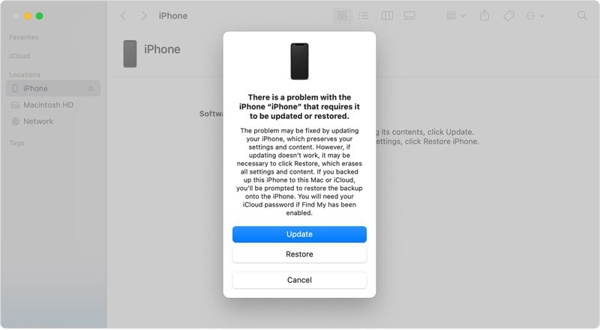
כאשר iTunes או Finder יזהו את המכשיר שלך במצב שחזור, תופיע חלון דו-שיח. לחץ על הלחצן לשחזר לחצן כדי להתחיל את התהליך.
חלק 5: איך להיכנס לאייפון נעול ללא סיסמה דרך "מצא את..."
התכונה "מצא את החברים שלי" אינה חדשה. היא יורשתם של "מצא את החברים שלי" ו"מצא את האייפון שלי", או "מצא את האייפד שלי". היא מסוגלת לעקוב אחר המכשיר שלך מרחוק במכשיר אפל אחר, כמו אייפון, אייפד או מק אחר. היא מאפשרת לך למחוק את המכשיר שלך מרחוק, כולל מחיקת מסך הנעילה. במילים אחרות, "מצא את החברים שלי" מאפשר לך להיכנס לאייפון נעול ללא קוד גישה.
דרישות קדם
1. אפליקציית "מצא את...".
2. ה-Apple ID והסיסמה שלך משויכים למכשיר הנעול שלך.
3. מכשיר נוסף של אפל.
4. המכשיר שלך מחובר לאינטרנט.
5. האפשרות "מצא את האייפון שלי" או "מצא את האייפד שלי" מופעלת לפני שהיא ננעלת.
יתרונות
- ביטול נעילת מכשיר נעול מרחוק.
- זמין במחשבי אייפון, אייפד או מק אחר.
- פתחו את נעילת המכשיר שלכם בחינם.
חסרונות
- אם אין לכם מכשיר אפל שני, תצטרכו לשאול אחד נוסף.
- זה מוחק את כל הנתונים במכשיר שלך.
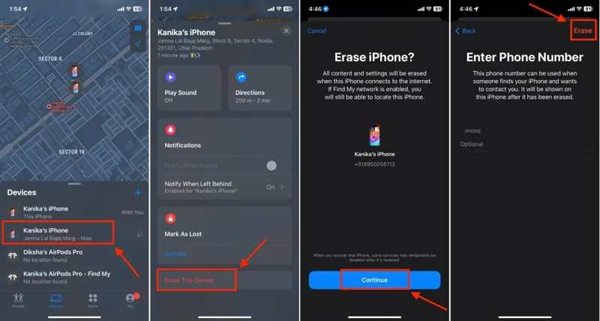
פתחו את אפליקציית "מצא את..." במכשיר שאול. ניתן להוריד את האפליקציה מחנות האפליקציות בחינם.
עבור אל מכשירים לשונית בתחתית.
מצא את המכשיר הנעול שלך ברשימה ולחץ עליו.
אם אינך מצליח למצוא את המכשיר שלך, הקש על + כפתור ובחר הוסף AirTag אוֹ הוסף פריט אחרלאחר שהמכשיר שלך זוהה, הקש עליו והזן את Apple ID והסיסמה שלך כדי להוסיף אותו ל-"מצא את...".
הרחב את ארגז הכלים ובחר מחק את ההתקן הזה.
כשתתבקש, הקש לְהַמשִׁיך.
הזן את מספר הטלפון שלך או התעלם ממנו, והקש על לִמְחוֹק כדי ליישם את התהליך.
לאחר השלמת הפעולה, תוכלו לפתוח את נעילת המכשיר ישירות ולהגדיר אותו.
חלק 6: כיצד לפתוח אייפון ב-iCloud
אם אין לכם מכשיר אפל נוסף ואינכם יכולים לשאול אחד, תוכלו לפתוח את נעילת ה-iPod ללא קוד הגישה באופן מקוון. למעשה, תהליך זה פועל באמצעות התכונה "מצא את...". שיטה זו דורשת ש"מצא את..." תהיה מופעלת במכשיר שלכם.
דרישות קדם
1. האפשרות "מצא את האייפון שלי" או "מצא את האייפד שלי" מופעלת במכשיר שלך.
2. המכשיר הנעול שלך מחובר לאינטרנט.
3. מזהה אפל והסיסמה המשויכים.
4. דפדפן אינטרנט.
5. חיבור אינטרנט יציב.
יתרונות
- ביטול נעילת iPod, iPhone או iPad באופן מקוון.
- חינם לשימוש.
- עבודה עבור מגוון רחב של מכשירים.
חסרונות
- עליך לזכור את פרטי הגישה של Apple ID שלך.
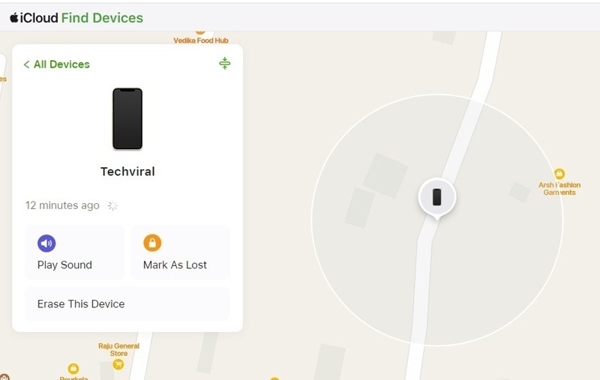
עבור אל www.icloud.com/find בדפדפן והתחבר באמצעות Apple ID והסיסמה המשויכים אליו.
אם אימות דו-שלבי מופעל, הזן את קוד האימות שמופיע על המסך.
משוך למטה את כל המכשירים ובחר את המכשיר הנעול שלך מהרשימה.
לאחר ש"מצא את..." עוקב אחר המכשיר שלך על המפה, לחץ על מחק את ההתקן הזה כפתור בתיבת הדו-שיח הקופצת.
אם תתבקש, ספק שוב את סיסמת Apple ID שלך. לאחר מכן לחץ על לְהַמשִׁיך כפתור כדי להמשיך הלאה.
הזן את מספר הטלפון שלך או התעלם ממנו, ולחץ לִמְחוֹק כדי לאשר את מחיקת המכשיר ולפתוח את ה-iPod ללא קוד גישה.
המתן לסיום התהליך. לאחר מכן, בטל את נעילת המכשיר והגדר אותו כמכשיר חדש או שחזר גיבוי.
סיכום
עכשיו, אתה צריך ללמוד לפחות שש דרכים לעשות זאת לפתוח את נעילת האייפון, האייפד או האייפוד ללא הסיסמהסקרנו כל שיטה, שיתפנו את הדרישות המוקדמות וסיפרנו לכם כיצד לעשות זאת. אתם מוזמנים לקרוא את הפוסטים שלנו כדי לבחור שיטה מתאימה למצבכם ולעקוב אחר המדריך שלנו כדי להחזיר גישה למכשיר שלכם. imyPass iPassGo הוא כלי פתיחת המכשירים הכי קל לאנשים רגילים. יתר על כן, אין לו שום הגבלות.
פני היא עורכת בכירה ב-imyPass. היא התמקדה בגילוי פתרונות מיקום GPS מושלמים בכל התרחישים, ויש לה גם ניסיון בתיקון מחשבים.
פתרונות חמים
-
בטל את הנעילה של iOS
- סקירה של שירותי ביטול הנעילה החינמיים של iCloud
- עוקף את הפעלת iCloud עם IMEI
- הסר את Mosyle MDM מאייפון ואייפד
- הסר את support.apple.com/iphone/passcode
- סקירה של Checkra1n iCloud Bypass
- עוקף את קוד הסיסמה של מסך נעילת האייפון
- כיצד לשבור Jailbreak לאייפון
- בטל את נעילת האייפון ללא מחשב
- עוקף את האייפון נעול לבעלים
- איפוס למפעל iPhone ללא סיסמת Apple ID
-
טיפים ל-iOS
-
בטל את הנעילה של אנדרואיד
-
סיסמת Windows


