



 פִּתָרוֹן
 מרכז תמיכה
 עלינו
עלינו איש קשר
כיצד לשחזר פתקים באייפון: מדריך מלא עם 5 פתרונות קלים
 קלרה פרסקוט פורסם ב 6 בפבוראר 2026שחזור נתוניםקריאה של 3 דקות
איבוד פתקים עלול להיות מלחיץ, במיוחד כשהם מכילים עבודה, תכניות או פרטים חשובים. מדריך זה על כיצד לשחזר פתקים שנמחקו באייפון מסביר את הדרכים המהימנות ביותר לשחזר אותם בלי בלבול. תלמד מתי תיקיית 'נמחקו לאחרונה' מספיקה, מתי גישה ל‑iCloud היא כל מה שצריך, ומתי לגיבויים יש חשיבות. אנחנו מסבירים גם על כלי שחזור אמינים ומה המגבלות שלהם. בסיום, תדע מהי האפשרות הבטוחה ביותר למקרה שלך. לאחר מכן נעבור צעד‑אחר‑צעד על כל פתרון.

במאמר זה:
בחר את הפתרון הטוב ביותר לשחזור פתקים באייפון
לפני שתבחר שיטה, כדאי לראות את כל האפשרויות במקום אחד. הסקירה המהירה הזו מסבירה כיצד לשחזר פתקים באייפון במצבים נפוצים, החל ממחיקות אחרונות ועד אובדן נתונים מלא. כל פתרון שונה ברמת הנוחות, המהירות והסיכון. הטבלה שלמטה תעזור לך לבחור את האפשרות הבטוחה ביותר לפני שתעבור לשלבים המעשיים.
| פתרונות | מקרה השימוש הטוב ביותר | דרישות | המגבלה העיקרית | קלות שימוש | זמן משוער הנדרש לשחזור מוצלח של פתקים שנמחקו |
| תיקייה שנמחקה לאחרונה | פתקים שנמחקו לפני פחות מ‑30 יום | גישה לאייפון בלבד | לאחר 30 יום כל הקבצים יימחקו לצמיתות | קַל | 1 עד 2 דקות |
| iCloud אינטרנט | פתקים שסונכרנו אבל חסרים במכשיר | חשבון iCloud ודפדפן | חייב להיות מופעל סנכרון iCloud | מְמוּצָע | 3 עד 5 דקות |
| imyPass שחזור נתונים של iPhone | פתקים שנמחקו לצמיתות ללא גיבוי | מחשב וכבל טעינה USB לאייפון | דורש מחשב ורישיון בתשלום כדי לייצא פתקים | הכי קל | 3 עד 5 דקות |
| גיבוי iCloud | פתקים שנכללו בגיבוי עדכני | Apple ID וחיבור אינטרנט | מחליף את נתוני האייפון הנוכחיים | מְמוּצָע | 30 עד 60 דקות |
| גיבוי Finder או iTunes | פתקים השמורים בגיבוי מקומי במחשב | מחשב Mac או PC עם כבל טעינה | משחזר את כל נתוני המכשיר, ולא פתק יחיד שאתה מחפש | מְמוּצָע | 30 עד 60 דקות |
עכשיו, לאחר שקיבלת סקירה של כל פתרון, המשך לקרוא על כיצד לשחזר פתק שנמחק באייפון, שבחרת מתוך האפשרויות למעלה.
פתרון 1. בדיקה בתיקיית 'נמחקו לאחרונה'
כדי לשחזר פתקים שנמחקו באייפון, התחל מ תיקייה שנמחקה לאחרונה בתוך אפליקציית Notes. היא שומרת פתקים באופן זמני למשך 30 יום, כך שקל לשחזר כל מה שנמחק בטעות. השיטה מהירה, בטוחה, ואינה דורשת ציוד נוסף. בצע את השלבים הבאים:
פתח את אפליקציית Notes ועבור לתפריט Folders על‑ידי הקשה על חץ החזרה בפינה השמאלית העליונה.
הקש נמחק לאחרונה כדי לראות פתקים שהוסרו ב‑30 הימים האחרונים.
בֶּרֶז לַעֲרוֹך בחלק העליון בצד ימין, ולאחר מכן בחר את הפתקים שברצונך לשחזר על‑ידי הקשה על עיגול ליד כל אחד מהם.
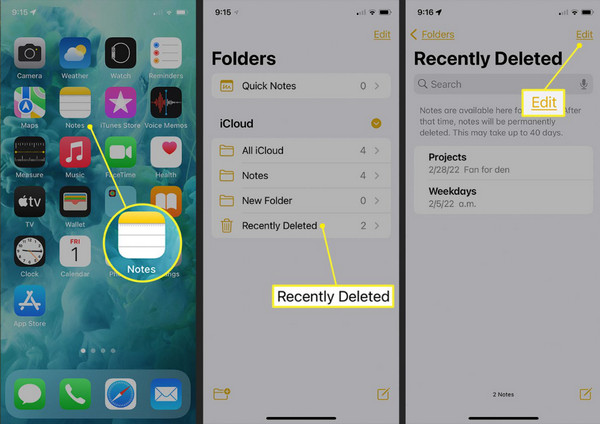
בֶּרֶז Move To… בתחתית משמאל ובחר Notes כדי לשחזר אותם לרשימת הפתקים הראשית שלך.
שיטה זו היא המהירה והבטוחה ביותר לשחזור פתקים שנמחקו לאחרונה, אך היא פועלת רק עבור פתקים שנמחקו בתוך 30 הימים האחרונים. פתקים שהוסרו קודם לכן או שנמחקו לצמיתות לא ניתנים לשחזור באמצעות שיטה זו.
פתרון 2. בדיקה ב‑iCloud דרך הדפדפן
אם אינך מוצא את הפתק בתיקיית 'נמחקו לאחרונה', תוכל לנסות לשחזר פתקים באייפון באמצעות iCloud אינטרנט. שיטה זו מתאימה לפתקים שסונכרנו עם iCloud לפני המחיקה. זו שיטה בטוחה שאינה פוגעת בנתונים אחרים במכשיר. בצע את השלבים הבאים:
פתח דפדפן אינטרנט במחשב או באייפון ועבור אל iCloud.com.
התחבר באמצעות Apple ID המשויך ל‑iPhone שלך.
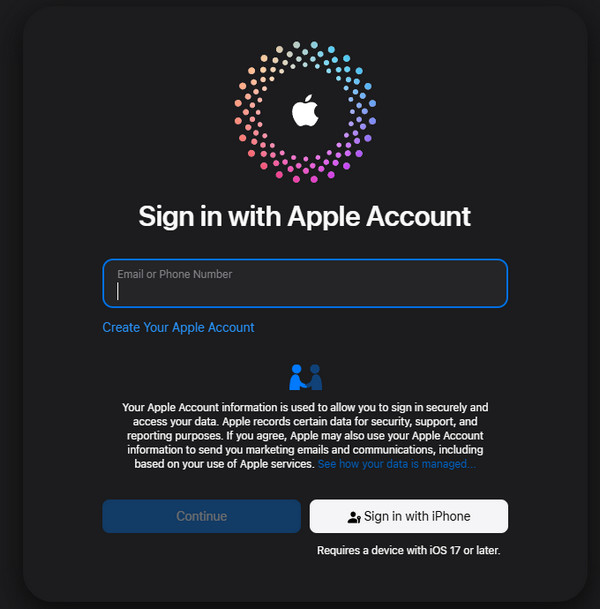
הקלק על ה אפליקציית ‘פתקים’ בתוך iCloud Web כדי לראות את כל הפתקים שסונכרנו.
בחר את הפתקים שברצונך לשחזר, ואז העתק או העבר אותם מחדש לאפליקציית הפתקים ב‑iPhone שלך.
שימוש ב‑iCloud Web מאפשר לך לשחזר פתקים שסונכרנו, מבלי להשפיע על נתונים אחרים ב‑iPhone. החיסרון הוא שניתן לשחזר רק פתקים שסונכרנו ל‑iCloud לפני שנמחקו; פתקים שלא סונכרנו לעולם לא יופיעו.
פתרון 3. שחזור פתקים באייפון באמצעות כלי מקצועי
לפעמים פתקים שנמחקו נעלמים לצמיתות, ותיקיית ‘נמחקו לאחרונה’ או iCloud לא יכולות לעזור. אם ברצונך לשחזר פתקים שנמחקו לצמיתות מ‑iPhone, אז imyPass שחזור נתונים של iPhone היא דרך פשוטה ובטוחה לשחזורם. היא תסרוק את המכשיר שלך לעומק, תאפשר לך להציג בתצוגה מקדימה פריטים שניתן לשחזר ותקרא רק את הפתקים שאתה צריך, מבלי לשכתב קבצים אחרים. כך מובטח שהיא בטוחה כשמדובר בזיכרונות עבודה חשובים או פתקים אישיים, וכן כל פתק שאינך יכול להרשות לעצמך לאבד. אלו הם הצעדים שעליך לבצע כדי לשחזר את הפתקים שאיבדת.
התקן את imyPass iPhone Data Recovery במחשב ה‑PC או ה‑Mac שלך ואז התקן את התוכנה. חבר את הטלפון למחשב באמצעות כבל USB או Lightning.
הפעל את התוכנה ובחר שחזור ממכשיר iOS. פתח את נעילת ה‑iPhone שלך והקש אמון כאשר תתבקש. לחץ על הַבָּא במחשב. עבור מכשירים ישנים כמו iPhone 4/3GS, iPad 1 או iPod Touch 4, עקוב אחרי ההוראות שעל המסך כדי להוריד את התוסף ולהיכנס למצב סריקה.
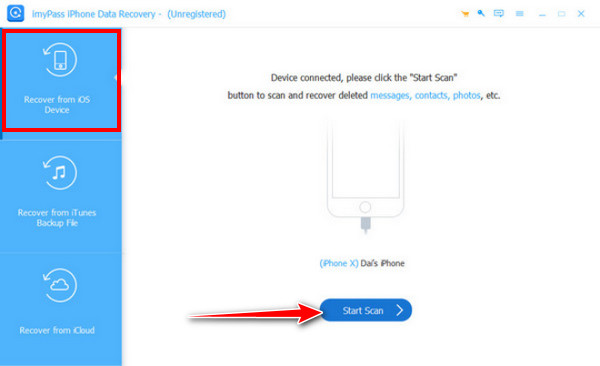
לאחר הסריקה, כל סוגי הנתונים יופיעו בסרגל הצד השמאלי. עבור בין הצג הכל ו הצג נמחק בלבד כדי לאתר את הפתקים שלך. הצג בתצוגה מקדימה את הפתקים וסמן את התיבה שליד כל פתק שברצונך לשחזר.
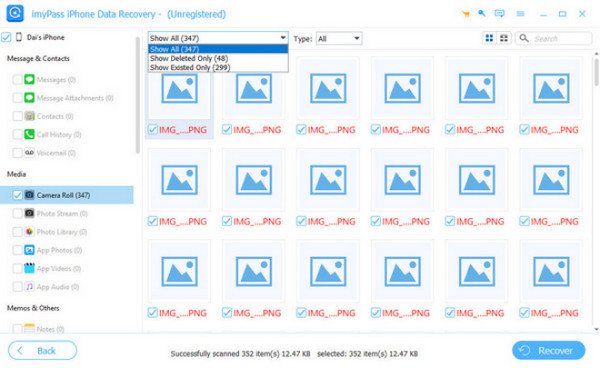
נְקִישָׁה לְהַחלִים בפינה הימנית‑תחתונה. בחר מיקום שמירה במחשב כדי לאחסן את הפתקים ששוחזרו. התוכנה תסיים את התהליך בתוך כמה שניות, ותשחזר בבטחה את הפתקים שאיבדת.
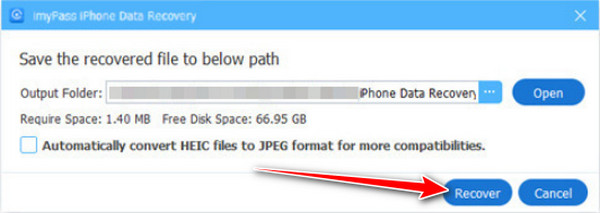
כלים מקצועיים כמו imyPass iPhone Data Recovery יכולים לשחזר פתקים שנמחקו לצמיתות גם ללא גיבויים. אם יש לך מחשב ואתה רוצה לבצע סריקה עמוקה של המכשיר, זה הכלי המתאים עבורך.
פתרון 4. שחזור מגיבוי iCloud
אם שאר השיטות נכשלות, באפשרותך לשחזר את ה‑iPhone מגיבוי iCloud. זה שימושי כאשר צריך לשחזר פתקים שנמחקו לצמיתות או אבדו בגלל בעיות במכשיר. אם אתה תוהה איך לשחזר פתק שנמחק ב‑iPhone, שחזור מ‑iCloud הוא אפשרות אמינה, רק זכור שהוא יחליף את הנתונים הנוכחיים במכשיר בגיבוי.
לך ל הגדרות > שם החשבון > iCloud > ניהול אחסון > גיבויים כדי לוודא שקיים גיבוי שכולל את הפתקים שלך.
הקש על הגדרות > כללי > איפוס > מחיקת כל התוכן וההגדרות כדי להתכונן לשחזור.
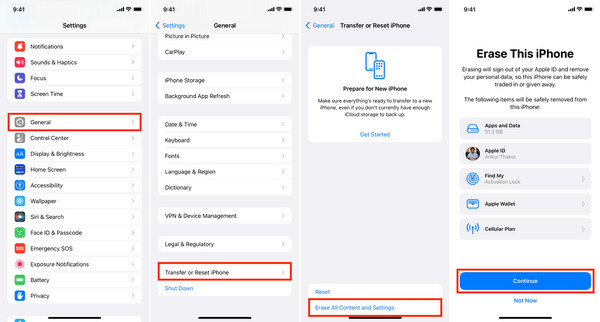
במהלך תהליך ההגדרה, בחר שחזר מגיבוי iCloud והתחבר. בחר את הגיבוי שמכיל את הפתקים שאיבדת.
המתן לסיום השחזור. לאחר השלמתו, פתח את אפליקציית ‘פתקים’ כדי לוודא שהפתקים שנמחקו שוחזרו.
שחזור מגיבוי iCloud יכול לשחזר פתקים ששיטות אחרות אינן מגיעות אליהם. החיסרון העיקרי הוא שהוא מחליף את כל הנתונים הנוכחיים ב‑iPhone בגרסת הגיבוי, מה שעלול לגרום לאובדן נתונים חדשים שנוספו לאחר יצירת הגיבוי.
פתרון 5. שחזור מגיבוי Finder/iTunes
אם גיבית בעבר את ה‑iPhone למחשב, תוכל לשחזר מגיבוי מוֹצֵא אוֹ iTunes כדי לשחזר פתקים שאבדו. שיטה זו מועילה כאשר אפשרויות אחרות נכשלות, ואתה תוהה איך לשחזר פתקים שנמחקו ב‑iPhone. זכור ששחזור מגיבוי ישכתב את הנתונים הנוכחיים, ולכן כל שינוי שנעשה לאחר יצירת הגיבוי יאבד.
השתמש בכבל USB או Lightning כדי לחבר את ה‑iPhone למק או ל‑PC. פתח מוֹצֵא ב‑macOS Catalina ומעלה, או iTunes ב‑macOS ישן יותר וב‑Windows.
לחץ על שלך אייפון כפתור ב‑Finder בסרגל הצד או בחלון iTunes כדי לפתוח את דף הסיכום.
בתוך ה גיבויים מקטע, לחץ שחזר גיבוי…. בחר את הגיבוי שנוצר לפני מחיקת הפתקים. הזן את הסיסמה אם הגיבוי מוצפן.
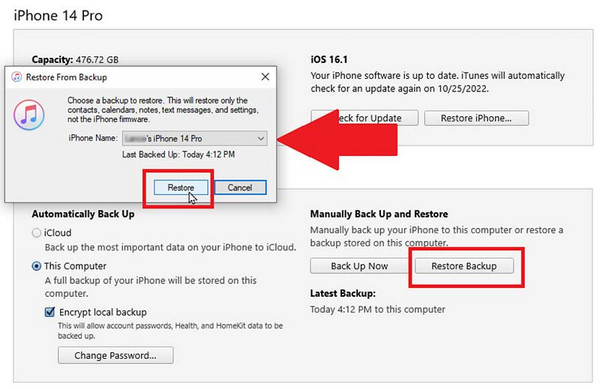
המתן עד לסיום השחזור. ה‑iPhone יופעל מחדש ויתחבר למחשב. לאחר מכן, פתח את אפליקציית ‘פתקים’ ובדוק אם שיחזרת את הפתקים שנמחקו.
שיטה זו משחזרת פתקים מגיבוי מלא במחשב, ולכן היא שימושית כאשר שיטות אחרות נכשלות. החיסרון דומה לזה של גיבוי iCloud: היא משכתבת את כל הנתונים הנוכחיים ב‑iPhone, כך שכל דבר שנוסף לאחר יצירת הגיבוי יאבד. בנוסף, אם הגיבוי מוצפן, ו שכחת את סיסמת גיבוי ה‑iTunes אז צריך למצוא דרך חדשה לאתר את הסיסמה לפני השחזור.
סיכום
עכשיו כשאתה יודע איך לשחזר פתקים ב‑iPhone, תוכל לבחור את השיטה המתאימה ביותר למצבך. מתיקיית ‘נמחקו לאחרונה’ דרך iCloud, גיבויים או כלי שחזור – לכל אפשרות יש יתרונות ומגבלות. שתף מדריך זה עם מי שזקוק לו, וזכור: בחירת השיטה הנכונה הופכת את שחזור הפתקים שאיבדת לקל ובטוח יותר.
קלרה היא עורכת ב-imyPass. היא מתמחה בשחזור נתונים. תוכלו למצוא הדרכות מקצועיות ופתרונות לשחזור נתונים שאבדו מכל מכשיר. משתמשים רבים דיווחו שהמדריך שלו קל ושימושי.
פתרונות חמים
-
שחזור נתונים
- שחזור תמונה של View Once בוואטסאפ
- שחזור סרטוני טיקטוק שנמחקו בנייד
- שחזור תמונה שנמחקה מפייסבוק
- שחזור הודעות, תמונות וכו' מ-Viber
- שחזור תמונות שנמחקו מסנאפצ'ט
- 5 אפליקציות שחזור אנשי קשר הטובות ביותר
- שחזור הודעות דיסקורד שנמחקו
- סקירת שחזור נתונים של AppGeeker iOS
- שחזור נתונים ממצב DFU
- לא ניתן לשחזר גיבוי של האייפון
-
בטל את הנעילה של iOS
-
טיפים ל-iOS
-
טיפים לסיסמאות

