



 פִּתָרוֹן
 מרכז תמיכה
 עלינו
עלינו איש קשר
כיצד לשחזר תזכורות באייפון ולחדש את התוכניות שלך
 קלרה פרסקוט פורסם ב 29 בדצמבר, 2025שחזור נתוניםקריאה של 3 דקות
לפני העידן הטכנולוגי, נהגנו לכתוב את התזכורות שלנו במחברות, פנקסים, פתקים דביקים ועוד. כיום, יש לנו אפליקציית תזכורות לאייפון כדי לרשום את הדברים שאנחנו צריכים לעשות ביום. זה נוח מכיוון שהאייפון הוא מכשיר שימושי שניתן לקחת לכל מקום.
עם זאת, חלק מהמשתמשים דיווחו כי אינם יכולים לגשת לנתוני התזכורות שלהם באייפון שלהם. מחיקה בשוגג, בעיות תוכנה ופעילויות לא רצויות הן חלק מהסיבות למחיקת תזכורות. שחזור תזכורות באייפון במאמר אינפורמטיבי זה! ארבע מהשיטות הקלות ביותר כלולות לנוחיותכם. אנא גללו למטה כדי לראות את הפרטים המלאים שלהן.

במאמר זה:
חלק 1. שחזור תזכורות מהתיקייה שנמחקה לאחרונה
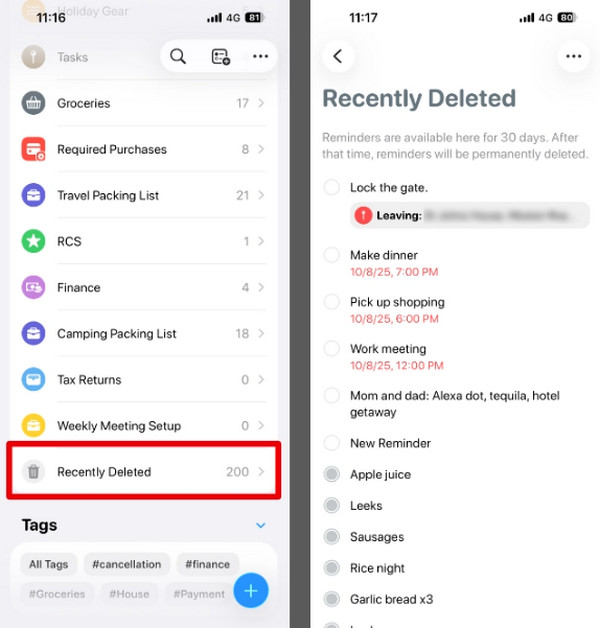
לאייפון יש את אפליקציית התזכורות לאחסון נתוני התזכורות משטח האחסון. במקרה זה, תוכלו לגשת לתזכורות באייפון שלכם. הסיבה לכך היא שאפליקציית התזכורות מנהלת את נתוני התזכורות. דבר טוב נוסף באפליקציה הזו הוא שיש לה תיקייה "נמחקו לאחרונה" לאחסון התזכורות שנמחקו לאחרונה. תוכלו לשחזר את תזכורות המחיקה במהירות על ידי גישה לתיקייה.
עם זאת, לא כל דגמי האייפון כוללים את התיקייה המוזכרת באפליקציית התזכורות. אם האפליקציה שלך אינה כוללת את האפליקציה, תוכל לדלג על שיטה זו ולהמשיך לשיטה האחרת. אנשים אחרים לא רוצים לשחזר נתוני iPhone לאחר איפוס להגדרות היצרןזה לא דורש את iCloud שלך בתהליך זה. כיצד לשחזר תזכורות שנמחקו באייפון ללא iCloud? פעל לפי ההוראות שלהלן.
אנא פתחו את תזכורות אפליקציה באייפון שלך. לאחר מכן, תזכורות האייפון שבוצעו לאחרונה יופיעו על המסך. אנא הקש על נמחק לאחרונה מקטע מהממשק הראשי.
בחר את התזכורת שברצונך לשחזר מהרשימה. לאחר מכן, הקש על לשחזר כפתור שעל המסך כדי להחזיר את התזכורות.
חלק 2. מצא תזכורות שנמחקו מחשבון אחר
ניתן גם לשחזר תזכורות שנמחקו מחשבונות שונים. חשבון זה הוא iCloud. זוהי תכונת הגיבוי המובנית של מכשירי Apple, כולל iPhone. עם זאת, עליך לקבל את פרטי חשבון Apple ID עבור החשבון השונה. הסיבה לכך היא שיהיו מספר תהליכי אימות. ללא מידע זה, לא תוכל לגשת לחשבון.
ניתן לבצע הליך זה גם עם מכשירים שונים. ניתן לבצע את התהליך דרך אתר iCloud. מלבד תזכורות, אתר אחסון מבוסס ענן זה יכול לשחזר את היומנים, אנשי הקשר ועוד.
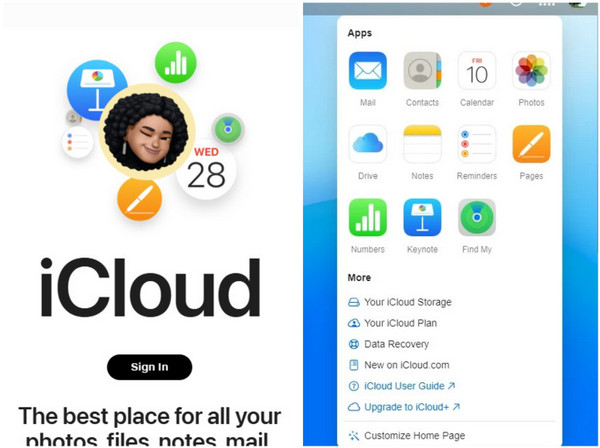
פתחו את אתר האינטרנט המהימן ביותר שלכם באייפון. לאחר מכן, הקישו על להתחבר כפתור מהממשק הראשי של האתר. לאחר מכן, תתבקשו להזין את פרטי חשבון Apple ID, כגון כתובת דוא"ל, מספר טלפון וסיסמה.
תראו את סוגי הנתונים הנתמכים מרובים על המסך. אנא לחצו על הלחצן תשע נקודות כפתור בפינה הימנית העליונה. תפריט נפתח יוצג על המסך. אנא בחר את מִתקַדֵם כפתור מהרשימה כדי להמשיך בתהליך.
הנתונים שניתן לשחזר יופיעו על המסך. אנא בחר את שחזור לוחות שנה ותזכורות כפתור מהרשימה בתחתית. לאחר מכן, המתן עד שהתזכורות ישוחזרו באייפון שלך. מאוחר יותר, צא מהחשבון מהאתר.
שׁוֹנִים כלי שחזור נתונים של אייפון ניתן להוריד למחשב שלך. הטוב ביותר יתגלה בסעיף הבא.
חלק 3. שחזור תזכורות שנמחקו באמצעות כלי שחזור (ללא iCloud)
אתה יכול להשתמש בכלי שחזור, כמו imyPass שחזור נתונים של iPhone, כדי לשחזר את תזכורות האייפון שלך ללא iCloud. כלי זה אינו דורש ממך חשבון iCloud כדי לשחזר את סוגי הנתונים שהוזכרו. כלי זה יכול גם לשחזר את הסרטונים, התמונות, היסטוריית השיחות, קבצי WhatsApp, נתוני אפליקציות ועוד. הדבר הטוב ביותר בכלי זה הוא שהוא תומך ברוב גרסאות ה-iOS, כולל העדכניות ביותר. הוא יכול לשחזר ישירות מהאייפון שלך ללא גיבוי.
יתר על כן, לכלי צד שלישי זה יש ממשק פשוט שיהיה נוח למתחילים. הוא משתמש בחיבור קווי. משמעות הדבר היא שלא תצטרכו להסתמך על עוצמת חיבור האינטרנט שלכם. כיצד לשחזר את רשימת התזכורות באייפון? השתמשו בכלי לפי השלבים הבאים.
קבל את הגרסה העדכנית ביותר של imyPass שחזור נתונים של iPhoneלאחר מכן, אנא הורידו את הכלי מהאתר הראשי. לאחר מכן, התקינו, הגדירו ופתחו את הכלי במחשב שלכם כדי להתחיל בתהליך שחזור התזכורות.
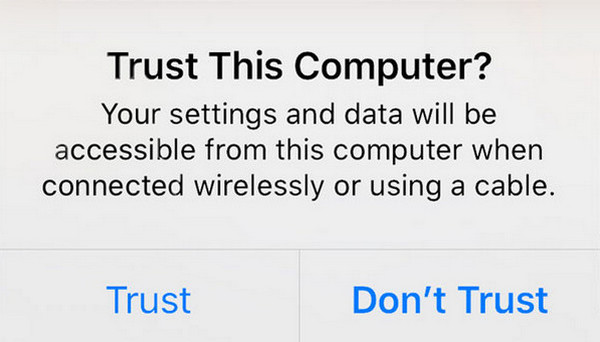
חברו את האייפון למחשב באמצעות כבל USB. לאחר מכן, הקישו על הלחצן אמון כפתור באייפון שייחשף בחלון הקטן. לאחר מכן, תראו את פרטי האייפון על המסך.
לחץ על שחזור ממכשיר iOS כפתור בפינה השמאלית העליונה. לאחר מכן, לחץ על התחל סריקה כפתור, והכלי יסרוק את התזכורות שנמחקו באייפון שלך. התוצאה תופיע מימין לאחר מכן.
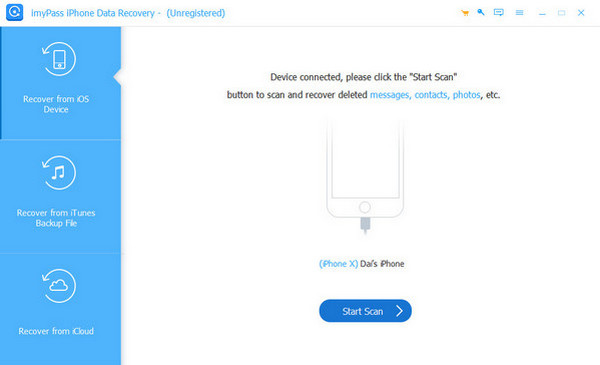
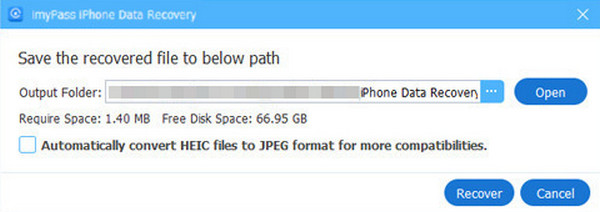
אנא בחר את התזכורות שברצונך לשחזר מהממשק הראשי. לאחר מכן, לחץ על הלחצן לְהַחלִים כפתור בתחתית ימין. בהמשך, תידרש לבחור נתיב יעד מהמחשב שלך. בחר את לְהַחלִים אפשרות בתחתית כדי להתחיל את השחזור.
חלק 4. כיצד לשחזר תזכורות עם תכונת השחזור של iCloud
imyPass שחזור נתונים של iPhone יכול גם לעזור לך לשחזר תזכורות מחשבון iCloud שלך. ההליך דומה כמעט לחלוטין לשחזור תזכורות מאתר iCloud. כלי זה תומך גם בתרחישים שונים הניתנים לשחזור, כולל מחיקה בשוגג, בעיות מערכת, כשל בפריצת דרך ועוד. אנא בצע את השלבים הבאים כדי להשתמש בכלי עבור חשבון iCloud כדי לשחזר את נתוני התזכורות שלך.
נניח שהורדת, התקנת ופתחת את הכלי במחשב שלך. אנא חבר את האייפון באמצעות כבל USB למקום בו איבדת את נתוני התזכורות. לאחר מכן, לחץ על שחזור מ-iCloud כפתור בפינה השמאלית התחתונה של המסך.
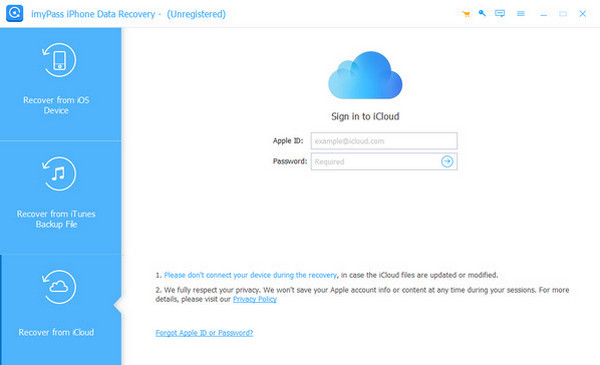
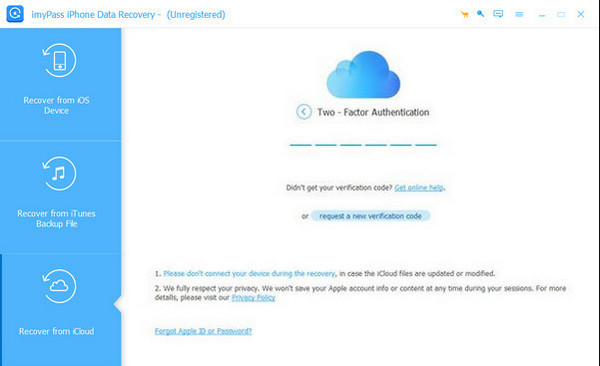
אנא הזן את פרטי חשבון iCloud שלך על המסך. הזן את אימות הדו-שלבי כדי להמשיך. הזן את הקוד בצורה נכונה כדי להיכנס לחשבון בהצלחה. הנתונים הנתמכים יופיעו בממשק לאחר מכן.
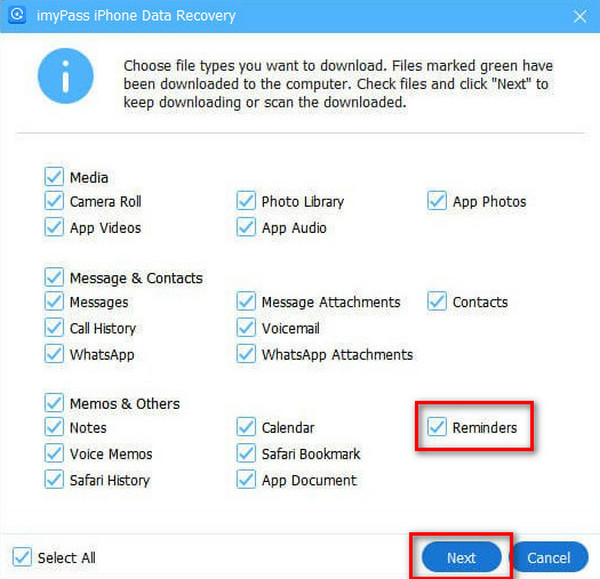
בחר את גיבוי iCloud כפתור מימין. בהמשך, הכלי יתחיל לסרוק את הגיבויים הזמינים מהכלי. ניתן גם ללחוץ על הלחצן הַתחָלָה כפתור בפינה הימנית התחתונה של המסך.
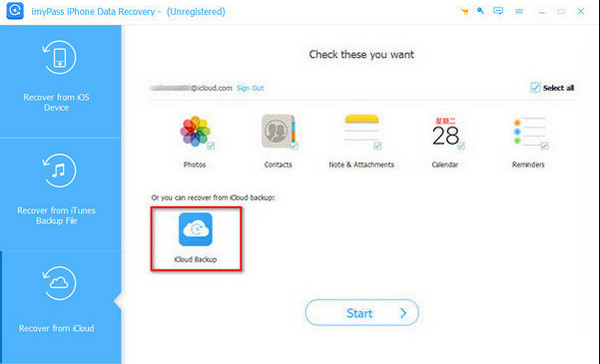
בחר את הגיבוי שבו נמצאות תזכורות. לאחר מכן, בחר תזכורות ברשימת האפשרויות ולחצו על הלחצן הַבָּא כפתור. הנתונים ישוחזרו באייפון שלך לאחר מכן.
סיכום
לסיכום, מאמר זה עוסק כולו כיצד לשחזר רשימת תזכורות שנמחקה באייפוןארבע השיטות הקלות ביותר מפורטות כדי לספק לכם תהליך שחזור חלק. imyPass שחזור נתונים של iPhone נמצא כאן גם כדי לעזור לך לשחזר את התזכורות עם או בלי iCloud. אתה יכול להוריד את הכלי למחשב שלך כדי לגשת לתכונות המלאות שלו.
קלרה היא עורכת ב-imyPass. היא מתמחה בשחזור נתונים. תוכלו למצוא הדרכות מקצועיות ופתרונות לשחזור נתונים שאבדו מכל מכשיר. משתמשים רבים דיווחו שהמדריך שלו קל ושימושי.
פתרונות חמים
-
שחזור נתונים
- שחזור תמונה של View Once בוואטסאפ
- שחזור סרטוני טיקטוק שנמחקו בנייד
- שחזור תמונה שנמחקה מפייסבוק
- שחזור הודעות, תמונות וכו' מ-Viber
- שחזור תמונות שנמחקו מסנאפצ'ט
- 5 אפליקציות שחזור אנשי קשר הטובות ביותר
- שחזור הודעות דיסקורד שנמחקו
- סקירת שחזור נתונים של AppGeeker iOS
- שחזור נתונים ממצב DFU
- לא ניתן לשחזר גיבוי של האייפון
-
בטל את הנעילה של iOS
-
טיפים ל-iOS
-
טיפים לסיסמאות

