



 פִּתָרוֹן
 מרכז תמיכה
 עלינו
עלינו איש קשר
כיצד לשחזר קובצי Photoshop בנייד ובמחשב
 פני וורן פורסם ב 8 בפברואר 2025שחזור נתוניםקריאה של 3 דקות
כיום פוטושופ היא עורך תמונות בשימוש נרחב בקרב צלמים, משתמשי מדיה חברתית ועוד. לאחר שעות של יצירה או עריכה של תמונה בתוכנת עריכת תמונות מקצועית, היא עלולה ללכת לאיבוד עקב קריסת תוכנה או פגיעה בקובץ התמונות. מדריך זה מזהה את השיטות המעשיות ומדגים כיצד לעשות זאת לשחזר קבצי Photoshop באייפון, ב-PC או ב-Mac. כדי שלא תאבד את התוצאות של העבודה הקשה שלך.

במאמר זה:
חלק 1: כיצד לשחזר קבצי פוטושופ באייפון
אם תמחק בטעות קבצי PSD באייפון שלך, תצטרך כלי רב עוצמה לשחזור תמונות. מנקודה זו, אנו ממליצים על שחזור נתונים של imyPass iPhone. זה מאפשר לך לשחזר קבצי Photoshop מזיכרון האייפון ללא גיבוי.
תכונות עיקריות של כלי השחזור הטוב ביותר של Photoshop לאייפון
1. שחזר קבצי PSD באייפון ללא גיבוי.
2. חלץ קבצי PSD מ-iCloud או iTunes ללא איפוס אייפון.
3. תצוגה מקדימה של קבצי Photoshop לצורך שחזור סלקטיבי.
4. תמיכה במגוון רחב של פורמטים של תמונות וקבצים.
5. תואם לגרסאות האחרונות של iOS.
כיצד לשחזר קבצי Photoshop באייפון ללא גיבוי
התחבר לאייפון
הפעל את תוכנת שחזור הנתונים הטובה ביותר לאייפון לאחר התקנתה במחשב שלך. הוא זמין ב-Windows 11/10/8/7 וב-Mac OS X. בחר שחזור ממכשיר iOS, וחבר את האייפון למחשב באמצעות כבל Lightning. לחץ על כפתור התחל סריקה כדי להמשיך הלאה.
עֵצָה: אם ברצונך לאחזר קבצי PSD שנמחקו מגיבוי iTunes או iCloud, בחר שחזור מקובץ הגיבוי של iTunes אוֹ שחזר מקובץ הגיבוי של iCloud במקום זאת.
תצוגה מקדימה של קבצי PSD
בחר היכן אתה שומר את קבצי ה-PSD האבודים באייפון שלך, כמו רול מצלמה ו תמונות אפליקציה. ואז תבחר הצג נמחק בלבד מהאפשרות הנפתחת העליונה. לאחר מכן, מצא וצפה בתצוגה מקדימה של קבצי התמונות שנמחקו.
שחזור קבצי Photoshop
לבסוף, בחר את קבצי הפוטושופ שברצונך לאחזר, ולחץ על לְהַחלִים לַחְצָן. לאחר מכן בחר תיקיית פלט ולחץ לְהַחלִים שוב.
חלק 2: כיצד לשחזר קבצי פוטושופ ב-PC/Mac
כיצד לשחזר קבצי Photoshop שלא נשמרו מקבצים אחרונים
הקבצים האחרונים היא תכונה ב-Adobe Photoshop. אם עורך התמונות שלך קורס או שאתה סוגר אותו בטעות מבלי לשמור את התמונה שלך, תוכל לאחזר אותו מהתכונה הזו. בצע את השלבים הבאים כדי לשחזר את קובץ Photoshop שלא נשמר.
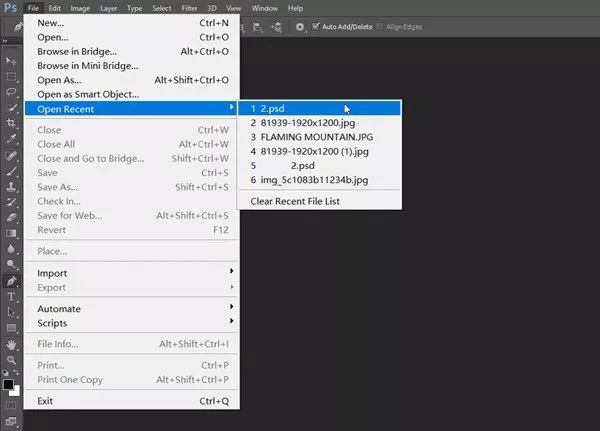
עבור אל קוֹבֶץ תפריט בעורך התמונות שלך.
בחר פתח לאחרונה כדי למצוא את כל הקבצים האחרונים שעבדת עליהם.
בחר את קובץ Photoshop שנמחק כדי לפתוח אותו, ושמור אותו שוב.
כיצד לאחזר קבצי Photoshop באמצעות שמירה אוטומטית
שמירה אוטומטית היא תכונה נוספת הבנויה בפוטושופ. כפי ששמה מעיד, תכונה זו שומרת את התמונה שאתה עורך בכל דקה אם היא מופעלת. זה נותן לך חלון לשחזור קבצי Photoshop.
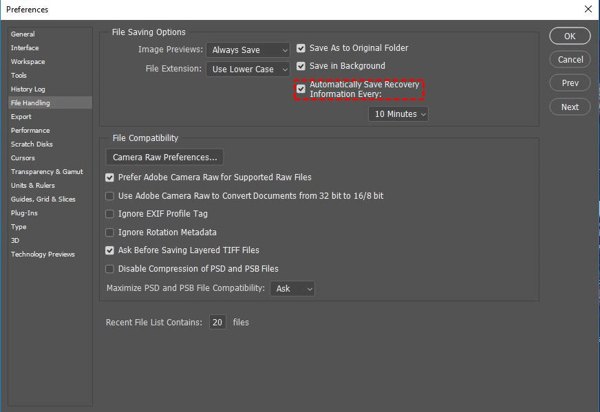
עבור אל לַעֲרוֹך תפריט בפוטושופ, בחר הַעֲדָפָה, ופנה אל ה טיפול בקבצים לשונית. אם ה שמירה אוטומטית של מידע שחזור בכל האפשרות מסומנת, לחץ בסדר ולהמשיך הלאה.
נווט אל C:/Users/שם המשתמש שלך/AppData/Roaming/Adobe Photoshop/AutoRecover במחשב.
ב-Mac, פתח את Finder, לחץ על ללכת תפריט ובחירה עבור לתיקיה. עבור אל ~/ספרייה/תמיכה באפליקציות/Adobe/Adobe Photoshop 2017 (או גרסאות אחרות)/שחזור אוטומטי כדי להציג את קובץ ה-PSD שלא נשמר.
כיצד לשחזר קובצי Photoshop באמצעות היסטוריית קבצים במחשב
חוץ מזה, תכונת היסטוריית הקבצים ב-Windows 11/10/8/7 יוצרת גיבוי של הקובץ שאתה עורך. במילים אחרות, ייתכן שתשחזר קובצי Photoshop שלא נשמרו אם הפעלת את התכונה היסטוריית קבצים.
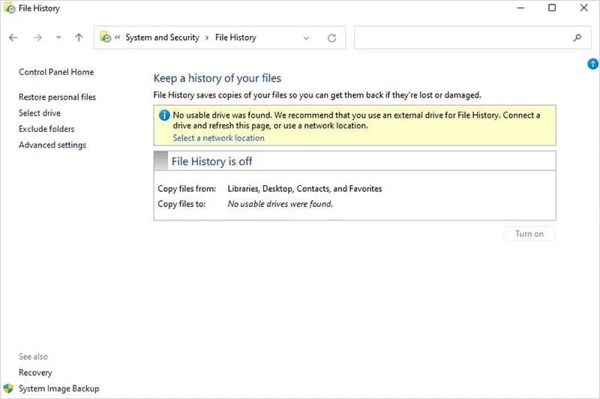
לִפְתוֹחַ לוח בקרה מה שלך הַתחָלָה תפריט, בחר מערכת ואבטחה, ולחץ היסטוריית קבצים.
אם ה היסטוריית קבצים האפשרות מופעלת, לחץ שחזור קבצים אישיים.
לחץ על הירוק לשחזר לחצן כדי להחזיר את קובץ ה-PSD האבוד.
כיצד לאחזר קבצי Photoshop שלא נשמרו עם קבצי זמני ב-Mac
קבצי זמני ב-Mac מאחסנים את העותקים של השינויים שלך עבור קובצי Photoshop ב-Mac. ברגע שאתה מאבד קובץ Photoshop, אל תכבה את ה-Mac או תעשה פעילויות אחרות. לאחר מכן תוכל לשחזר את קובץ Photoshop שלא נשמר על ידי ביצוע השלבים שלהלן.
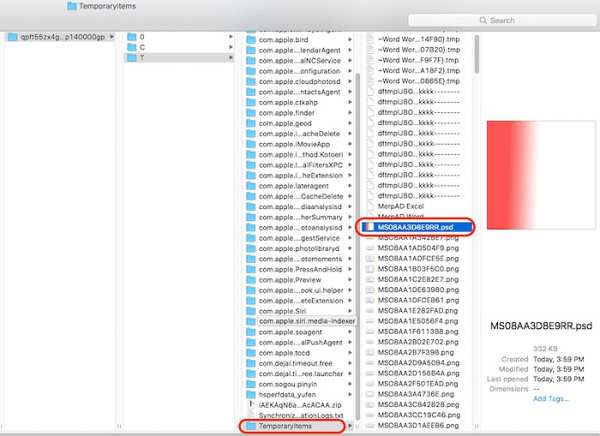
פתח את Finder והפעל מָסוֹף בתוך ה יישומים תיקייה.
הקלד פתח את $TMPDIR, ולחץ על לַחֲזוֹר מקש במקלדת שלך.
לאחר מכן, עבור אל פריטים זמניים, חפש ומצא את קובץ ה-PSD שאבד. פתח אותו בפוטושופ שלך ושמור אותו שוב.
חלק 3: כיצד להימנע מאיבוד קבצי פוטושופ מאוחר יותר
למרות שחזור קבצי Photoshop אפשרי, מוטב שתלמד את העצות כדי להימנע מאובדן התמונות שלך. אתה יכול לעקוב אחר העצות האלה כדי לשמור על העבודה הקשה שלך בטוחה ולמנוע אובדן נתונים ביעילות.
1. הפעל את פונקציית השמירה האוטומטית בפוטושופ.
2. שמור את עבודתך באופן ידני לעתים קרובות.
3. גבה את התמונות המקוריות.
4. הפעל את היסטוריית הקבצים במחשבים אישיים.
5. הבן את פורמטי הקבצים של Photoshop.
6. השתמש בא מנהל סיסמאות כדי לשמור את סיסמת הגיבוי שלך.
סיכום
עכשיו, אתה צריך להבין איך לעשות לשחזר קבצי Photoshop שלא נשמרו באייפון, חלונות ומק. התכונות המובנות בפוטושופ ובמחשב מאפשרות לך לשחזר במהירות תמונות שאבדו ולא נשמרו. imyPass iPhone Data Recovery פועל ביעילות על שחזור תמונות במכשירי iOS.
פני היא עורכת בכירה ב-imyPass. היא התמקדה בגילוי פתרונות מיקום GPS מושלמים בכל התרחישים, ויש לה גם ניסיון בתיקון מחשבים.
פתרונות חמים
-
שחזור נתונים
- שחזור תמונה של View Once בוואטסאפ
- שחזור סרטוני טיקטוק שנמחקו בנייד
- שחזור תמונה שנמחקה מפייסבוק
- שחזור הודעות, תמונות וכו' מ-Viber
- שחזור תמונות שנמחקו מסנאפצ'ט
- 5 אפליקציות שחזור אנשי קשר הטובות ביותר
- שחזור הודעות דיסקורד שנמחקו
- סקירת שחזור נתונים של AppGeeker iOS
- שחזור נתונים ממצב DFU
- לא ניתן לשחזר גיבוי של האייפון
-
בטל את הנעילה של iOS
-
טיפים ל-iOS
-
טיפים לסיסמאות

