



 פִּתָרוֹן
 מרכז תמיכה
 עלינו
עלינו איש קשר
מדריך שלב אחר שלב לשחזור נתונים מאייפון במצב DFU
 קלרה פרסקוט פורסם ב 23 בינואר, 2026שחזור נתוניםקריאה של 3 דקות
אייפון שקט או קפוא יכול להרגיש כמו איום ממשי על הקבצים שלך, וקשה לדעת מה לעשות הלאה. משתמשים רבים מגיעים למצב DFU מבלי להבין כיצד הוא פועל או מה הוא יכול להשיג. אם אתה צריך שחזור נתונים ממצב DFU, עליך להתחיל עם תמונה ברורה של האופן שבו מצב תיקון עמוק זה מטפל במערכת שלך. צעדים פשוטים ויציבים יעזרו להגן על הקבצים שלך ולמנוע בעיות חדשות. במדריך זה תלמד מה מצב DFU יכול לעשות, כיצד פועל תהליך השחזור ומה לנסות לאחר איפוס מלא.

במאמר זה:
חלק 1. האם ניתן לשחזר נתונים באמצעות מצב DFU
לא. לא ניתן לשחזר נתונים מהאייפון במצב DFU. מצב זה מטפל רק בתיקוני מערכת עמוקים ובשינויי קושחה. הוא אינו טוען את iOS, קורא את האחסון שלך, או מגיע לתמונות, הודעות או נתוני אפליקציות. מצב DFU פועל מתחת לרמת המערכת, כך שאף אחד מהקבצים שלך אינו נגיש בזמן שהמכשיר נמצא במצב זה. ניתן להשתמש בו כדי לתקן שגיאות מערכת גדולות, אך לא ניתן להשתמש בו כדי למשוך נתונים מהטלפון. כדי לשחזר את הקבצים שלך, עליך להשתמש בכלי גיבוי או שחזור שעובד מחוץ למצב DFU.
חלק 2. כיצד לשחזר נתונים ממצב DFU באייפון
קשה מאוד לשחזר נתונים במצב DFU. מצב תיקון עמוק זה אינו טוען את iOS, כך שהוא אינו יכול להגיע לתמונות, להודעות או לנתוני האפליקציות שלך. חלק מהכלים טוענים שהם יכולים לסרוק דגמי אייפון ישנים במצב DFU, אך משתמשים רבים מדווחים שכלים אלה אינם מוצאים קבצים אמיתיים. מצב DFU מטפל רק במשימות מערכת ברמה נמוכה, ומכשירים מודרניים חוסמים גישה לאחסון אישי במצב זה.
אם אתם זקוקים לקבצים שלכם, הסיכוי הטוב ביותר שלכם הוא לסרוק את המכשיר לפני כניסה לשחזור ממצב DFU או להשתמש בגיבוי מ-iCloud, iTunes או כלי שחזור אמין שעובד מחוץ למצב DFU.
1. אחזור נתונים ב-DFU באמצעות iTunes
iTunes זוהי אחת הדרכים הנפוצות ביותר לשחזר נתונים באייפון במצב DFU. שיטה זו פועלת רק אם יצרת גיבוי לפני כניסתך למצב DFU. ללא גיבוי קודם, iTunes לא יוכל לשחזר את הקבצים שלך.
חברו את האייפון שלכם למחשב באמצעות כבל Lightning ופתחו את iTunes או את Finder בגרסאות חדשות יותר של macOS. לחצו על הלחצן סמל המכשיר בממשק הראשי ועבור אל סיכום אוֹ כללי לשונית.
במקטע גיבויים, אתר את שחזור גיבוי תַחַת גיבוי ושחזור ידנייםבחר את הגיבוי שברצונך לשחזר ולחץ על . שחזור גיבוי.
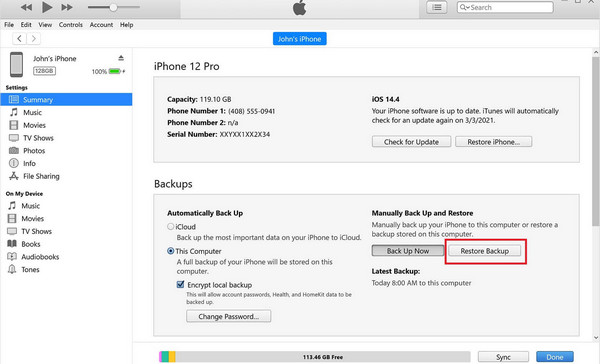
שיטה זו אידיאלית למשתמשים שמגבים באופן קבוע את האייפון שלהם. היא מאפשרת לכם לשחזר בבטחה הודעות, אנשי קשר וקבצים חיוניים אחרים לאחר מצב DFU. אם הגיבוי נמצא ב-iCloud ואתם רוצים שחזור הודעות שנמחקו ב-iCloud, לאחר מכן המשך באמצעות השיטה הבאה.
2. אחזור נתונים מ-DFU באמצעות iCloud
אם יש לך גיבוי iCloud, תוכל להשתמש במצב DFU של האייפון כדי לשחזר תמונות וקבצים אחרים במהלך הגדרת המכשיר לאחר שחזור DFU. בצע את השלבים הבאים:
הפעל את האייפון שלך והמשך דרך מסכי ההגדרה עד שתקבל את אפליקציות ונתונים מָסָך. בחר שחזר מגיבוי iCloud.
התחבר באמצעות Apple ID והסיסמה שלך כדי לגשת לגיבויים שלך ב-iCloud.
בחר את הגיבוי שברצונך לשחזר מרשימת הגיבויים הזמינים.
המתן עד לסיום תהליך השחזור. הזמן יהיה תלוי בגודל הגיבוי ובחיבור האינטרנט שלך. לאחר סיום התהליך, התמונות, ההודעות וקבצים אחרים שלך ישוחזרו לאייפון שלך.
אם כל השלבים הללו לא עובדים, האפשרות הטובה ביותר שלך היא להשתמש בכלי שחזור מקצועי כדי לשחזר את נתוני האייפון שלך בבטחה. בסעיף הבא, נסקור את imyPass, כלי אמין שעוזר לך לשחזר קבצים שאבדו לאחר מצב DFU או איפוס להגדרות יצרן, כולל תמונות, הודעות, אנשי קשר ועוד.
חלק 3. שחזור נתוני אייפון לאחר מצב DFU ואיפוס להגדרות היצרן
אובדן קבצים לאחר שחזור DFU יכול להרגיש קבוע, אך שחזור אפשרי בעזרת הכלי הנכון. imyPass שחזור נתונים של iPhone נועד לסרוק את המכשיר שלך לעומק ובבטחה. הוא מאפשר לך לשחזר תמונות יחד עם הודעות, אנשי קשר וקבצים חשובים אחרים במצב DFU. התוכנה עובדת עם גיבויים של iTunes ו-iCloud, ומספקת גמישות ומציגה לך תצוגה מקדימה ברורה של מה שניתן לשחזר לפני ביצוע שינויים.
למי שלא בטוח היכן להתחיל, איך לשחזר ממצב DFU הופך לפשוט בעזרת imyPass. תהליך השחזור המודרך שלו ידריך אתכם בכל שלב, ומבטיח שתשחזרו נתונים שאבדו מבלי להשפיע על המערכת הנוכחית. שימוש בכלי זה נותן לכם את הסיכוי הטוב ביותר להחזיר לעצמכם את השליטה באייפון שלכם במהירות ובבטחה לאחר שחזור DFU.
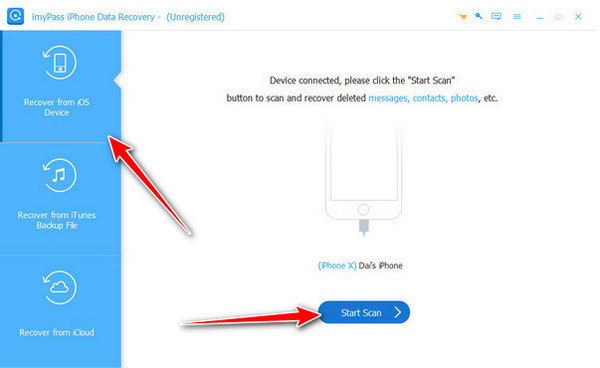
הורד את הגרסה העדכנית ביותר של שחזור הנתונים של האייפון למחשב בו אתה משתמש כעת. לאחר מכן, פעל לפי הוראות ההתקנה וההתקנה הנדרשות ממך, ולאחר מכן הפעל אותו.
בזמן שהאפליקציה מופעלת, עבור אל שחזור ממכשיר iOS, חבר את מכשיר ה-iOS ולחץ על התחל סריקה כדי לבצע סריקה עמוקה של המכשיר שלך. תהליך זה עשוי להימשך זמן מה מכיוון שהוא סורק את כל הקבצים הניתנים לשחזור שנמחקו ממצב DFU או איפוס להגדרות היצרן.
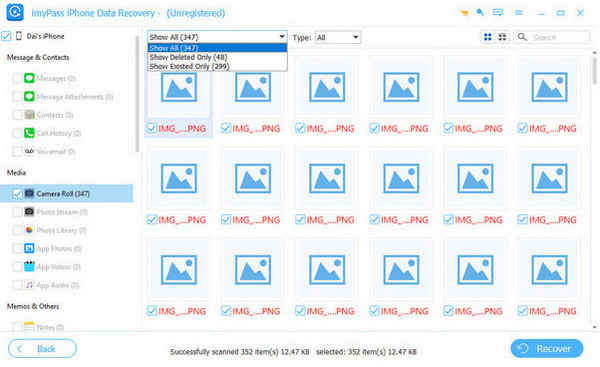
לאחר הסריקה, תראו את כל הקבצים הניתנים לאחזור במכשיר ה-iOS שלכם. בחרו את כל הנתונים שברצונכם לאחזר שוב על ידי סימון התיבות בכל קובץ.
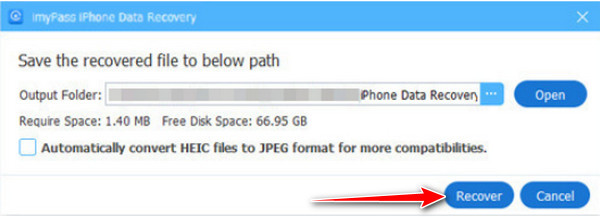
לאחר שתסיים לעשות זאת, קבע את המיקום שבו ברצונך לשמור את התמונה במחשב שלך ולחץ על הלחצן לשחזר כפתור כדי להתחיל בעיבוד.
חלק 4: מה זה DFU ולמה אתה צריך להשתמש בו
DFU, או מצב עדכון קושחת מכשיר, הוא מצב מיוחד במכשירי iPhone המאפשר למכשיר שלכם להתחבר ל-iTunes או Finder מבלי להפעיל את iOS. הוא פועל בצורה עמוקה יותר ממצב שחזור ומשמש לתיקון בעיות תוכנה חמורות או לעדכון הקושחה.
ייתכן שתזדקק למצב DFU אם האייפון תקוע במצב שחזור, לוגו של אפל, קפוא או לא מגיב. למרות שהוא שימושי לשחזור המכשיר שלך, מצב DFU אינו מאפשר גישה לנתונים אישיים. ידיעת מה מצב DFU עושה עוזרת לך להגן על הקבצים שלך ולבחור את הדרך הבטוחה ביותר לשחזור נתונים באמצעות גיבויים או כלי שחזור אמינים.
סיכום
שחזור נתונים מאייפון במצב DFU יכול להיות קשה, אך זה אפשרי אם תעקבו אחר השלבים הנכונים. מצב DFU חוסם גישה ישירה לקבצים, לכן חשוב להשתמש בגיבויים או בכלי שחזור אמין. כלים כמו iTunes, iCloud או imyPass שחזור נתונים של iPhone יכול לעזור לך לשחזר תמונות, הודעות, אנשי קשר וקבצים אחרים בבטחה. על ידי הבנת מצב DFU ושימוש בשיטה הנכונה, תוכל שחזור נתונים מהאייפון במצב DFU מבלי לאבד מידע חשוב.
קלרה היא עורכת ב-imyPass. היא מתמחה בשחזור נתונים. תוכלו למצוא הדרכות מקצועיות ופתרונות לשחזור נתונים שאבדו מכל מכשיר. משתמשים רבים דיווחו שהמדריך שלו קל ושימושי.
פתרונות חמים
-
שחזור נתונים
- שחזור תמונה של View Once בוואטסאפ
- שחזור סרטוני טיקטוק שנמחקו בנייד
- שחזור תמונה שנמחקה מפייסבוק
- שחזור הודעות, תמונות וכו' מ-Viber
- שחזור תמונות שנמחקו מסנאפצ'ט
- 5 אפליקציות שחזור אנשי קשר הטובות ביותר
- שחזור הודעות דיסקורד שנמחקו
- סקירת שחזור נתונים של AppGeeker iOS
- שחזור נתונים ממצב DFU
- לא ניתן לשחזר גיבוי של האייפון
-
בטל את הנעילה של iOS
-
טיפים ל-iOS
-
טיפים לסיסמאות

