



 פִּתָרוֹן
 מרכז תמיכה
 עלינו
עלינו איש קשר
סקירת שחזור נתונים של UltData לאייפון והאלטרנטיבה הטובה ביותר
 פני וורן פורסם ב 10 ביוני, 2025שחזור נתוניםקריאה של 3 דקות
שחזור נתונים באייפון הוא נושא חם באינטרנט, בין היתר משום שקשה לשחזר קבצים שאבדו ונמחקו במכשירי iOS. כיום, אנו מסתמכים במידה רבה על הסמארטפונים שלנו, החל מבדיקת מיילים ועד ליצירת קשר עם אחרים, צילום תמונות ומשחקים. כל הנתונים דורשים אחסון בטוח. מחיקה בשוגג או פגיעה בקבצים עלולים להיות אסון. עם זאת, Tenorshare UltData יכול לעזור לך להחזיר נתונים שאבדו למכשירי iOS.

במאמר זה:
חלק 1: מהו שחזור נתונים של UltData לאייפון
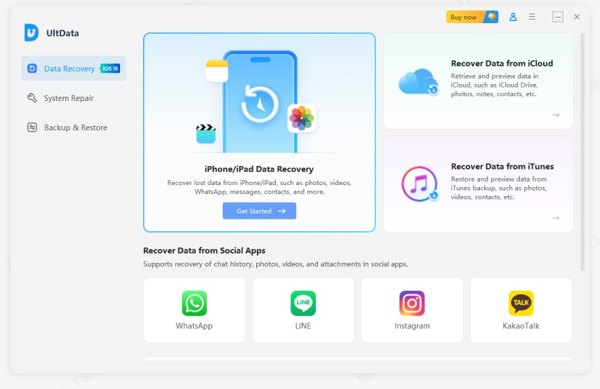
כפי ששמה מרמז, UltData לאייפון היא אחת התוכנות הפופולריות ביותר לשחזור קבצים שנמחקו מאייפון או אייפד. היא פותחה ושוחררה על ידי Tenorshare, חברת תוכנה בעלת מוניטין המתמקדת בתכנון מערכות שחזור נתונים ואבטחה.
תכונות עיקריות של Tenorshare UltData לאייפון
1. שחזור נתוני אייפון בשלושה מצבים.
2. שחזר קבצים שנמחקו ישירות ממכשירי iOS.
3. שחזר את האייפון מנתונים מסונכרנים של iCloud.
4. בחר קבצים ספציפיים לשחזור באייפון.
5. שחזור תמונות, סרטונים, SMS, WhatsApp, TikTok וכו'.
6. שחזור קבצי אייפון במצבם המקורי.
7. הציעו תכונות בונוס, כמו תיקון מערכת.
8. תמיכה באייפון 17 עד 5, כל דגמי האייפד ואייפוד טאץ' 7/6/5/4/3/2.
סקירת Tenorshare UltData
יתרונות
- הוא תומך בכל מערכות הקבצים הפופולריות.
- זה יכול לשחזר נתונים מזיכרון האייפון או מגיבוי iCloud ו-iTunes.
- UltData עבור iOS תואם ל-iOS 17 ומעלה.
- התוכנה יכולה לשחזר קבצים ממכשירי iOS פגומים.
- משתמשים יכולים להציג תצוגה מקדימה של קבצים שנמחקו או שאבדו לפני השחזור.
- לוקח רק כמה דקות לסרוק ולשחזר נתוני אייפון.
חסרונות
- תקופת הניסיון החינמית מאפשרת לך רק לסרוק את המכשיר שלך, אך לא לשחזר דבר.
- המחיר קצת יקר בהשוואה למתחרים.
- שיעור ההצלחה משתנה בהתאם לפרמטרים שונים.
- על המשתמשים להוריד את כל ערכת הכלים.
- זה יכול רק לשחזר אנשי קשר והודעות שאבדו לאייפון שלך.
מחיר שחזור UltData WhatsApp
ישנם שני סוגי תוכניות, בהתאם לשימושים שלהן. לשימושים אישיים, עלות שחזור 5 אייפונים במחשב אחד היא $45.95 לחודש, שחזור 5 מכשירים במחשב אחד הוא $49.95 לשנה, והחזר 5 מכשירים במחשב אחד הוא $65.95 לכל החיים.
לשימושים עסקיים, UltData WhatsApp Recovery עולה $62.95 לשחזור 10 מכשירי אייפונים במחשב אחד, $79.95 לשחזור 15 מכשירים במחשב אחד, ו-$399.00 לשחזור מספר בלתי מוגבל של מכשירים במחשב אחד.
חלק 2: כיצד להשתמש בשחזור נתונים של UltData לאייפון
הורד והתקן את Tenorshare UltData iPhone Data Recovery במחשב שלך. הפעל אותו משולחן העבודה שלך ורכוש רישיון. גרסת הניסיון החינמית סורקת רק את המכשיר שלך.
חבר את האייפון שלך למחשב באמצעות כבל תואם.
עבור אל שחזור נתונים הכרטיסייה בצד שמאל ולחץ על להתחיל כפתור מתחת ל שחזור נתונים של אייפון/אייפד סעיף. אם ברצונך לשחזר נתונים מגיבוי, בחר שחזור נתונים מ-iCloud אוֹ שחזור נתונים מ-iTunes במקום זאת. אם אינך זוכר את סיסמת גיבוי של iTunesעדיף שלא תבחר באייטונס.
ודא שאתה סומך על מחשב זה, והתוכנה אמורה לזהות את המכשיר שלך באופן אוטומטי. אם לא, עליך להעביר את האייפון שלך למצב שחזור ולנסות שוב.
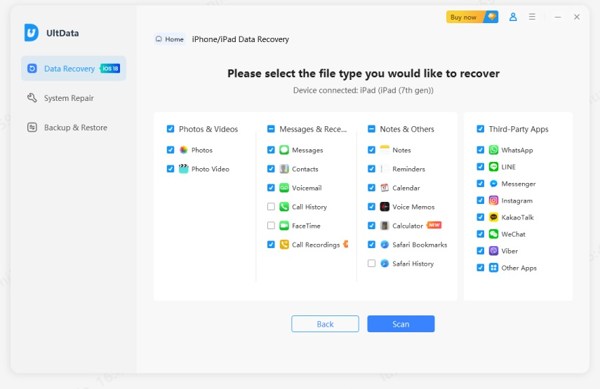
לאחר מכן, בחר את סוגי הקבצים שברצונך לשחזר. כל סוגי הנתונים הנתמכים מופיעים ברשימה. לאחר מכן לחץ על לִסְרוֹק כפתור כדי להמשיך הלאה.
כברירת מחדל, ניתן לצפות בכל הנתונים הניתנים לשחזור באייפון שלך בהתבסס על סוג הקובץ. אם ברצונך להציג תצוגה מקדימה של נתונים שאבדו, עבור אל הצג רק את הפריטים שנמחקו מ הצג הכל ברשימה הנפתחת העליונה.
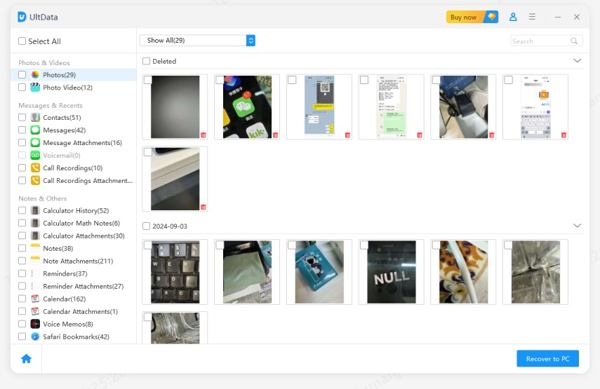
לבסוף, סמנו את כל הקבצים שברצונכם לשחזר ולחצו על הלחצן שחזור למחשב כפתור בפינה הימנית התחתונה.

חלק 3: האלטרנטיבה הטובה ביותר לשחזור נתונים של UltData לאייפון
כפי שצוין קודם לכן, שחזור נתונים שנמחקו ממכשירי iOS אינו משימה פשוטה. לכן, כדאי שתלמדו כלים נוספים. imyPass שחזור נתונים של iPhoneלדוגמה, היא אלטרנטיבה טובה ל-UltData iPhone Data Recovery. היא מספקת שיעור הצלחה גבוה בעת שחזור נתוני iOS.

4,000,000+ הורדות
שחזור נתונים מאייפון, אייפד או אייפוד טאץ' ללא גיבוי.
שחזר מ-iCloud או גיבויים מהירים של iTunes.
תמיכה כמעט בכל סוגי הנתונים במכשירי iOS.
תצוגה מקדימה של קבצים שנמחקו באייפון לצורך שחזור סלקטיבי.
תואם לגרסאות האחרונות של iOS ואייפון.
כיצד להשתמש בחלופה הטובה ביותר לשחזור נתונים של UltData לאייפון
סרוק את האייפון שלך
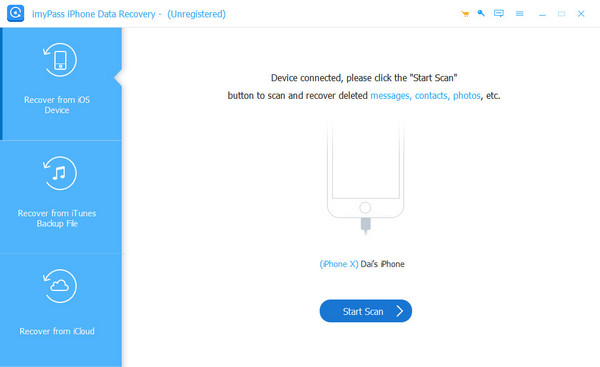
הפעל את האלטרנטיבה הטובה ביותר ל-Tenorshare UltData עבור iOS לאחר התקנתה במחשב שלך. היא תואמת ל-Windows 11/10/8/7. יש גרסה נוספת עבור macOS. בחר את שחזור ממכשיר iOS בסרגל הצד השמאלי, וחבר את האייפון שלך למחשב באמצעות כבל Lightning. לאחר שהמכשיר שלך מזוהה, לחץ על התחל סריקה כפתור כדי להמשיך.
אתה יכול גם ללכת ל שחזור מקובץ גיבוי של iTunes אוֹ שחזור מקובץ גיבוי iCloud כדי לשחזר נתונים מגיבוי iTunes או iCloud.
תצוגה מקדימה של נתונים שאבדו
לאחר השלמת סריקת הנתונים, תוכלו לצפות בכל הנתונים, כולל הפריטים שנמחקו. בחרו את סוג הנתונים הרצוי, כגון רול מצלמה. משוך למטה את האפשרות העליונה ובחר הצג נמחק בלבד כדי להציג תצוגה מקדימה של נתונים שאבדו במכשיר שלך.
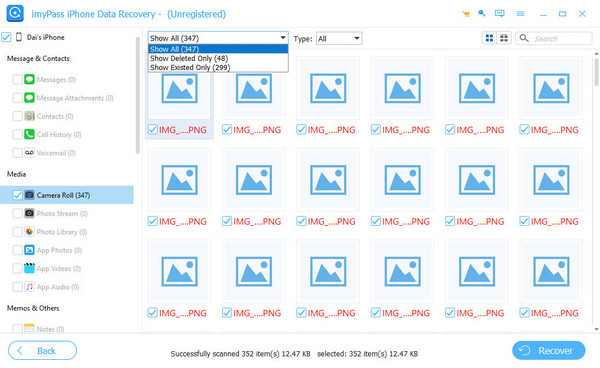
שחזור נתונים מהאייפון שלך
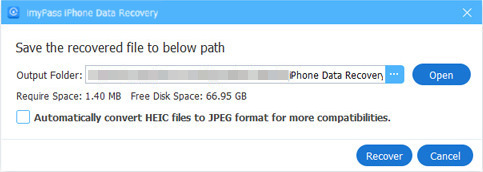
בחר את כל הקבצים והפריטים שברצונך לשחזר ולחץ על הלחצן לְהַחלִים כפתור בפינה הימנית התחתונה. לבסוף, הגדירו תיקיית פלט ולחצו על לְהַחלִים שוב כדי לשחזר נתונים מהאייפון שלך. הנתונים יישמרו בכונן הקשיח שלך ולא יפגעו בנתונים הקיימים באייפון שלך.
סיכום
מאמר זה סקר את אחת מתוכנות שחזור הנתונים הטובות ביותר לאייפון, UltData לאייפוןאתם מוזמנים לעקוב אחר הסקירה וההקדמה שלנו כדי לקבל את ההחלטה הטובה ביותר. בנוסף, המלצנו גם על הפתרון האלטרנטיבי הטוב ביותר לשחזור נתונים, imyPass iPhone Data Recovery.
פני היא עורכת בכירה ב-imyPass. היא התמקדה בגילוי פתרונות מיקום GPS מושלמים בכל התרחישים, ויש לה גם ניסיון בתיקון מחשבים.
פתרונות חמים
-
שחזור נתונים
- שחזור תמונה של View Once בוואטסאפ
- שחזור סרטוני טיקטוק שנמחקו בנייד
- שחזור תמונה שנמחקה מפייסבוק
- שחזור הודעות, תמונות וכו' מ-Viber
- שחזור תמונות שנמחקו מסנאפצ'ט
- 5 אפליקציות שחזור אנשי קשר הטובות ביותר
- שחזור הודעות דיסקורד שנמחקו
- סקירת שחזור נתונים של AppGeeker iOS
- שחזור נתונים ממצב DFU
- לא ניתן לשחזר גיבוי של האייפון
-
בטל את הנעילה של iOS
-
טיפים ל-iOS
-
טיפים לסיסמאות

