



 פִּתָרוֹן
 מרכז תמיכה
 עלינו
עלינו איש קשר
מדריך מלא להשבתת עיכוב אבטחה באייפון במהירות ובקלות
 סמואל ספנסר פורסם ב 12 ביוני, 2025בטל את הנעילה של iOSקריאה של 3 דקות
איך אתה כבה את השהיית האבטחה באייפון לאחר שננעלתם מחוץ למערכת בזמן שניסיתם לאפס את קוד ה-Apple ID או את קוד הגישה שלכם? אתם לא לבד. בשל תכונות האבטחה, משתמשים רבים מתמודדים עם המתנה מתסכלת זו, אפילו בבית עם Apple. מדריך זה ידריך אתכם לאורך העיכוב, מדוע הוא קורה וכיצד להסירו במהירות.

במאמר זה:
חלק 1. מהי עיכוב אבטחה באייפון
עיכוב האבטחה הוא תכונה של יוזמת פיתוח באייפון מאז iOS 17.4 כחלק מהגנה מפני גניבת מכשירים, המיושמת על ידי אפל. המכשיר מנסה להגן על קבצים רגישים במקרה של אובדן. לאחר הפעלתו, הוא אוכף זמן המתנה חובה של שעה לפני שינויים ברמת אמצעי האבטחה הרגישים.
מה גורם לעיכוב אבטחה?
העיכוב קשור לשינויים רגישים שבוצעו במכשיר מחוץ למסגרת שגרתית. שינויים כאלה כוללים, אך אינם מוגבלים ל:
• שינוי הסיסמה ל לשחזר את Apple ID.
• יציאה מ-Apple ID.
• עדכון מספרי טלפון מהימנים או מפתח השחזור.
• הסרה או הגדרה של Face ID/Touch ID.
• שינוי קודי גישה לאייפון.
• איפוס כל ההגדרות.
• השבת את ההגנה מפני גניבת מכשירים.
• הפעלה או כיבוי של פרופילי ניהול מכשירים ניידים (MDM).
הגבלה זו חלה גם אם אתה הבעלים בפועל הנחשב ונמצא במקום הנחשב מחוץ לבסיס הפעילות הרגיל.
מדוע עיכוב זה חשוב?
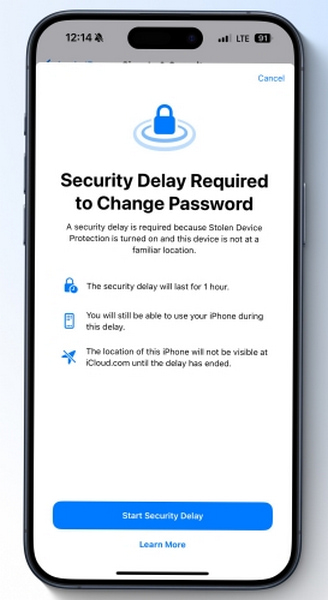
הגבלה זו מועילה גם למשתמשים שאיבדו את מכשיר ה-iOS שלהם, שכן המטרה העיקרית היא להאט את פעולות הגניבה הפוטנציאליות של המכשיר. בין אם מישהו מנסה לגנוב את האייפון שלכם ויש לו גישה לקוד הגישה, עיכוב האבטחה מעניק לכם מספיק זמן לסמן את המכשיר כאבוד או למחוק נתונים מופרעים באחסון המרוחק של iCloud לפני שיקבלו גישה לשינוי הגדרות חשבון או מחיקת המכשיר.
אז גם אם מישהו מקבל גישה פיזית למכשיר שלך, הוא לא יכול לנעול אותך דרך Apple ID שלך או לאפס את המכשיר באופן מיידי.
כמה זמן נמשך העיכוב?
עיכוב האבטחה נמשך אוטומטית שעה אחת, אך במקרים מסוימים, משתמשים ציינו כי עיכובים נמשכו בין 5-6 שעות עקב:
• באגים במערכת.
• אי התאמות במיקום.
• מתגי רשת או אזור.
• שינוי כתובות IP או שימוש ב-VPN.
עדיין ניתן להשתמש בטלפון לפונקציות הנפוצות ביותר, כגון גלישה, שליחת הודעות ושימוש באפליקציות, אך כל הגדרות האבטחה יישארו נעולות.
כיצד משתמשים מגיבים?
משוב המשתמשים מעורב:
| משוב חיובי | משוב שלילי |
| מסייע במניעת השתלטות על חשבונות לאחר גניבה. | לא נוח למשתמשים לגיטימיים. |
| זה מוסיף זמן נוסף לפעולה לאחר גניבת המכשיר. | מעכב מכירות, טרייד-אין או עדכוני חשבון. |
| פועל באופן אוטומטי ללא הגדרות נוספות. | טריגרים חוזרים ונשנים במקומות מוכרים מתסכלים משתמשים. |
חלק 2. למה האייפון שלי אומר עיכוב אבטחה
מספר משתמשי אייפון שאלו מדוע יש עיכוב אבטחה גם כאשר מנסים לשנות את Apple ID שלהם בבית. דאגה זו נפוצה מאוד אך לא פחות מוצדקת.
הנה התשובה: האייפון לא נפרץ או שבור, ועיכוב אבטחה לא אומר שמתבצעות פעולות זדוניות. זוהי דרך חדשה ומעודכנת להבטיח שפעולות רגישות אינן זדוניות.
כמה סיבות לכך שאתה עשוי לראות עיכוב הן:
• ניסיון ל לצאת מ-Apple ID.
• השבתת הגנה מפני גניבת מכשירים.
• איפוס האייפון.
• הגדרת האבטחה ממיקום ידוע.
אפילו כשמתמודדים עם הסביבה המוכרת של הבית, הרשת הנוכחית או המיקום, המערכת עדיין עשויה לסמן כלא מוכרת, עקב:
• החלפת רשת Wi-Fi
• רילוקיישן
• נסיעות
• חיבור VPN
אם ההגדרה דרוש השהיית אבטחה: תמיד מופעלת, ההשהיה תאוכף ללא קשר למיקום.
פעולות שגורמות לעיכוב ולא גורמות לו
הנה תרשים עיון מהיר:
| אין עיכוב אבטחה | מפעיל עיכוב אבטחה |
| גישה לסיסמאות של מחזיקי מפתחות iCloud. | שנה את סיסמת Apple ID. |
| הגש בקשה לכרטיס אפל חדש. | יציאה מ-Apple ID. |
| כבה את מצב אבוד. | שנה את מספר הטלפון המהימן או את מפתח השחזור. |
| השתמש באמצעי תשלום בספארי. | הוספה/הסרה של Face ID או Touch ID. |
| שנה את טפט או הגדרות שאינן רגישות. | שנה את סיסמת האייפון. |
| שלח תשלומי Apple Cash. | אפס את כל התוכן וההגדרות. |
| הגדר מכשיר אחר עם האייפון שלך. | כבה את ההגנה מפני גניבת מכשירים. |
| השתמשו בשיתוף משפחתי או ברכישות מדיה. | הירשמו לניהול מכשירים ניידים (MDM). |
האם אתה יכול לכבות את זה?
אתה יכול, אבל רק על ידי השבתת ההגנה מפני גניבת מכשירים, שעשויה לדרוש מעבר של עיכוב של שעה תחילה אם מופעלת.
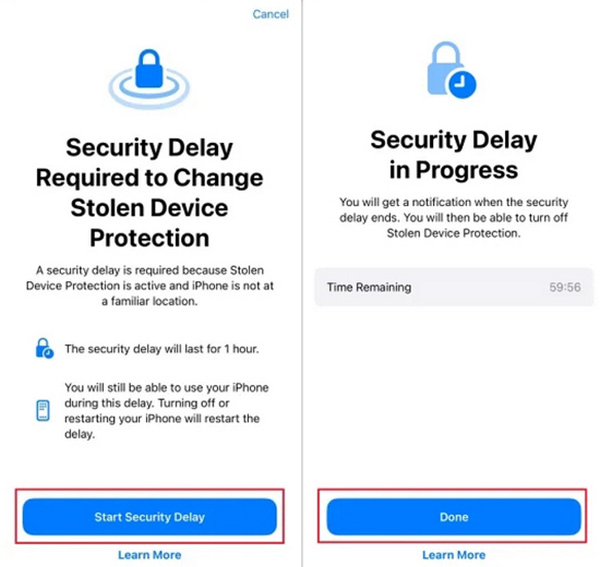
כדי שיהיה יותר נוח:
לך ל הגדרות > מזהה פנים וקוד גישה (או Touch ID וקוד גישה).
הקש התחלת עיכוב אבטחה.
בחר את בוצע אפשרות להפחית עיכובים כאשר רחוקים מהבית או מהעבודה.
מתי כדאי להשבית אותו?
שקול שוב להשבית זמנית את הגנה מפני גניבת מכשירים בעיכוב אבטחה אם:
• אתה עומד למכור או להחליף את המכשיר שלך.
• אתם עוברים דירה וייתכן שתצטרכו לאפס או לעדכן במהירות את ההגדרות.
• חווית טריגרים כוזבים חוזרים ונשנים במקומות ידועים.
חלק 3. כיצד לכבות את עיכוב האבטחה באייפון
imyPass iPassGo הוא פותחן אייפון יעיל ביותר שעוקף בקלות נעילות מסך של אפל ועיכובי אבטחה. בין אם שכחת סיסמת Apple ID, כשל ב-Face ID או אפילו הגבלות MDM, iPassGo יסייע לך לקבל גישה מלאה למכשיר שלך תוך זמן קצר ללא המתנה, מיקום או שלבים מסובכים.

4,000,000+ הורדות
הסר את Apple ID ואת עיכוב האבטחה באופן מיידי. לא תהיה המתנה או בדיקות מיקום.
עקיפת נעילות גם אם שכחת את Apple ID או הסיסמה שלך.
עובד עם קודי גישה, Face ID, Touch ID, זמן מסך ו-MDM.
אין עיכובים ארוכים, פתח את נעילת המכשיר וגש להגדרות תוך דקות.
תואם לחלוטין ל-iOS 26 ומעלה, כולל אייפון 17.
פשוט בצעו את השלבים הפשוטים הבאים כדי לעקוף את עיכוב האבטחה ולפתוח את האייפון שלכם:
הורד והתקן את imyPass iPassGo
בקרו באתר הרשמי והתקינו את iPassGo במחשבי Windows או Mac.
הפעל את הכלי ובחר הסר את Apple ID
פתחו את imyPass iPassGo, לאחר מכן לחצו על האפשרות הסר את Apple ID בממשק הראשי.

חבר את האייפון למחשב
השתמש בכבל USB כדי לחבר את האייפון, תוך הבטחת חיבור יציב לאורך כל התהליך.
התחל הסרת Apple ID
כדי להתחיל את התהליך, פשוט לחצו על הלחצן הַתחָלָה כפתור. התוכנה תסיר את מזהה ה-Apple שלך ותעקוף כל עיכוב אבטחה פעיל.

פעל לפי ההוראות המופיעות על המסך
ייתכן שזה ישתנה בהתאם לגרסת ה-iOS ולהגדרות של "מצא את האייפון שלי", בהתאם לאופן שבו הגדרת אותו. פשוט ביצוע ההנחיות שעל המסך יסייע לך להשלים את תהליך ההסרה.

סיכום
מהי השהיית אבטחה באייפון?הוא מגן מפני שינויים לא מורשים אך יכול גם לשבש את הגישה של משתמשים חוקיים. בין אם אתם מאפסים את המכשיר שלכם או מחליפים חשבונות, כלים כמו iPassGo מציעים פתרון מהיר לעקיפת עיכובים והחזרת שליטה מלאה מבלי להמתין או להזדקק ל-Apple ID שלכם.
שמואל הוא עורך בכיר ב-imyPass. הוא מומחה לפתיחת סיסמאות. יש לו ניסיון של למעלה מחמש שנים בכתיבת מדריכים בנושא פתיחת טלפונים.
פתרונות חמים
-
בטל את הנעילה של iOS
- סקירה של שירותי ביטול הנעילה החינמיים של iCloud
- עוקף את הפעלת iCloud עם IMEI
- הסר את Mosyle MDM מאייפון ואייפד
- הסר את support.apple.com/iphone/passcode
- סקירה של Checkra1n iCloud Bypass
- עוקף את קוד הסיסמה של מסך נעילת האייפון
- כיצד לשבור Jailbreak לאייפון
- בטל את נעילת האייפון ללא מחשב
- עוקף את האייפון נעול לבעלים
- איפוס למפעל iPhone ללא סיסמת Apple ID
-
טיפים ל-iOS
-
בטל את הנעילה של אנדרואיד
-
סיסמת Windows


