



 פִּתָרוֹן
 מרכז תמיכה
 עלינו
עלינו איש קשר
3 דרכים פשוטות לכבות את "מצא את האייפון שלי" ממכשיר אחר
 פני וורן פורסם ב-17 ביוני 2025שחרור נעילת iOSקריאה של 3 דקות
האם בשלב כלשהו מכרת, איבדת או החלפת את ה‑iPhone שלך מבלי לשים לב ש"מצא את ה‑iPhone שלי" עדיין פעיל? אף על פי שהפונקציה הזו נועדה להגן על המכשיר שלך, היא עלולה להיות מאוד מתסכלת אם איבדת אותו או פשוט אינך מצליח לכבות את המתג. ייתכן שאתה מנסה לעזור לחבר לאפס את הטלפון הישן שלו, או ששכחת לכבות את ההגדרה לפני שמסרת את המכשיר שלך לאחר. כך או כך, מועיל לדעת איך לכבות את "מצא את ה‑iPhone שלי" ממכשיר אחר.
נספק הוראות לגבי מגוון שיטות, החל משימוש ב-iCloud.com וטיפול ב-iCloud במכשיר Apple, וכן מה לעשות כשאתם נעולים בחוץ. נדון בבעיות אופייניות, כגון נעילות הפעלה תקועות או כשלים בסיסמאות, ונציע פתרונות שימושיים בעזרת כלים של צד שלישי, כולל imyPass iPassBye.

במאמר זה:
שיטה 1: שימוש ב-iCloud.com (הטוב ביותר עבור כל המשתמשים)
הדרך הקלה ביותר להשבית את "מצא את האייפון שלי" כאשר האייפון שלך אינו ברשותך היא דרך iCloud.com. הודות לאינטרנט, ניתן להשתמש בשיטה זו בכל מכשיר שיש לך, ואינך זקוק לאייפון פיזי. זה עובד בצורה הטובה ביותר עבור כל מי שכבר אינו ברשותו המכשיר אך עדיין מעוניין לכבות אותו בחשבון iCloud שלו. כך ניתן לכבות את "מצא את האייפון שלי" במכשיר אחר באמצעות iCloud:
פתח דפדפן אינטרנט, בקר באתר www.icloud.com והקלד את שם המשתמש והסיסמה של Apple ID כדי לגשת לחשבונך.
לאחר שנכנסת לחשבון, עבור אל Find iPhone מתוך התפריט. בחר בAll Devices בחלק העליון של המסך, ולאחר מכן בחר את המכשיר שברצונך להסיר.
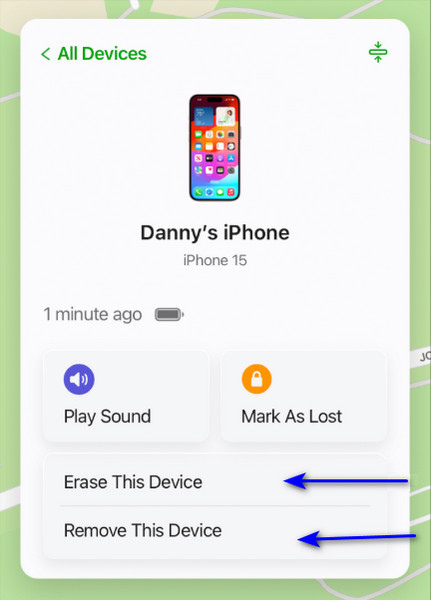
אם המכשיר אינו מחובר, לחץ על Remove from Account. לחץ על Erase iPhone אם המכשיר מחובר, ולאחר סיום מחיקת המידע בחר Remove from Account. אשר את הפעולה, והמכשיר ינותק מ‑Apple ID שלך.
שיטה 2: שימוש באייפון מהימן (אם יש לך גישה למכשיר Apple אחר)
אם יש לכם מכשיר iOS נוסף שבו אתם מחוברים באמצעות Apple ID שלכם, כגון אייפון או אייפד שאתם מסתמכים עליו, תוכלו לכבות את "מצא את האייפון שלי" גם אם אין לכם את הטלפון הראשון שלכם כרגע. אם המכשיר הישן שלכם כבר לא נגיש או שאבד, מציאת המספר הסידורי דרך נתיב זה היא דרך נוחה לנהל אותו מ-iCloud. כך תשביתו את "מצא את האייפון שלי" ממכשיר אחר באמצעות אייפון מהימן:
פתח את אפליקציית הגדרות ב‑iPhone שלך. כאן ניתן להתאים את כל ההגדרות של Apple ID ושל iCloud.
הקש על Apple ID שלך, שמופיע בחלק העליון של המסך. תועבר לדף סקירת החשבון, שבו תוכל לראות ולנהל את כל המכשירים המחוברים ל‑Apple ID שלך.
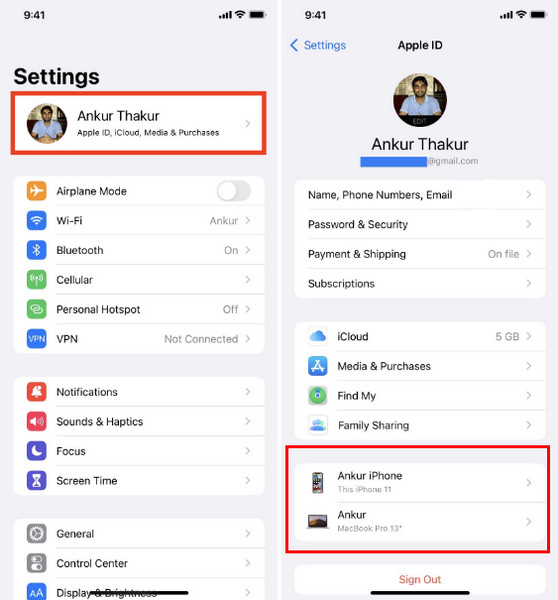
עברו על רשימת הטלפונים המקושרים לחשבונכם עד שתזהו את האייפון שאתם מתכננים להפסיק לעקוב אחריו.
עבור אל האייפון שברצונך לעדכן ולחץ על שמו כדי לפתוח את תפריט המכשיר. מכאן תוכל לצפות במידע כגון הדגם, המספר הסידורי והוראות כיצד להסירו.
שיטה 3: צור קשר עם תמיכת אפל (אם אינך מצליח לגשת לחשבונך)
במקרה שאיבדת את הגישה שלך ל-Apple ID עקב שכחת סיסמה, אימייל לא פעיל או נעילה, צור קשר עם תמיכת Apple לקבלת סיוע. אם תאבד את המכשיר שלך, הם עשויים לסייע לך בשחזור החשבון ולאמת שאתה הבעלים החוקיים. למרות שתהליך זה עשוי להימשך זמן מה, זוהי הדרך הבטוחה ביותר להגן על המידע שלך ולהסיר מרחוק את "מצא את האייפון שלי".
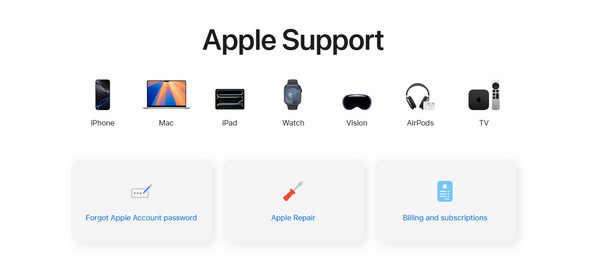
ראשית, גשו לאתר support.apple.com ובחרו את Apple ID כנושא שלכם. סט הוראות פשוטות יעזור לכם לטפל בשחזור חשבון או לבקש הסרת מכשיר. הכינו את הוכחת הרכישה או האימות שלכם כדי ש-Apple תוכל לבדוק אם קניתם את הפריט. כאשר iCloud או מכשיר מהימן אחר אינם אפשרות, זה עובד בצורה הטובה ביותר.
בעיות ותיקונים נפוצים
1. מצא את האייפון שלי לא יכבה
לפעמים, האפשרות "מצא את האייפון שלי" נשארת פעילה גם לאחר שמשתמשים כיבו אותה מספר פעמים. חוסר יכולת לתקשר עם שרתים עקב אות אינטרנט חלש או משתנה היא סיבה נפוצה לבעיה זו. בעיות ב-iOS עלולות לגרום מדי פעם להגדרות להפסיק להגיב. ראשית, בדוק אם קליטת ה-Wi-Fi או הסלולר שלך חזקה מספיק. לאחר מכן, נסה להפעיל מחדש את האייפון שלך כדי לרענן את התוכנה שלו.
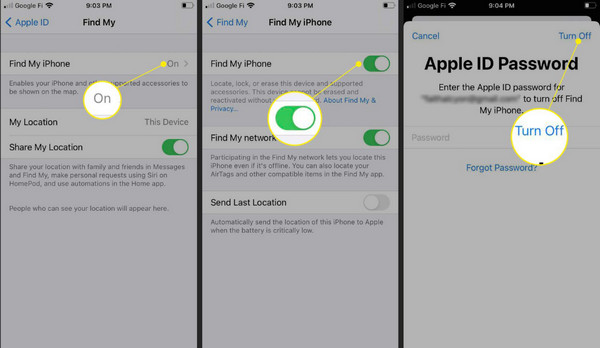
שמירה על עדכון מכשיר ה‑iOS שלך לגרסה החדשה ביותר מבטיחה שתקבל תיקוני באגים שיעזרו לו לפעול בצורה חלקה. אם "מצא את ה‑iPhone שלי" לא מעדכן את המיקום שלך, נסה לעדכן את המערכת. אם ננעלת מחוץ למכשיר או שאינך מחזיק בו פיזית יותר, האפשרות היחידה שלך היא לכבות את "מצא את ה‑iPhone שלי" מרחוק דרך iCloud.com או באמצעות מכשיר Apple אחר המחובר לחשבונך. על‑ידי פתיחה מרחוק תוכל לאבטח את ה‑Apple ID שלך, לוודא שאף אחד אחר לא יכול לגשת אליו, ולהפוך את תהליך המכירה או המיחזור לבטוח.
2. נעילת הפעלה עדיין מופעלת
אם תמחקו את האייפון שלכם, נעילת ההפעלה עדיין תפעל, ותדרוש את סיסמת Apple ID המקורית כדי להשתמש בטלפון. תכונה זו שימושית לאבטחה, אך היא עלולה לגרום לבעיות אם תשכחו את הסיסמה שלכם או תרכשו אייפון יד שנייה עם "מצא את האייפון שלי" מופעל.
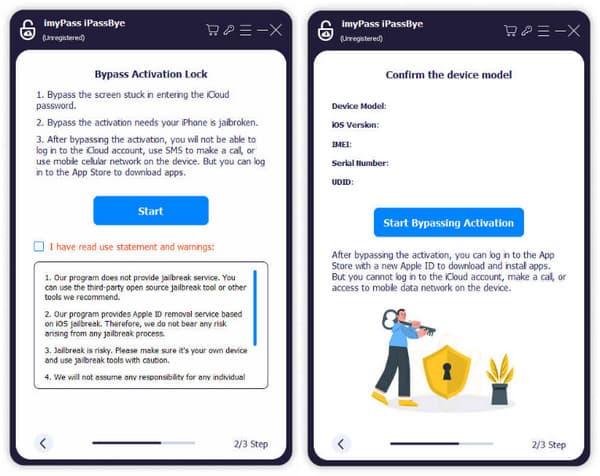
כאשר אינך מצליח לעקוף את נעילת ההפעלה (Activation Lock) באמצעות ה‑Apple ID שלך, imyPass iPassBye הוא כלי שימושי לפתיחת המכשיר וכיבוי מרחוק של "מצא את ה‑iPhone שלי". אם משתמשים אינם מצליחים לנהל את חשבונותיהם במלואם, התוכנה הזו מסייעת להם לשחזר את הגישה למכשירים שלהם. יחד עם זאת, שימוש בכלים כאלה במכשיר שאינך הבעלים החוקי שלו מנוגד לכללים ועלול לגרור בעיות משפטיות.
3. סיסמת Apple ID לא עובדת
בעיה עם סיסמת Apple ID שנשכחה עלולה להיראות כאילו היא נובעת מסיסמה שגויה, בעוד שבפועל מדובר בעיכוב בסנכרון או בבעיות אבטחה אחרות בחשבון שלך. מספר ניסיונות כניסה שגויים מעבר לרף מסוים יכולים לנעול את החשבון שלך באופן מאובטח למשך זמן‑מה. עבור אל iforgot.apple.com כדי לאפס את הסיסמה שלך בבטחה כצעד ראשון. לאחר האיפוס, נסה להשתמש שוב בחשבון ולאחר מכן הסר מרחוק את "מצא את ה‑iPhone שלי" אם זה מה שאתה צריך.
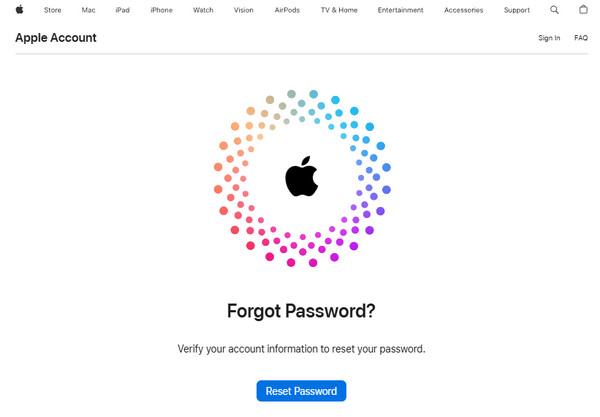
אם אתם ממשיכים להיתקל בבעיות באיפוס דוא"ל או בבדיקות זהות, פנייה לתמיכה של אפל היא דרך הפעולה הטובה ביותר. הם יכולים להדריך אתכם בתהליך שחזור החשבון, לאמת את בעלותכם על המכשיר ולעזור לכם לכבות מרחוק את "מצא את האייפון שלי" במקרים בהם גישה ישירה אינה אפשרית. זה עוזר להבטיח פרטיות נוספת, מכיוון שזה נותן לכם שוב שליטה מלאה על המכשירים שלכם.
סיכום
גם אם אינך נוכח ליד המכשיר, ניתן להסיר מרחוק את "מצא את ה‑iPhone שלי" בקלות יחסית, כל עוד יש לך חשבון Apple ID. אם יש לך שאלות בנושא זה, שלח לנו דוא"ל, ונשמח לסייע לך בפתרונן.
פני היא עורכת בכירה ב-imyPass. היא התמקדה בגילוי פתרונות מיקום GPS מושלמים בכל התרחישים, ויש לה גם ניסיון בתיקון מחשבים.
פתרונות חמים
-
בטל את הנעילה של iOS
- סקירה של שירותי ביטול הנעילה החינמיים של iCloud
- עוקף את הפעלת iCloud עם IMEI
- הסר את Mosyle MDM מאייפון ואייפד
- הסר את support.apple.com/iphone/passcode
- סקירה של Checkra1n iCloud Bypass
- עוקף את קוד הסיסמה של מסך נעילת האייפון
- כיצד לשבור Jailbreak לאייפון
- בטל את נעילת האייפון ללא מחשב
- עוקף את האייפון נעול לבעלים
- איפוס למפעל iPhone ללא סיסמת Apple ID
-
טיפים ל-iOS
-
בטל את הנעילה של אנדרואיד
-
סיסמת Windows


