



 פִּתָרוֹן
 מרכז תמיכה
 עלינו
עלינו איש קשר
כיצד לשחזר את סיסמת Apple ID במכשיר Apple שלך
 סמואל ספנסר פורסם ב 17 ביולי, 2025בטל את הנעילה של iOSקריאה של 3 דקות
זוהי בעיה נפוצה שמשתמשים שוכחים את סיסמאות Apple ID שלהם. כתוצאה מכך, הם ננעלים מחוץ לחשבון שלהם ולכל שירותי Apple, כגון iCloud, Find My, App Store ועוד. אם נתקלים בבעיה, הדבר הראשון שעולה בראש הוא שחזור סיסמה. מדריך זה מתאר את השיטות המוכחות עבור... שחזור סיסמת Apple ID שלך במצבים שונים, כולל איפוס הסיסמה שלך.

במאמר זה:
חלק 1: כיצד לשחזר את סיסמת Apple ID באמצעות מחזיק מפתחות
iCloud Keychain הוא מנהל הסיסמאות המובנה עבור מכשירי iPhone, iPad ו-Mac. תכונה זו זמינה ב-iOS 15 ומעלה, iPadOS 15 ומעלה, או macOS Monterey ומעלה. אם התחברתם באמצעות סיסמת Apple ID שלכם במכשיר לאחר הפעלת Keychain במכשיר, תוכלו לשחזר את סיסמת Apple ID מבלי לאפס אותה.
באייפון/אייפד

פתח את ה הגדרות אפליקציה במכשיר שלך.
גללו למטה ובחרו את סיסמאות לשונית.
בחר את האתר שבו התחברת באמצעות סיסמת Apple ID שלך.
הקש על לַעֲרוֹך כפתור כדי לשחזר את סיסמת Apple ID שלך.
על מק

פתחו את אפליקציית Finder ועברו אל יישומים תיקייה.
מצא ופתח את גישה למחזיק מפתחות אפליקציה.
לחצו פעמיים על הפריט שעשוי לכלול את סיסמת Apple ID שלכם.
בדוק את הראה סיסמה כדי לשחזר את סיסמת Apple ID שנשכחה.
חלק 2: כיצד לשחזר את סיסמת Apple ID מסיסמאות
עם השקת iOS 18, iPadOS 18 ו-macOS Sequoia, אפל השיקה אפליקציית סיסמאות חדשה. היא מספקת דרך נוחה לראות, לשמור, למלא אוטומטית ולנהל את פרטי ההתחברות לחשבון שלך. כמובן, היא מאפשרת לך לשחזר את סיסמת Apple ID שלך ללא מספר טלפון.
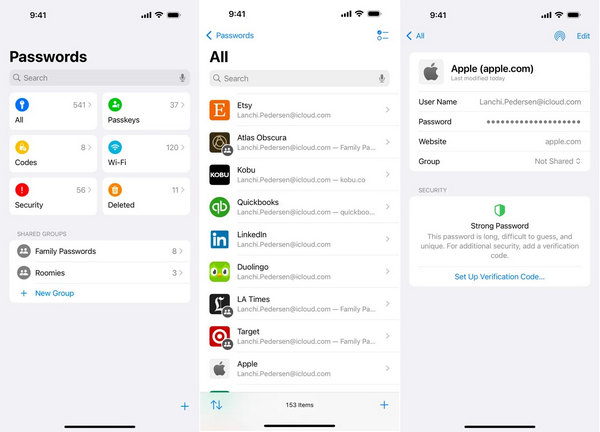
פתחו את אפליקציית הסיסמאות במכשיר שלכם.
בחר את את כל לשונית.
גללו למעלה ולמטה כדי למצוא אתר אינטרנט של אפל.
בחרו את האתר ולחצו על לַעֲרוֹך לַחְצָן.
כעת, תראו את סיסמת Apple ID ששוחזרה.
חלק 3: כיצד לשחזר את סיסמת Apple ID מדפדפן
חוץ מזה, ניתן לשחזר את סיסמת Apple ID באייפון שלכם מדפדפן אינטרנט. אם אינכם משתמשים ב-Safari באייפון או באייפד שלכם, Keychain לא יוכל לשמור את פרטי ההתחברות שלכם ל-Apple. אנו מדגימים כיצד לגשת למנהל הסיסמאות בדפדפנים העיקריים.
כיצד לשחזר את סיסמת Apple ID מכרום

הקש על תַפרִיט כפתור עם סמל של שלוש נקודות בכרום.
בחר מנהל סיסמאות בסרגל הכלים.
חפש אתר אינטרנט של אפל ובחר אותו.
הקש על עַיִן כפתור לשחזור הסיסמה.
כיצד לשחזר את סיסמת Apple ID מפיירפוקס
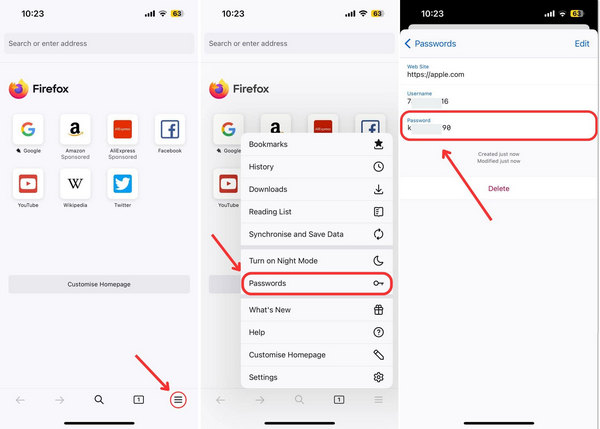
הקש על הֶמבּוּרגֶר כפתור בפיירפוקס.
בחר סיסמאות בתפריט.
מצא ובחר את apple.com.
הקש על סיסמה שדה כדי לראות את זה.
כיצד לשחזר את סיסמת Apple ID מ-Edge
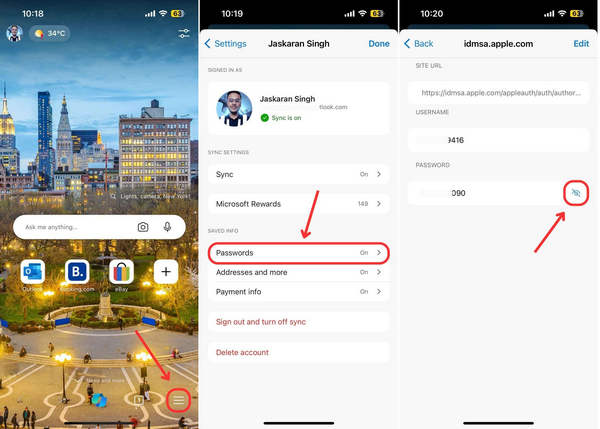
הקש על הֶמבּוּרגֶר כפתור ב-Edge.
בחר הגדרות בארגז הכלים והקש על הפרופיל שלך.
בחר סיסמאות והקישו על apple.com.
הקש על עַיִן כפתור כדי לשחזר את סיסמת Apple ID שלך.
חלק 4: כיצד לשחזר את סיסמת Apple ID על ידי איפוסה
אם אינך מצליח לשחזר את סיסמת Apple ID שנשכחה ממנהל הסיסמאות החינמי, עליך לאפס אותה במערכת של Apple. שכחתי אתר אינטרנט. תהליך העבודה משתנה בהתאם להגדרות שלך.
עבור אל iforgot.apple.com בדפדפן.
לחץ על לאפס את הסיסמה לַחְצָן.

הזינו את כתובת האימייל או מספר הטלפון המשויכים ל-Apple ID שלכם.
הקלד את התווים בתמונה ולחץ על לְהַמשִׁיך.

לאחר מכן, הזינו את מספר הטלפון שלכם ותקבלו את קוד האימות.
לאחר מכן, הקלד את הקוד שקיבלת ואמת את בעלותך.
מצב 1: אימות דו-שלבי מופעל

בחר מכשיר מהימן.
פנה אל המכשיר והקש או לחץ להתיר על ההודעה.
ספק את סיסמת הכניסה למכשיר שלך והגדר סיסמה חדשה.
מצב 2: אימות דו-שלבי מושבת

נְקִישָׁה אין לך גישה לאף אחד ממכשירי אפל שלך.
לאחר מכן, אתר את האפשרות הזמינה עבורך ולחץ על לְהַמשִׁיך לַחְצָן.
פעל לפי ההנחיות שעל המסך כדי לשחזר את סיסמת Apple ID ששכחת.
חלק 5: כיצד להסיר סיסמת Apple ID שנשכחה באייפון/אייפד
במקום לשחזר את Apple ID שלך, תוכל גם ליצור חשבון חדש ישירות. imyPass iPassGo זוהי הדרך הקלה ביותר להסיר את חשבון אפל הישן שלך באייפון או באייפד. יתר על כן, הממשק הידידותי למשתמש מקל על הלמידה והשימוש.

4,000,000+ הורדות
הסר את מזהה ה-Apple ID והסיסמה הישנים מהמכשיר שלך.
אל תדרוש את סיסמת Apple ID שלך במהלך התהליך.
זמין לחשבון Apple ID נעול או מושבת.
תמכו בגרסאות האחרונות של iOS ו-iPadOS.
הציעו תכונות נוספות כמו הסרת MDM ועקיפת מסך נעילה.
כיצד להסיר את סיסמת Apple ID שנשכחה באייפון שלך
התחבר למכשיר שלך
הפעל את תוכנת הסרת ה-Apple ID הטובה ביותר לאחר התקנתה במחשב שלך. חבר את האייפון או האייפד שלך למחשב באמצעות כבל Lightning. בחר את הסר את Apple ID מצב ולחץ הַתחָלָה.

הסרת סיסמת Apple ID שלך
אם "מצא את..." מושבת, התוכנה תסיר אוטומטית את Apple ID שלך. אם "מצא את..." מופעל ב-iOS 11.3 או גרסה קודמת, אפס את כל ההגדרות במכשיר שלך. לאחר מכן, התוכנה תעשה את עבודתה.
אם "מצא את..." מופעל ב-iOS 11.4 ואילך, הפעל אימות דו-שלבי. הזן 0000 ואשר את הנעילה. בדוק את פרטי המכשיר שלך ולחץ על הַתחָלָה כדי להתחיל בהסרת Apple ID.

סיכום
מדריך זה הסביר כיצד לעשות זאת שחזור סיסמת Apple ID שלך באייפון, אייפד ו-Mac שלכם. אתם יכולים לבצע את השלבים שלנו כדי למצוא את הסיסמה ששכחתם או לאפס סיסמה חדשה, בהתאם למצבכם. imyPass iPassGo הוא הפתרון האלטרנטיבי להסרת ה-Apple ID הישן ולהגדרת חשבון וסיסמה חדשים.
שמואל הוא עורך בכיר ב-imyPass. הוא מומחה לפתיחת סיסמאות. יש לו ניסיון של למעלה מחמש שנים בכתיבת מדריכים בנושא פתיחת טלפונים.
פתרונות חמים
-
בטל את הנעילה של iOS
- סקירה של שירותי ביטול הנעילה החינמיים של iCloud
- עוקף את הפעלת iCloud עם IMEI
- הסר את Mosyle MDM מאייפון ואייפד
- הסר את support.apple.com/iphone/passcode
- סקירה של Checkra1n iCloud Bypass
- עוקף את קוד הסיסמה של מסך נעילת האייפון
- כיצד לשבור Jailbreak לאייפון
- בטל את נעילת האייפון ללא מחשב
- עוקף את האייפון נעול לבעלים
- איפוס למפעל iPhone ללא סיסמת Apple ID
-
טיפים ל-iOS
-
בטל את הנעילה של אנדרואיד
-
סיסמת Windows


