



 פִּתָרוֹן
 מרכז תמיכה
 עלינו
עלינו איש קשר
כיצד לאפס את סיסמת iCloud כששכחת את סיסמת iCloud
 גדעון ביירון פורסם ב 19 בנובמבר, 2025טיפים לסיסמאותקריאה של 3 דקות
סיסמת iCloud, זהה לסיסמת Apple ID שלך, חיונית לכל לקוח Apple. לאחר שתשכח את סיסמת החשבון שלך, לא תוכל לגשת לתוכן המסונכרן עם iCloud באף מכשיר Apple. יתר על כן, לא תוכל להפעיל או להשבית תכונות הקשורות ל-iCloud, כגון "מצא את...". מדריך זה יראה לך כיצד למצוא את סיסמת iCloud שלך, מה לעשות אם... שכחתי את סיסמת ה-iCloud במצבים שונים, ומה לשים לב אליו בעת שמירת סיסמת iCloud. קרא עוד!

במאמר זה:
חלק 1: כיצד למצוא את סיסמת iCloud
לפני שנתחיל, כדאי שתדעו שסיסמת iCloud זהה לסיסמת Apple ID. אם אי פעם שמרתם את הסיסמה ב... מחזיק מפתחות iCloud, תוכלו לגשת אליו בקלות באייפון, אייפד או מק שלכם.
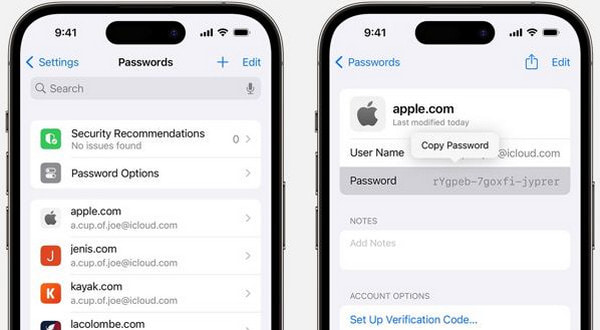
עבור משתמשי iOS 17 ומעלה:
לִפְתוֹחַ הגדרות.
גלול מטה והקש סיסמאות.
בצעו אימות באמצעות Face ID, Touch ID או קוד הגישה של המכשיר שלכם.
ברשימה, חפשו את הערך עם אתר האינטרנט appleid.apple.com.
הקש על הערך כדי להציג את שֵׁם מִשׁתַמֵשׁ ו סיסמה, ותוכלו ללחוץ עליו כדי להעתיק את הסיסמה.
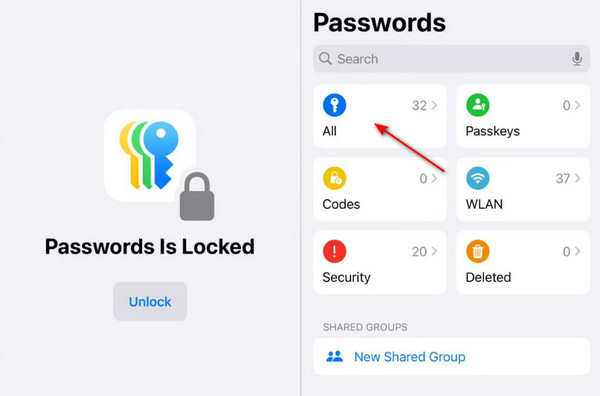
עבור משתמשי iOS 18 ומעלה:
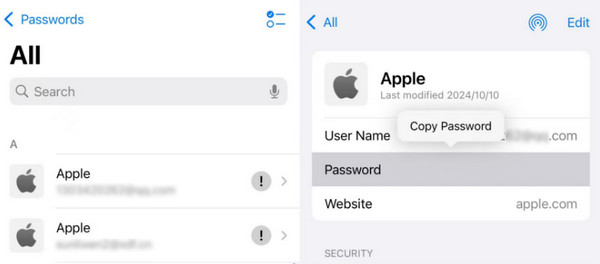
פתח את ה סיסמה אפליקציה באייפון שלך ולחצו את כל.
לחץ על תפוח עץ אתר אינטרנט. לחץ על הכוכבית והסיסמה תוצג.
חלק 2: כיצד לאפס את סיסמת iCloud במכשירי iOS
אם לא שמרת את סיסמת Apple ID שלך ב-iCloud Keychain או שאינך מוצא אותה ברשימת הסיסמאות, אל דאגה! עדיין תוכל לאפס את סיסמת iCloud שלך ישירות במכשירי ה-iOS שלך. זה מבטיח שתוכל לגשת מחדש ל-Apple ID שלך ולכל השירותים הנלווים, גם אם הסיסמה השמורה אינה זמינה.
לך ל הגדרות והקישו על שמכם.
נְקִישָׁה כניסה ואבטחה.
בחר שנה סיסמא.
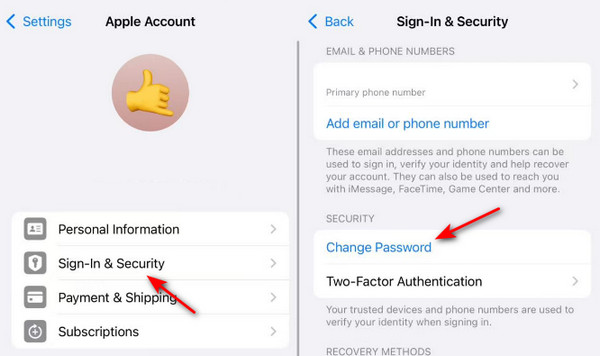
אשר את זהותך באמצעות Face ID, Touch ID או קוד הגישה של המסך.
הגדר סיסמה חדשה.
ייתכן שתיתקל בחלון השהיית אבטחה המחייב אותך להמתין שעה כדי להמשיך בתהליך איפוס הסיסמה. אל דאגה. הסיבה לכך היא שההגנה מפני גניבת מכשיר מופעלת, והמכשיר אינו נמצא במיקום מוכר.
חלק 3: כיצד לשנות את סיסמת iCloud ב-Mac
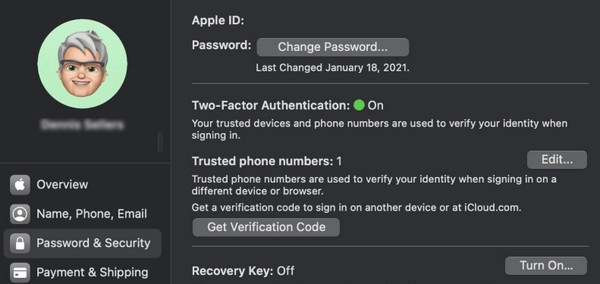
ב-macOS Catalina ואילך:
לפתוח את תפוח עץ תפריט ובחר העדפות מערכת.
בחר Apple ID/חשבון Apple.
נְקִישָׁה סיסמה ואבטחה, ולאחר מכן לחץ על הלחצן שנה סיסמא לַחְצָן.
הזן את קוד הגישה של מסך ה-Mac שלך כדי להמשיך.
ב-macOS Mojave או גרסה מוקדמת יותר:
פתח את ה תפוח עץ תפריט ובחר העדפות מערכת.
בחר iCloud - פרטי חשבון - אבטחה.
נְקִישָׁה שנה סיסמא.
חלק 4: כיצד לבקש מאחרים לעזור לך לאפס את סיסמת iCloud
בדרך כלל, ניתן לאפס את סיסמת iCloud ישירות באייפון או באייפד המהימנים שלכם. עם זאת, אם המכשירים שלכם נעולים, לא מחוברים ל-Apple ID שלכם, או שאינכם יכולים לקבל קודי אימות, Apple מאפשרת לכם לבקש מאדם מהימן שיעזור לכם לאפס את הסיסמה. זה מבטיח שגם כאשר אינכם יכולים לבצע את האיפוס בעצמכם, תוכלו לגשת מחדש ל-Apple ID שלכם בצורה מאובטחת דרך איש קשר מאומת.
תבקש מחבר שלך להוריד תמיכה של אפל מ ה חנות אפליקציות.
הפעל את האפליקציה ולחץ על איפוס סיסמה.
נְקִישָׁה תעזור למישהו אחר בעמוד הבא.
הזן את כתובת הדוא"ל או מספר הטלפון שלך.
מלאו את הקוד שקיבלתם ופעל לפי ההוראות שעל המסך כדי להמשיך.
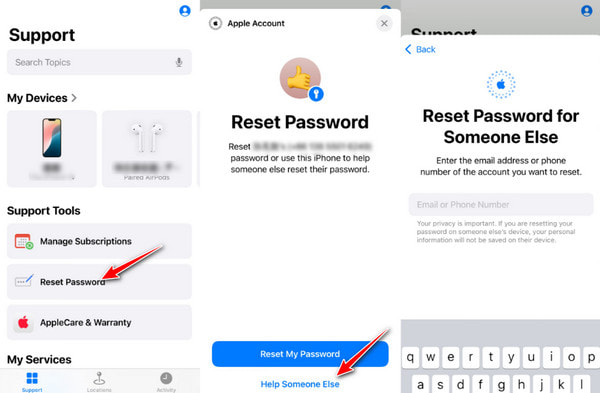
אותם צעדים חלים גם על אייפון נעול לבעלים.
חלק 5: כיצד לשחזר את סיסמת iCloud ב-iforgot.apple.com
אם אינך מצליח לאפס את סיסמת iCloud שלך במכשיר שלך או דרך איש קשר מהימן, דרך אמינה נוספת היא לשחזר את סיסמת iCloud מהאתר הרשמי של אפל - iforgot.apple.com.
שיטה זו פועלת כאשר:
המכשיר שלך אינו זמין.
יצאת מ-Apple ID.
אינך יכול לקבל קודי אימות.
בצעו את השלבים הבאים כדי ללמוד כיצד לאפס במהירות את סיסמת iCloud באתר iforgot.apple.com:
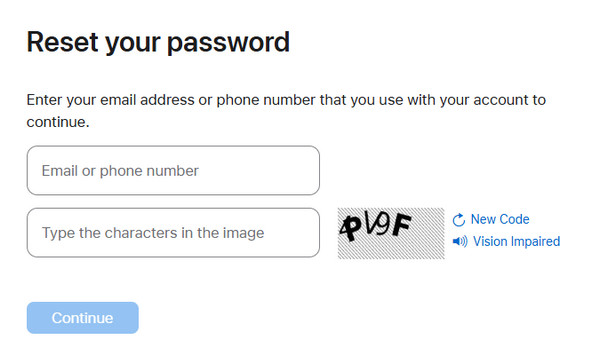
כנסו לאתר https://iforgot.apple.com/.
הקש על לאפס את הסיסמה לַחְצָן.
הזן את כתובת הדוא"ל או מספר הטלפון שלך. הקלד את התווים שבתמונה ולחץ על לְהַמשִׁיך לַחְצָן.
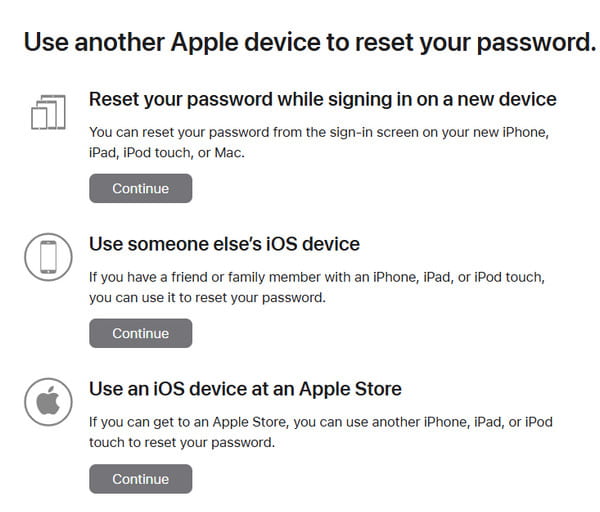
בחר אחת מהאפשרויות ופעל לפי ההוראות שעל המסך כדי לאפס את הסיסמה שלך באתר.
4,000,000+ הורדות
עקוף את נעילת ההפעלה של iCloud כשאתה שוכח את סיסמת iCloud.
3 שלבים להסרת נעילת ההפעלה של iCloud בקלות.
ממשק פשוט וקל למעקב.
תואם למספר גרסאות iOS.
חלק 6: כיצד לשמור את סיסמת iCloud בצורה נכונה
לאחר שאפסתם בהצלחה את סיסמת ה-iCloud שלכם, הדבר החשוב ביותר שעליכם לעשות הוא לשמור היטב על סיסמת ה-iCloud שלכם, מכיוון שהיא קשורה קשר הדוק לכונן iCloud, גיבוי iCloud, נעילת ההפעלה ובטיחות האייפון שלכם. כדי להימנע מנעילה מחשבונכם בעתיד, הנה כמה טיפים לעיונכם:
הימנעו משימוש בסיסמאות מסובכות מדי.
משתמשים רבים שוכחים את פרטי הגישה שלהם ל-iCloud מכיוון שהסיסמה מורכבת מדי לזכירה. הימנעו משימוש במחרוזת סמלים חסרת משמעות. במקום זאת, תוכלו להשתמש בשילובים של מספרים ואותיות שרק אתם יודעים את המשמעויות המיוחדות שלהם.
הפעל את מחזיק המפתחות של iCloud באייפון שלך.
לך ל הגדרות ולחץ על שמך. בחר iCloud.
נְקִישָׁה סיסמאות.
ודא שהמתג מופעל.
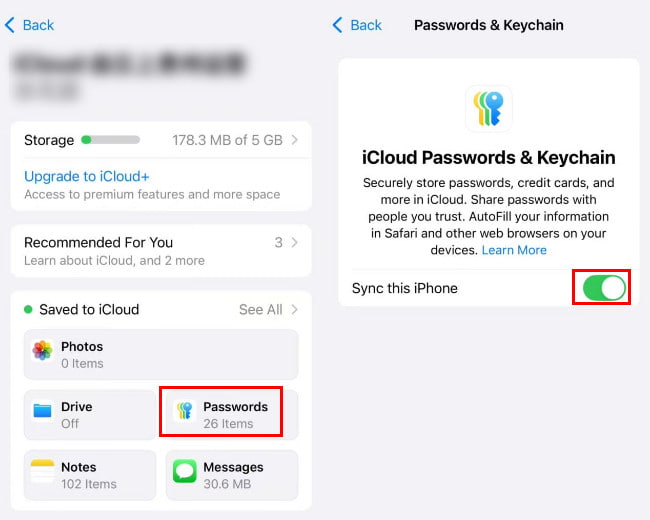
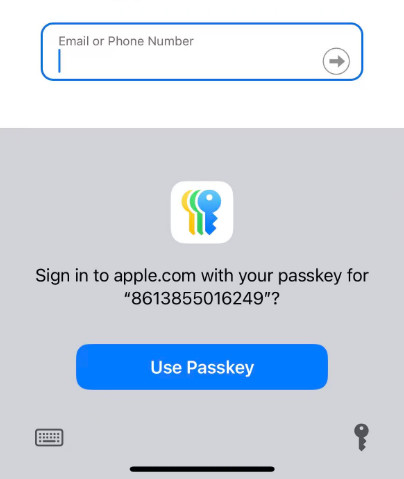
לאחר מכן, כאשר תזין את החשבון והסיסמה שלך באתר או באפליקציה, המערכת תציג בקשה שמור בצרור מפתחות iCloud. נְקִישָׁה להצילבפעם הבאה, כשתרצו להתחבר, לא תצטרכו להזין את הסיסמה שוב.
שימוש במנהל סיסמאות של צד שלישי.
אם אתם רוצים לנהל ולגבות סיסמאות באייפון שלכם בצורה נוחה יותר, תוכלו לנסות imyPass מנהל סיסמאות לאייפוןהוא תומך בפעולה בלחיצה אחת לצפייה, ניהול, ייצוא ושיתוף של סיסמאות שנשמרו באייפון ללא פריצה.

4,000,000+ הורדות
גבה את סיסמת ה-iCloud שלך בקלות ובבטחה.
צעדים פשוטים לייצוא סיסמת iCloud שלך בכל עת.
ניתן לבדוק במהירות את הסיסמאות שנסרקו בעבר.
תואם לדגמי האייפון וגרסאות ה-iOS העדכניות ביותר.
סיכום
מה לעשות אם שכחת את סיסמת ה-iCloud שלך? אנחנו מאמינים שמצאת את התשובה. מאמר זה פירט מספר דרכים שיעזרו לך. שחזור סיסמת iCloud, מבחינת איך למצוא את סיסמת ה-iCloud שלך, איך לאפס את סיסמת ה-iCloud שלך, וגם איך לשמור את סיסמת ה-iCloud שלך בצורה נכונה.
כדי לשנות את סיסמת ה-iCloud שלך, הצגנו שיטות מפורטות מבחינת שימוש באייפון שלך, שימוש באייפון של חבר, שימוש במחשב מק, ביקור באתר האינטרנט של אפל בדפדפן וכו'.
בנוסף, הצגנו כלי שיעזור לכם עקיפת נעילת ההפעלה של iCloud בקלות כשאתה נעול בחוץ.
מקווה שהפוסט הזה יהיה שימושי כשתשכחו את סיסמת ה-iCloud שלכם בפעם הבאה!
גדעון הוא עורך בכיר ב-imyPass. הוא מומחה לפתיחת נעילת טלפונים ומחשבים, והוא כתב מדריכי סיסמאות ב-imyPass במשך 3 שנים.
פתרונות חמים
-
טיפים לסיסמאות
- 5 מוצאי הסיסמאות הטובים ביותר לאינסטגרם
- 10 מציגי הסיסמאות הטובים ביותר לרשת אלחוטית
- שנה סיסמאות דוא"ל באייפון
- אפס או שנה סיסמת טוויטר שנשכחה
- כיצד לשחזר או לאפס את סיסמת אינסטגרם
- פתרונות כששכחתי את סיסמת TikTok
- שחזר או שנה סיסמה נשכחת של Discord
- כיצד לאפס סיסמאות של מחזיק מפתחות
- סקירה של Microsoft Edge Password Manager
- 5 ההמלצות הטובות ביותר למנהל הסיסמאות של iPhone
-
סיסמת Windows
-
בטל את הנעילה של iOS
-
בטל את הנעילה של אנדרואיד


