



 פִּתָרוֹן
 מרכז תמיכה
 עלינו
עלינו איש קשר
מדוע מגבלת זמן המסך שלי באפליקציה לא עובדת ודרכים לתקן
 פני וורן פורסם ב 11 ביוני, 2025בטל את הנעילה של iOSקריאה של 3 דקות
הגדירו מגבלת זמן מסך באפליקציה רק כדי לברר אם ילדכם יכול להמשיך לגלול בטיקטוק ולשחק במשחקים. זה לא רק גורם להורים להרגיש חסרי אונים, אלא גם חושף את חוסר היציבות של בקרת ההורים ב-iOS. משתמשים רבים מגדירים את מגבלת הזמן, אך המערכת אינה מגדירה את המגבלה כצפוי, מה שעלול להשפיע על עבודתם, מנוחתם, לימודיהם ואף לאתגר את ניהול האמון של ההורים. במקום לבדוק שוב את ההגדרות, צללו לתוך... למה מגבלות אפליקציית זמן המסך שלי לא עובדות ומה ניתן לעשות כדי לתקן אותן. מאמר זה יתחיל בבעיות נפוצות, שלב אחר שלב, כדי לעזור לכם לפתור את המטרד הזה.

במאמר זה:
חלק 1: איך זמן מסך עובד
זמן מסך הוא כלי רווחה דיגיטלי המובנה במכשירי אפל שנועד לעזור למשתמשים לנהל את זמן המכשיר, במיוחד עבור הורים שרוצים לשלוט באייפון או באייפד של ילדיהם. בעזרת זמן מסך, תוכלו לצפות בסטטיסטיקות שימוש באפליקציות, להגדיר מגבלות אפליקציות, להגדיר זמן השבתה ואפילו למנוע תוכן לא הולם או לעקוף בקרות על ידי הגדרת הגבלות תוכן ופרטיות.
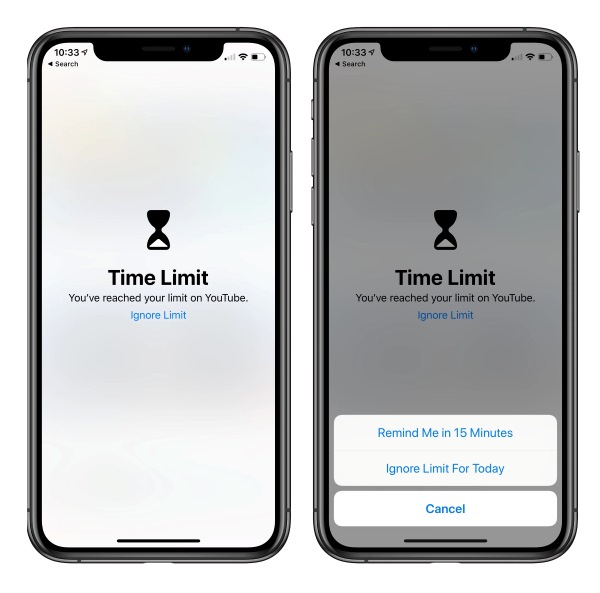
כשמפעילים את "מגבלות האפליקציות", האפליקציות ננעלות אוטומטית בהתאם למגבלת הזמן היומית שקובעים. לדוגמה, אם מגדירים מגבלה יומית של שעה עבור אפליקציה חברתית, כאשר הזמן ייגמר, סמל האפליקציה יהפוך לאפור, תופיע הודעת "הגיע הזמן", ולא תוכלו להשתמש בה אלא אם תזינו את סיסמת זמן המסך שלכם.
עם זאת, משתמשים רבים מגלים שהגבלות אלו לא תמיד נכנסות לתוקף. גם אם הזמן מוגדר, הילד יכול להמשיך להשתמש באפליקציה המוגבלת, או שמגבלת הזמן לא מופעלת. זה מעלה את השאלה: מדוע מגבלת זמן המסך שלי באפליקציה לא עובדת?
חלק 2: מדוע מגבלות אפליקציית זמן מסך אינן פועלות
למרות ש"זמן מסך" נועד להגביל במדויק את משך הזמן שאתם מבלים באפליקציה, משתמשים רבים דיווחו שמגבלת אפליקציית "זמן מסך" באייפון שלהם אינה פועלת. ובכל זאת, היא אינה יעילה באפליקציות מדיה חברתית, משחקים או וידאו. זה אולי נראה כמו בעיה מזדמנת, אך ישנן מספר סיבות אפשריות לכך.
• בעיות סנכרון בין מספר מכשירים
אם תפעילו את 'סנכרון זמן מסך עם iCloud' עבור מספר מכשירי Apple של ילדכם וההגדרות שלכם אינן מסתנכרנות בזמן, ייתכן שחלק מהמכשירים לא יושפעו מהמגבלה, מה שיגרום לכם לחשוב שהעובדה שמגבלות האפליקציה אינן פועלות בזמן מסך היא חריגה.
• המשתמש עוקף את ההגבלות
זה לא קשה לילדים שיודעים איך לעקוף מגבלות אפליקציות. לדוגמה, שינוי זמן המערכת, הסרה והתקנה מחדש של אפליקציות, ו... פתיחת פתיחת האייפון עם סירי פתיחת אפליקציות מוגבלות עלולה לגרום לכך שהגבלת אפליקציית זמן המסך לא תפעל.
• תאימות אפליקציה
לפעמים מגדירים זמן לסוג מסוים של אפליקציה, אך האפליקציה אינה מסווגת או כלולה במדויק. לדוגמה, YouTube Kids ואפליקציית YouTube הראשית עשויות להיות מזוהות כסוגים שונים, וכתוצאה מכך חלק מהאפליקציות אינן מוגבלות.
• שגיאת מערכת או באג ב-iOS
עדכוני המערכת של אפל גורמים מדי פעם לתקלות בלתי צפויות. במיוחד לאחר עדכון לגרסה החדשה של iOS, חלק מהמשתמשים מגלים שפונקציית ההגבלה הרגילה נכשלת לפתע.
• הגדרות שגויות
הגדרות רשת מסוימות, כגון VPN או פרוקסי, עלולות להפריע לביצוע כללי ויסות, במיוחד בעת שימוש בכלי ניהול של צד שלישי, וייתכן שחלק מלוגיקת הבקרה תדלג כברירת מחדל.
חלק 3: כיצד לתקן את מגבלת זמן המסך באפליקציה שאינה פועלת - 5 שיטות
כאשר אתם מגלים שמגבלות אפליקציית זמן המסך אינן פועלות, נסו את חמשת התיקונים היעילים ביותר במקום לחזור על ההגדרות. פעולות אלו מתאימות לתרחישים של מגבלת אפליקציית זמן המסך באייפון, אך גם פותרות כמה בעיות תצורה נסתרות ומאפשרות לתכונת ההגבלה לפעול.
הגדר קוד גישה לזמן מסך
ההגבלות כמעט ולא קיימות ללא סיסמה, ומשתמשים יכולים לדלג על בקשת הזמן בכל עת.
לִפְתוֹחַ הגדרות והקש זמן מסךגלול למטה כדי לבחור השתמש בקוד גישה של זמן מסך.
הגדר קוד גישה שונה מקוד הגישה לפתיחת המכשיר.
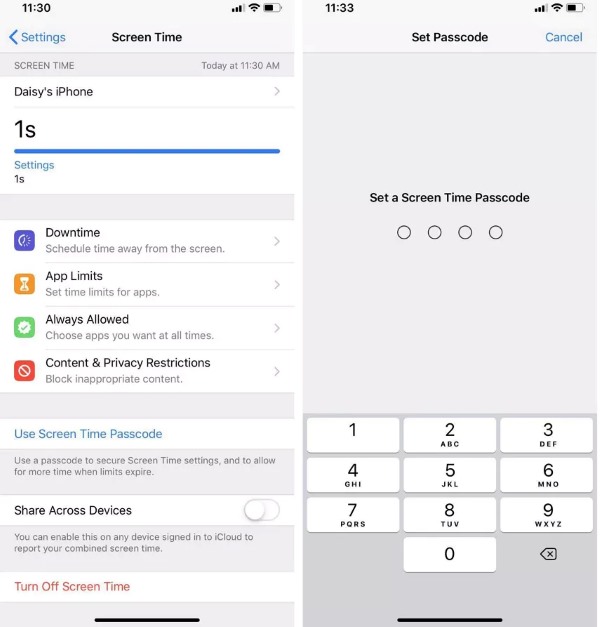
לאחר ההפעלה, ניתן לשנות או לעקוף את ההגבלה רק באמצעות סיסמה זו. ודאו שהסיסמה שלכם מאובטחת ונשמרת בצורה בטוחה כדי שאחרים לא יוכלו לנחש אותה בקלות. ואל תדאגו אם תשכחו - פשוט למדו. כיצד לאפס את קוד הגישה לזמן המסך באייפון.
הפעלת חסימה בסוף המגבלה
לא מספיק להגדיר את השעה; עליך גם לוודא שהגישה נחסמת בכוח לאחר תום הזמן.
לִפְתוֹחַ הגדרות וללכת ל זמן מסך.
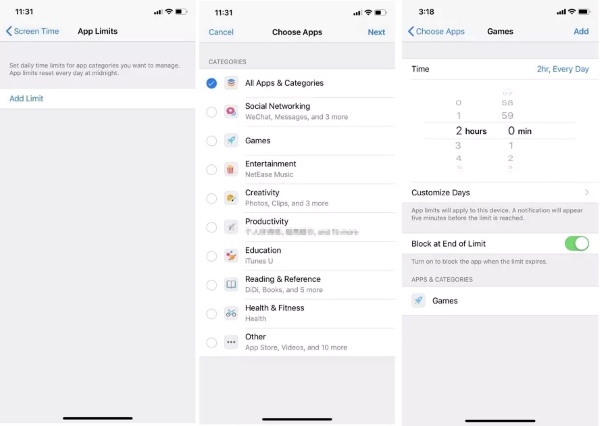
בֶּרֶז מגבלות אפליקציה כדי לבחור אפליקציה שכבר הגדרת עבורה מגבלה או להוסיף מגבלה חדשה, לאחר מכן הקש על הלחצן הַבָּא לַחְצָן.
הפעל את חסום בסוף הגבלה החלפת אפשרות. הגדרה זו היא שלב מפתח לפתרון הבעיה של מגבלת אפליקציית זמן מסך שאינה פועלת.
קבע מגבלה ספציפית לכל אפליקציה
ייתכן שחלק מהאפליקציות יושמטו מקטגוריה אחר קטגוריה, לכן מומלץ להגדיר מגבלות נפרדות עבור אפליקציות בשימוש תכוף.
לך ל הגדרות > זמן מסך > מגבלות אפליקציה.
בחר את האפליקציה שברצונך לשלוט בה מרשימת האפליקציות, כגון YouTube, TikTok או אפליקציות משחקים.
הקלק על ה הוסף מגבלה כפתור בתחתית המסך. הגדר את הזמן המותר לשימוש בכל יום, ומומלץ לשלב אותו עם לוח הזמנים היומי.
הגבל גישה לאתר באמצעות הגבלת תוכן
גם אם אפליקציה מוגבלת, משתמשים עדיין יוכלו לגשת לאתרים דרך ספארי. לכן, עליך להגביל את הגישה לאתרים כדי לטפל בפגיעות המורחבת של אפליקציית זמן המסך ב-iOS, שאינה פועלת.
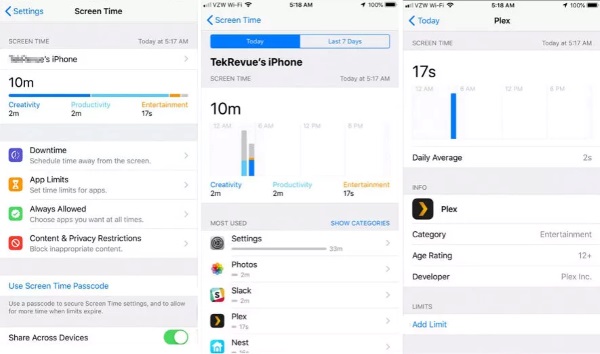
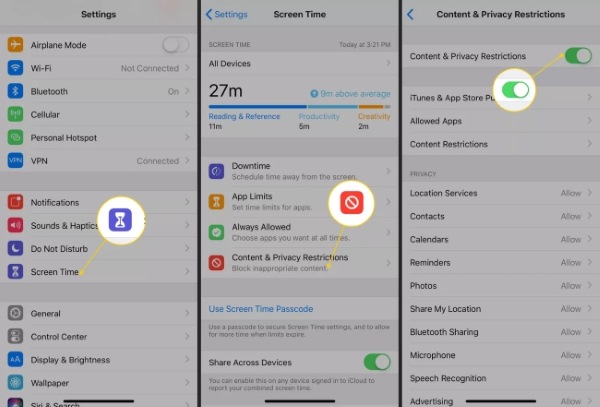
לִפְתוֹחַ הגדרות > זמן מסך.
לחץ על הגבלות תוכן ופרטיות כדי להפעיל את התכונה.
לך ל הגבלות תוכן > תוכן אינטרנט ובחר הגבלת אתרי אינטרנט למבוגריםלשליטה מדויקת, ניתן להוסיף או להסיר קישורי URL ספציפיים ב- אתרים מותרים אוֹפְּצִיָה.
הפעל מחדש את האייפון או האייפד שלך
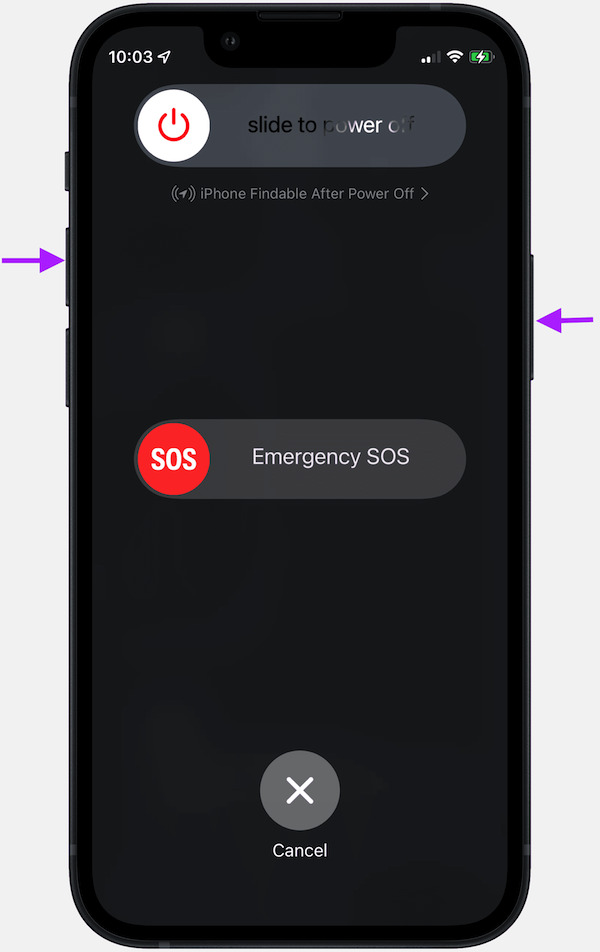
במקרים מסוימים, הוויסות לא נכנס לתוקף מכיוון שמטמון המערכת אינו מתעדכן במהירות. אתחול מחדש הוא הדרך הקלה ביותר לתקן חריגים זמניים במערכת, כמו למשל הסיבה לכך שמגבלת אפליקציית זמן המסך שלי אינה פועלת.
לחץ והחזק את כּוֹחַ כפתור או ה כרך ו כּוֹחַ מקשים בו זמנית. (בהתאם לדגם המכשיר)
החלק את החלק כדי לכבות לַחְצָן.
אנא המתינו מספר שניות ולחצו על כּוֹחַ כפתור שוב כדי להפעיל אותו.
בעזרת חמש השיטות הנ"ל, ניתן למתן או לפתור לחלוטין את רוב בעיות מגבלות אפליקציית זמן המסך שאינן פועלות. עם זאת, אם אתם עדיין מגלים שילדכם מצליח לעקוף את ההגבלות או שהן אינן פועלות כלל, ייתכן שתצטרכו לנקוט בגישה אגרסיבית יותר.
חלק 4: התקדמות נוספת עם עקיפת נעילת זמן המסך
אפילו אם תגדירו סיסמה, תפעילו את האפשרות "חסימת שימוש לאחר פסק זמן", או אפילו תגדירו הגבלות מדויקות עבור כל אפליקציה, ילדים או משתמשים בעלי ידע טכנולוגי עדיין עשויים למצוא דרך לעקוף את ההגבלות. אם אתם נתקלים במצב מגביל זה שעדיין לא עובד, הגיע הזמן לשקול שימוש בכלי מקצועי כמו imyPass iPassGo לצורך בקרה יסודית.

4,000,000+ הורדות
הסרת סיסמת זמן המסך בלחיצה אחת
זיהוי ותיקון של כשלים במצערת
אין צורך בסיסמת Apple ID לטיפול במכשירים מוגבלים
תומך בכל גרסאות ודגמי המכשירים העיקריים של iOS, כולל iOS 26
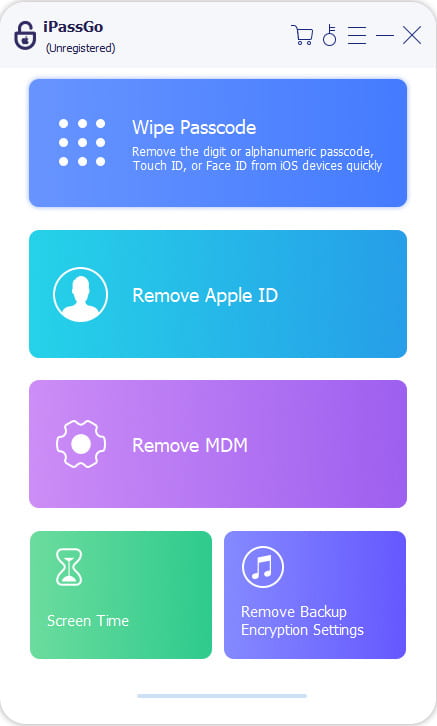
לאחר הורדה והתקנה של iPassGo, הפעילו את התוכנה. בממשק הראשי, בחרו את זמן מסך מצב. לחץ על הַתחָלָה כפתור כדי להמשיך.
חבר את מכשיר ה-iOS שלך למחשב. ודא שהמכשיר אינו נעול וסומך על המחשב. לפני שתמשיך לשלב הבא, ודא ש מצא את האייפון שלי כבוי וכי iTunes מעודכן לגרסה העדכנית ביותר.
לאחר מכן לחץ על הַתחָלָה כפתור. התוכנית תזהה ותעבד את המכשיר באופן אוטומטי. אין לנתק את המכשיר במהלך התהליך.
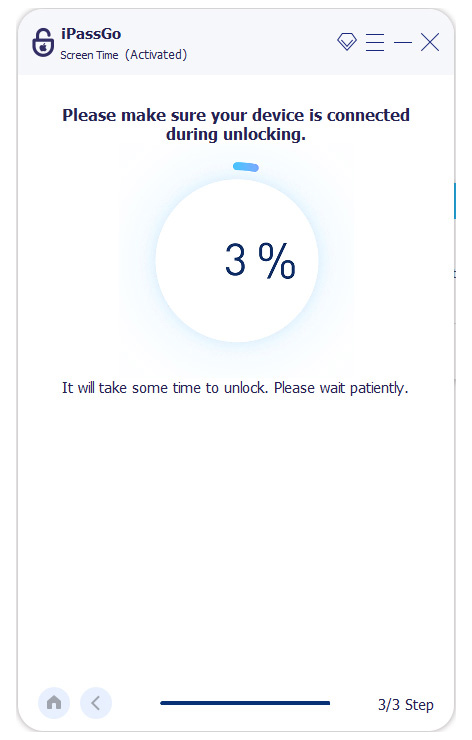
לאחר השלמת הפעולה, המכשיר יופעל מחדש ויעקוב אחר ההנחיות כדי להשלים את ההגדרה הראשונית. כאשר זמן מסך מופיע בדף, בחר הגדר מאוחר יותר בהגדרות כדי לוודא שקוד הגישה של זמן המסך הוסר בהצלחה
iPassGo מציע פתרון פשוט ואמין יותר מאשר התמודדות עם הגדרות מסורבלות או באגים במערכת. במיוחד עבור משתמשים שעדיין מוצאים שהגבלת זמן המסך באפליקציית iOS לא עובדת לאחר ניסיונות מרובים, זוהי ללא ספק הבחירה הטובה ביותר.
סיכום
לא נדיר להיתקל ב- מגבלת זמן המסך באפליקציה לא עובדת, וייתכן שזה לא יעבוד אם הוא מוגדר כהלכה. במקרה זה, נסה imyPass iPassGo כדי לעקוף מגבלות בלחיצה אחת ולעזור לך להחזיר לעצמך שליטה על המכשיר שלך. זה פשוט, מאובטח וזמין לכל משתמשי iOS.
פני היא עורכת בכירה ב-imyPass. היא התמקדה בגילוי פתרונות מיקום GPS מושלמים בכל התרחישים, ויש לה גם ניסיון בתיקון מחשבים.
פתרונות חמים
-
בטל את הנעילה של iOS
- סקירה של שירותי ביטול הנעילה החינמיים של iCloud
- עוקף את הפעלת iCloud עם IMEI
- הסר את Mosyle MDM מאייפון ואייפד
- הסר את support.apple.com/iphone/passcode
- סקירה של Checkra1n iCloud Bypass
- עוקף את קוד הסיסמה של מסך נעילת האייפון
- כיצד לשבור Jailbreak לאייפון
- בטל את נעילת האייפון ללא מחשב
- עוקף את האייפון נעול לבעלים
- איפוס למפעל iPhone ללא סיסמת Apple ID
-
טיפים ל-iOS
-
בטל את הנעילה של אנדרואיד
-
סיסמת Windows


