



 פִּתָרוֹן
 מרכז תמיכה
 עלינו
עלינו איש קשר
איך לשנות מיקום בסימולטור האנדרואיד BlueStacks
 פני וורן פורסם ב 6 במרץ 2026מיקום GPSקריאה של 3 דקות
רוצה לגשת לאפליקציות שמוגבלות לאזורים מסוימים או לבדוק שירותים מבוססי מיקום ב‑BlueStacks? בין אם אתה מפתח ובין אם גיימר, שינוי המיקום שלך ב‑BlueStacks (המכונה גם מיקום מדומה / Mock Location) פשוט יותר ממה שזה נראה.
ל‑BlueStacks יש אמנם כלי GPS מובנה, אך הוא לא תמיד עוקף את מנגנוני הזיהוי המחמירים של אפליקציות כמו Pokémon GO או Tinder. במדריך הזה נראה לך איך לשלוט בכלי המיקום המובנה ונמליץ על אפליקציות GPS מקצועיות לזיוף מיקום, לקבלת קואורדינטות וירטואליות יציבות יותר. בוא נצלול להגדרות צעד‑אחר‑צעד כדי לפתוח חוויית גלישה גלובלית מהמחשב שלך.

במאמר זה:
חלק 1. מהו BlueStacks
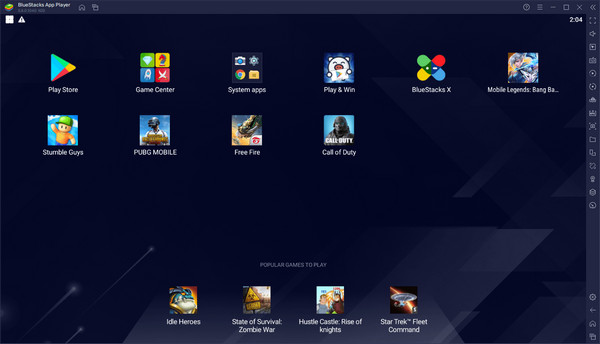
BlueStacks הוא אמולטור אנדרואיד חזק שמגשר בין מובייל למחשב שולחני בכך שהוא מריץ אפליקציות ומשחקי אנדרואיד על Windows או macOS. הוא יוצר סביבת אנדרואיד וירטואלית יציבה ומאפשר למשתמשים לנצל חומרת PC חזקה לחוויית גיימינג מובייל משופרת. מעבר לאמולציה בסיסית, התכונות המרכזיות שלו כוללות:
תאימות בין פלטפורמות: הוא מגשר בין מובייל למחשב שולחני בכך שהוא מאפשר למשתמשים להריץ אפליקציות ומשחקי אנדרואיד בצורה חלקה על Windows או macOS.
סביבת אנדרואיד וירטואלית: BlueStacks יוצר מרחב וירטואלי יציב במחשב שלך שמדמה את חוויית האנדרואיד על מסך גדול הרבה יותר.
אמולציה בעלת ביצועים גבוהים: הוא תוכנן כדי לנצל חומרת PC מתקדמת (CPU ו‑GPU) כדי לספק קצב פריימים חלק יותר וביצועים עדיפים על פני רבים ממכשירי הדגל הסלולריים.
מניפולציית מיקום (Mock Location): BlueStacks כולל כלים מובנים להתאמת הקואורדינטות הוירטואליות שלך, תכונה הידועה טכנית כ‑Mock Location, שחיונית לגישה לתכנים מוגבלי‑אזור או לבדיקת אפליקציות מבוססות מיקום.
מנהל ריבוי מופעים (Multi‑Instance Manager): משתמשים יכולים להריץ כמה אפליקציות או חשבונות משחק שונים בו‑זמנית בלי להאט משמעותית את המערכת, מה שמתאים במיוחד לריבוי משימות.
התאמה מתקדמת של בקרי שליטה: הוא תומך במיפוי מקשים מקצועי, שמאפשר לשחק משחקי מובייל באמצעות מקלדת, עכבר או גיימפד בדיוק גבוה.
חלק 2. האם BlueStacks יכול להשתמש ב‑Mock Location?
BlueStacks יכול לדמות מיקום וכך לאפשר לך לזייף מיקום באפליקציות מבוססות מיקום. התכונה הזו חינמית לחלוטין. זהו כלי מערכת מרכזי הזמין בגרסת ה‑Free הסטנדרטית של BlueStacks. אינך צריך מנוי Prime או רישיון בתשלום כדי לשנות את הקואורדינטות שלך.
חלק 3. איך לשנות מיקום ב‑BlueStacks
פתח את כלי המיקום (Location Provider) של BlueStacks
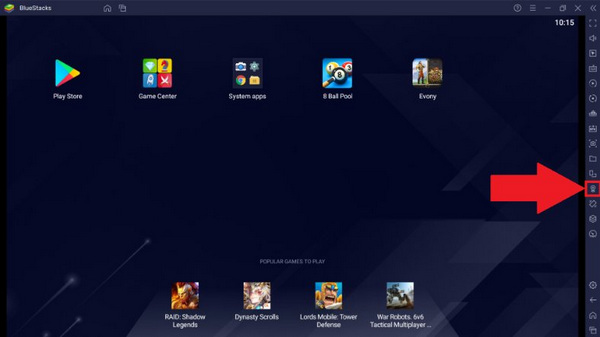
פתח את BlueStacks והסתכל על סרגל הצד שמצד ימין. לחץ על כפתור Location Provider (שנראה כמו סיכת מפה).
קיצור מקצועי: פשוט לחץ על Ctrl + Shift + K במקלדת שלך כדי לפתוח מיד את שכבת המפה (overlay).
חפש את היעד הוירטואלי שלך
לאחר שמופיע חלון המפה, תראה שורת חיפוש בפינה השמאלית‑עליונה.
- 1.הקלד את שם ה כְּתוֹבֶת, עיר, או את ה קואורדינטות המדויקות (קו רוחב וקו אורך) של המקום שאליו אתה רוצה להגיע.
- 2.ללחוץ להיכנס או לחץ על אייקון זכוכית המגדלת. המפה תתמקד אוטומטית במיקום הזה.
הגדר והפעל את המיקום המדומה
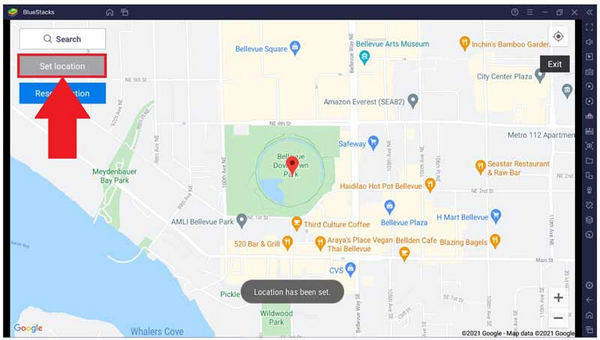
לאחר שאיתרת את הנקודה על המפה, עליך לנעול אותה.
לחץ על הזן מיקום כפתור (בדרך כלל כפתור בולט בפינה השמאלית‑עליונה או בתחתית חלון המפה).
מערכת BlueStacks שלך כעת “חושבת” שהיא נמצאת פיזית בקואורדינטות הללו. אפשר לאמת זאת על‑ידי פתיחת אפליקציית מזג האוויר או המפות בתוך האמולטור.
כוונון הגדרות Mock Location באנדרואיד (אם צריך)
אם האפליקציה שבה אתה משתמש (כמו אפליקציית היכרות או משחק) לא מזהה את השינוי, ייתכן שתצטרך להפעיל הרשאת מפתחים מתאימה:
- 1.לך ל אפליקציות מערכת (System Apps) > הגדרות בתוך BlueStacks.
- 2.נווט אל About Tablet/Phone ולחץ לבנות מספר 7 פעמים כדי לשחרר אפשרויות למפתחים.
- 3.חזור לעמוד הראשי הגדרות תפריט, הזן אפשרויות למפתחים, ומצא את האפשרות Select mock location app.
- 4.בחר ב-BlueStacks (או בספק המערכת) כאפליקציית מיקום מדומה פעילה.
פתרון בעיות נפוצות
מדוע המיקום שלי עדיין קופץ חזרה?
מצב זה קורה בדרך כלל כאשר מערכת האנדרואיד מנסה להשתמש במיקום דרך Wi‑Fi או רשת סלולרית במקום להשתמש רק ב-GPS. עבור אל הגדרות > מקום > מצב ובחר התקן בלבד (GPS בלבד). פעולה זו מונעת מהאפליקציה לזהות את כתובת ה-IP האמיתית שלך ולעקוף את קואורדינטות המיקום המדומה.
קריאות קשורות:
חלק 4. חלופה ל‑BlueStacks לשינוי מיקום באנדרואיד
למרות ש-BlueStacks הוא סימולטור אנדרואיד חזק וחינמי, הוא צורך משאבי מעבד (CPU) רבים במחשב שלך. אם כל מה שאתה צריך הוא זיוף מיקום באפליקציית אנדרואיד, imyPass iLocaGo הוא בחירה קלה וקלילה יותר. הוא יכול לזייף במהירות ובקלות את מיקום ה-GPS בכל סוגי מכשירי האנדרואיד כך שאפליקציות מבוססות-מיקום ישתמשו במיקומים הווירטואליים שלך. הוא יכול לעזור לך לפתוח אפליקציות, שירותים, הטבות ועוד מאזורים שונים.

4,000,000+ הורדות
חבר את טלפון האנדרואיד למחשב כדי לשנות את המיקום.
צור מיקומים וירטואליים או מסלולים מזויפים עבור הטלפון שלך.
מציע מצב ג'ויסטיק נוח וקל לשימוש.
תומך במכשירי אנדרואיד ו-iOS בצורה חלקה ומדויקת.
התקן את imyPass iLocaGo במחשב שלך לאחר הורדתו. לאחר סיום ההתקנה, הפעל את כלי השירות.
לחץ על הַתחָלָה לחצן כדי להמשיך בשינוי או זיוף המיקום של הטלפון החכם שלך כך שתוכל להיראות במקום אחר.
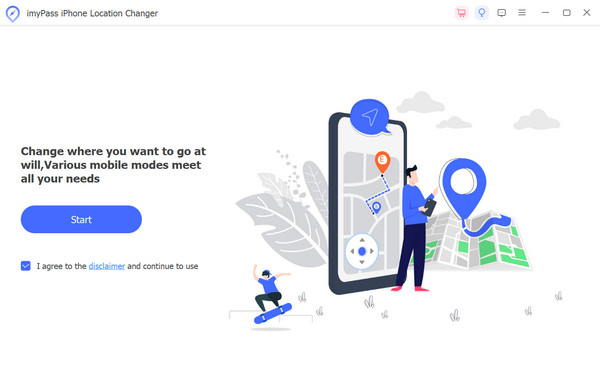
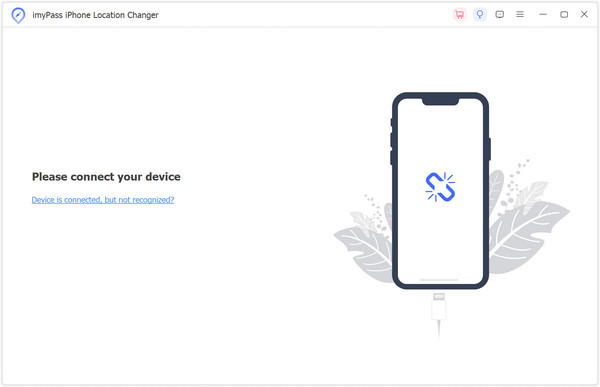
לאחר מכן תופיע בקשה לחבר את האייפון למחשב. כדי ליצור חיבור זה, השתמש בכבל ברק.
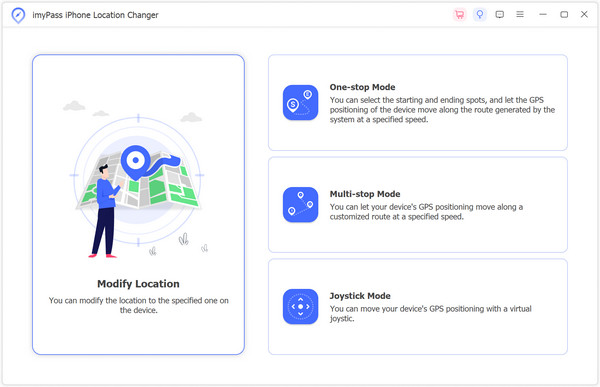
לאחר מכן, כדי לשנות את מיקום המכשיר שלך, נווט אל הממשק הראשי ובחר שנה מיקום מהתפריט משמאל.
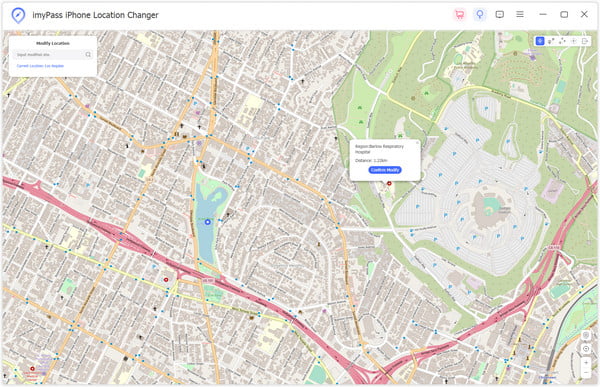
בסופו של דבר, בחר מקום במפה או הקלד את הכתובת ישירות. נְקִישָׁה התחל תנועה ליזום העברה מיידית למיקום שבחרת.
שאלות נפוצות.
-
האם ניתן להשתמש ב‑VPN ב‑BlueStacks?
אתה יכול להשתמש ב-VPN ב-BlueStacks ללא הגבלות, בדיוק כמו בטלפון אנדרואיד.
-
מדוע BlueStacks מבקשת מיקום?
BlueStacks מבקש הרשאת מיקום כדי לספק שירותים מבוססי מיקום באפליקציות או במשחקים מסוימים. חלק מהאפליקציות עשויות לדרוש נתוני מיקום עבור פיצ׳רים כמו פרסומות מבוססות מיקום, אירועים בתוך המשחק, או כדי לשפר את חוויית המשתמש בהתאם למידע גיאוגרפי..
-
האם BlueStacks חשודה?
לא, זה לא נכון. BlueStacks היא תוכנה לגיטימית, בטוחה ונקייה עבור Windows ו-macOS.
סיכום
מאמר זה מציע מדריך מפורט על כיצד לשנות מיקום ב-BlueStacks. זהו תוכנה חזקה וחינמית שמציעה תכונות נהדרות רבות. עם זאת, היא כבדה מדי עבור תוכניות בעלות מפרט נמוך. הצריכה הגבוהה של ה-CPU תכביד גם על מחשב חזק. אם אתה צריך רק לשנות מיקום באנדרואיד או באייפון שלך, תוכל להשתמש ב- imyPass iLocaGo. היא קלת משקל מאוד ויכולה לעזור לך לשנות מיקומים במובייל בדיוק ובמהירות.
פני היא עורכת בכירה ב-imyPass. היא התמקדה בגילוי פתרונות מיקום GPS מושלמים בכל התרחישים, ויש לה גם ניסיון בתיקון מחשבים.
פתרונות חמים
-
מיקום GPS
-
בטל את הנעילה של iOS
-
טיפים ל-iOS
-
בטל את הנעילה של אנדרואיד


