


 פִּתָרוֹן
 מרכז תמיכה
 עלינו
 איש קשר
מדריך לזיוף מיקום: איך לשנות מיקום ב‑iPad
 פני וורן פורסם ב 3 בנובמבר 2026מיקום GPSקריאה של 3 דקות
רוצה להסתיר את המיקום האמיתי כדי שחברים לא יוכלו לעקוב אחריך דרך Find My? לחקור אזורים חדשים ולתפוס פוקימונים נדירים מהבית, או להתחבר ליותר התאמות בעיר אחרת? אם אתה תוהה איך לשנות מיקום ב‑iPad, המשך לקרוא כדי ללמוד כל דרך אמינה לשנות את המיקום המשויך שלך, אזור חשבון ה‑Apple או מיקום ה‑GPS שלך.

במאמר זה:
חלק 1: למה לשנות מיקום ב‑iPad
יש סיבות שונות שבגללן ייתכן שתרצה לשנות מיקום ב‑iPad.
- 1.הגן על הפרטיות שלך. ייתכן שאינך רוצה שאחרים ידעו את המיקום האמיתי שלך בעת שימוש באפליקציות, אנשי קשר, Find My או שירותים מבוססי מיקום אחרים. התאמת מיקום ה‑iPad מעניקה לך יותר שליטה ומגנה על הפרטיות שלך.
- 2.קבלת גישה לתוכן ייעודי לאזור. חלק מהאפליקציות, המשחקים והתוכן הדיגיטלי זמינים רק במדינות או אזורים מסוימים. שינוי המיקום ב‑iPad מאפשר לך להשתמש באפליקציות שאינן זמינות באזור שלך.
- 3.גילוי פיצ’רים זמינים לפי מיקום. חלק מהמשחקים והשירותים מציעים פיצ’רים, אירועים או תוכן שונים בהתאם למיקומך. שינוי המיקום ב‑iPad יכול לעזור לך לגלות תוכן חדש.
חלק 2: איך לשנות מיקום מ‑iPhone ל‑iPad
אם אתה משתמש גם ב‑iPhone וגם ב‑iPad, ייתכן שתבחין שהמיקום המוצג ב‑iPad שלך אינו תואם למיקום האמיתי שלך. הסיבה הנפוצה לכך היא ש‑Find My משתמש במכשיר Apple אחר כמקור המיקום שלך. איך לשנות את מיקום Find My ל‑iPad? אתה יכול להקפיא את מיקום ה‑iPad שלך ב‑Find My מה‑iPhone שלך אם נכנסת עם אותו Apple ID.
פתח את אפליקציית Find My ב‑iPad שלך.
בֶּרֶז לִי בתחתית המסך.
בֶּרֶז השתמש ב-iPad זה בתור המיקום שלי כדי להחליף את מקור המיקום המשויך ל‑iPad שלך.
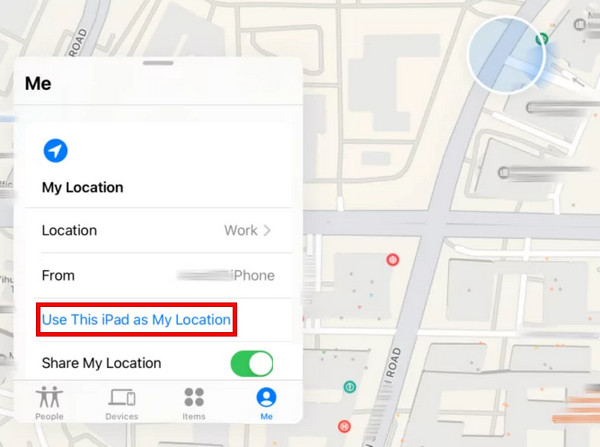
אם אתה רוצה שה‑iPhone שלך יציג את המיקום שלו במקום זאת, פתח את Find My ב‑iPhone ובחר השתמש באייפון זה בתור המיקום שלי.
חלק 3: איך לשנות מדינה/אזור ב‑iPad
אם אתה רוצה להשתמש באפליקציות, משחקים, מנויים או מדיה ממדינה אחרת, ייתכן שתצטרך לשנות את המדינה או האזור של חשבון ה‑Apple שלך. שינוי זה משנה את התוכן ב‑App Store ואת הגדרות התשלום ב‑iPad שלך.
לִפְתוֹחַ הגדרות ב‑iPad שלך, הקש על שמך בחלק העליון ואז בחר מדיה ורכישות.
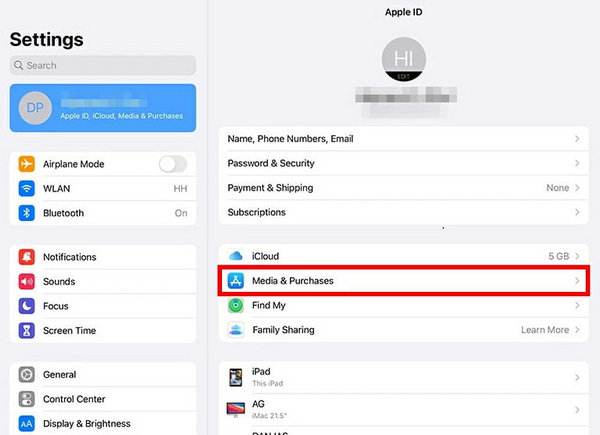
בֶּרֶז הצג חשבון והתחבר במידת הצורך.
בחר מדינה/אזור, ואז הקש שנה מדינה או אזור.
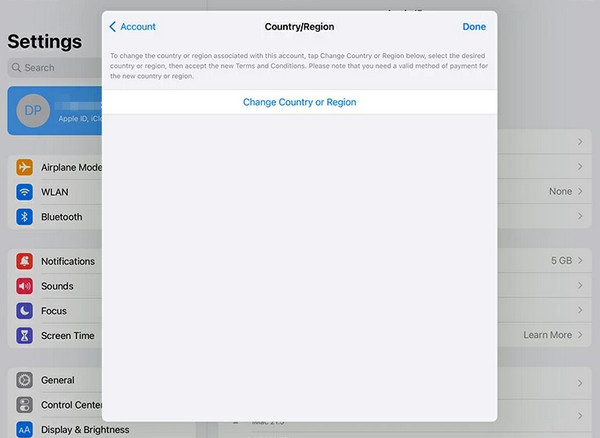
בחר מדינה או אזור חדשים, עיין בתנאים וההגבלות והקש על לְהַסכִּים.
בֶּרֶז אמצעי תשלום, ואז הזן את פרטי התשלום החדשים שלך וכתובת החיוב. אזור ה‑App Store, iTunes והשירותים שלך יעודכן אוטומטית.
שינוי המדינה או האזור משפיע רק על שירותי Apple ועל התוכן ב‑App Store. הוא לא ישנה את מיקום ה‑GPS שלך ב‑Find My, במפות או באפליקציות מבוססות מיקום.
חלק 4: איך לזייף מיקום GPS ב‑iPad
אם אתה רוצה לזייף את המיקום שלך באפליקציות או לפתוח משחקים נעולים לפי מיקום, כמו Pokémon Go, עליך לזייף את מיקום ה‑GPS שלך. imyPass iLocaGo הוא מחליף מיקום (location changer) שמאפשר לך להגדיר מיקום GPS וירטואלי ב‑iPad בלי לזוז. באפשרותך לבחור מיקום על המפה ולהחיל אותו על ה‑iPad עבור אפליקציות נתמכות. הוא גם מציע מספר מצבים לסימולציית תנועה עם מסלולים, מהירויות ויעדים מותאמים אישית. בנוסף, iLocaGo פועל ללא פריצה (jailbreak) ואינו דורש ממך לשנות הגדרות מערכת ב‑iPad שלך.
4,000,000+ הורדות
שנה את המיקום שלך ב‑iPad לכל מקום בקלות.
חקור אפליקציות, משחקים ושירותים במקומות שונים.
זייף מיקום GPS ב‑Facebook, Snapchat, Tinder ועוד אפליקציות.
סמל מהירות הליכה או נסיעה אמיתית במסלול מותאם אישית.
איך לשנות את המיקום שלך ב‑iPad:
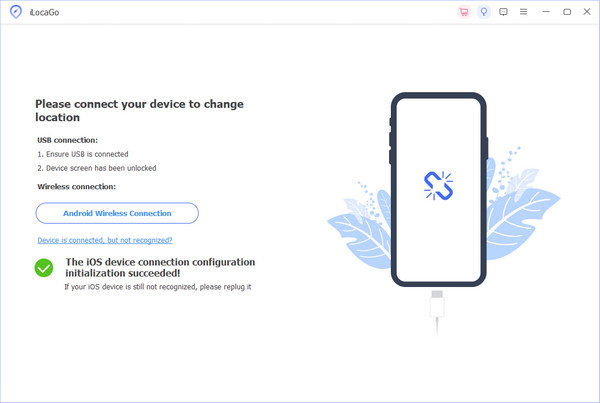
חבר את ה‑iPad למחשב באמצעות כבל USB. הקש אמון ב‑iPad שלך כאשר תתבקש.
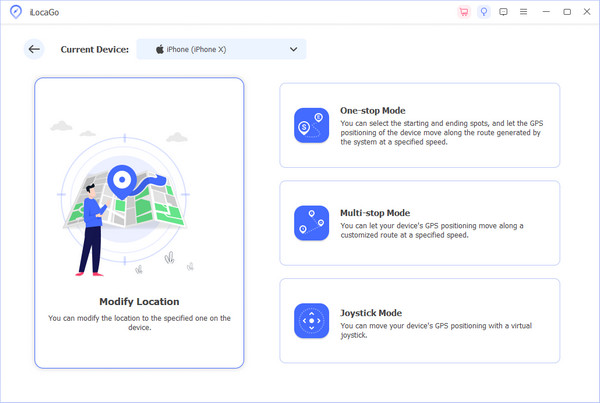
פתח את התוכנה ובחר את אפשרות ה שנה מיקום מהממשק.
מפה תופיע על המסך. באפשרותך לגרור, להתקרב ולהתרחק כדי למצוא את המקום הרצוי. לחלופין, באפשרותך גם להזין שם מקום מסוים בסרגל החיפוש כדי לאתר אותו במהירות.
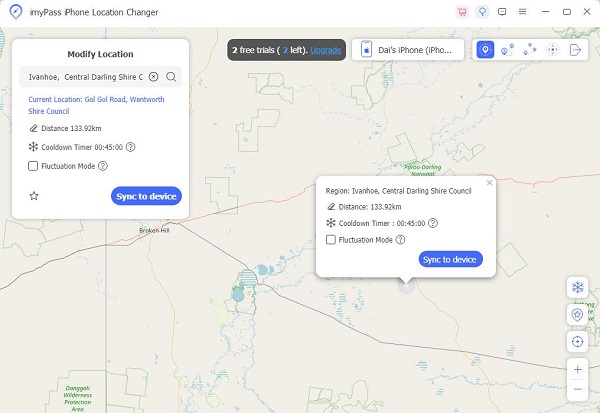
נְקִישָׁה סנכרון למכשיר כדי להחיל את המיקום החדש על ה‑iPad שלך מיד.
שאלות נפוצות.
-
מדוע ה‑iPad שלי מציג מיקום שגוי?
ייתכן שה‑iPad שלך יציג מיקום שונה אם ״Find My״ משתמש במיקום של מכשיר Apple אחר. באפשרותך לבדוק את ההגדרות של ״Find My״ ולבחור את המכשיר שברצונך להשתמש בו לשיתוף המיקום.
-
האם זה בטוח לזייף מיקום GPS באייפד?
באופן כללי כן, כל עוד אתה משתמש בכלי הונאת GPS (GPS spoofing) אמין. הוא לא אמור לשנות קבצי מערכת מרכזיים או למחוק את הנתונים באייפד שלך. עם זאת, עדיין יש כמה דברים שכדאי לשים אליהם לב. חלק מהאפליקציות והמשחקים אינם מאפשרים זיוף מיקום, ואם הם מגלים זאת, אתה עלול להתמודד עם הגבלות או אפילו חסימת חשבון. כמובן, אל תשתמש ב‑GPS מזויף לפעילות בלתי חוקית.
-
האם VPN יכול לשנות את המיקום של ה־iPad שלי?
VPN יכול לגרום לכך שייראה כאילו אתה גולש ממקום אחר, אבל זה מתייחס רק לכתובת ה‑IP שלך. הוא לא יכול לזייף את מיקום ה‑GPS שלך. משחקים מבוססי מיקום או אפליקציות מפות עדיין רואים את מיקום ה‑GPS האמיתי שלך. VPN גם לא יכול לשנות את האזור בחנות האפליקציות (App Store).
סיכום
בין אם אתה מנסה להסתיר את המיקום האמיתי שלך, לפתוח אפליקציות נעולות לפי מיקום או להרחיב את המעגל החברתי שלך, קיימות דרכים פשוטות לשנות מיקום ב‑iPad. אם אתה רוצה כלי להגדרת מיקום וירטואלי, imyPass iLocaGo הוא בחירה מצוינת לזיוף GPS ב‑iPad ב‑Windows וב‑macOS.
פאני מתמקדת בפתרון תקלות GPS ובאופטימיזציה של Windows. בעבר עבדה כמהנדסת תמיכה טכנית, וסייעה ללקוחות לפתור בעיות מבוססות מיקום ובעיות מערכת באופן יעיל. הודות לניסיונה בתמיכת IT, היא מספקת פתרונות מעשיים שבאמת עובדים. בזמנה הפנוי היא אוהבת לטייל ברגל ולעסוק ב־geocaching, ובכך לבחון טכנולוגיות GPS בעולם האמיתי.
פתרונות חמים
-
מיקום GPS
-
בטל את הנעילה של iOS
-
טיפים ל-iOS
-
בטל את הנעילה של אנדרואיד


