


 פִּתָרוֹן
 מרכז תמיכה
 עלינו
 איש קשר
מדריך לעקיפת Samsung FRP בלי מחשב או עם מחשב (מדריך 2026)
 גדעון ביירון פורסם ב 13 בנובמבר 2026בטל את הנעילה של אנדרואידקריאה של 3 דקות
אם אתה מתקשה לעקוף את נעילת ה‑FRP של Google במכשיר Samsung J7, אתה יודע עד כמה זה מתסכל עקיפת FRP לסמסונג זה יכול להיות. ה‑J7 שייך לסדרת Galaxy J ומגיע עם מנגנוני אבטחה מחמירים שהופכים את התהליך לקשה. בגלל זה אנשים רבים מתבלבלים כשהם שוכחים את פרטי ההתחברות. כדי לעזור לך, המדריך הזה יציג חמישה שיטות עובדות לעקיפת אימות חשבון Google ב‑Samsung J7 שלך, מבלי לבזבז יותר מדי זמן.

במאמר זה:
חלק 1. שיטות רשמיות להסרת FRP ב‑Samsung J7/J7 Prime
אם שכחת את סיסמת חשבון ה‑Google שסונכרן בעבר עם ה‑Samsung J7 שלך, נסה קודם את שירות שחזור החשבון הרשמי של Google.
שיטה 1. שחזור חשבון ה‑Google שלך
פתח את דף שחזור חשבון Google במכשיר טלפון אחר או במחשב.
הזן את כתובת ה‑Gmail שקושרה בעבר ל‑Samsung J7 שלך.
עקוב אחר ההוראות על המסך כדי לאמת את זהותך באמצעות אימייל שחזור, מספר טלפון או אפשרויות אימות אחרות.
אם Google מאפשרת לך לאפס את הסיסמה, צור סיסמה חדשה והשלם את תהליך השחזור.
חזור אל ה‑Samsung J7 שלך והתחבר עם חשבון ה‑Google ששוחזר כשהמערכת מבקשת זאת.
הערה:
אם שינית לאחרונה את סיסמת חשבון ה‑Google שלך, ייתכן שתצטרך להמתין לפני שתוכל להשתמש בסיסמה החדשה במכשיר ה‑Samsung שהאופס.
שיטה 2. יצירת קשר עם התמיכה של Samsung
אם אינך מצליח לשחזר את חשבון ה‑Google שסונכרן בעבר עם ה‑Samsung J7 שלך, פנה לתמיכת Samsung או בקר במרכז שירות מורשה של Samsung. לפני יצירת הקשר עם Samsung, הכן את מספר הדגם המדויק, כמו SM-G610F או SM-J700F, ואת הוכחת הקנייה או מסמכים אחרים המראים שאתה בעל המכשיר. התמיכה של Samsung תבדוק את המכשיר ותבחן את זכאותך.
חלק 2: איך לעקוף FRP ב‑Samsung J7 ודגמים נוספים (הכי פשוט)
כלי נעילה הכול‑באחד הוא הדרך המהירה ביותר להתמודד עם טלפון נעול, ועבור Samsung J7 אין טוב יותר מאשר imyPass AnyPassGo. הוא תומך בהסרת FRP על מגוון רחב של מותגי וגרסאות Android, כאשר התאימות הרחבה שלו מכסה Android 5–17. הוא מיועד למשתמשים שמעדיפים פתרון מודרך על פני הליכים ידניים מסובכים. בנוסף, הכלי הזה גם מסיר סוגי נעילת מסך שונים מטלפוני Android ללא סיסמה.
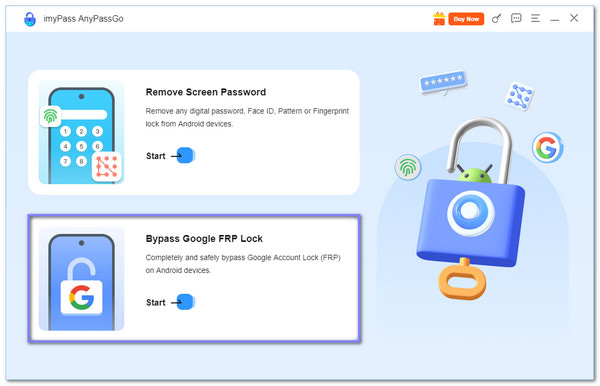
הורדה והפעלה של AnyPassGo. התקן את imyPass AnyPassGo במחשב Windows שלך ופתח את התוכנה.
בחר עוקף את Google FRP Lock מהממשק הראשי.
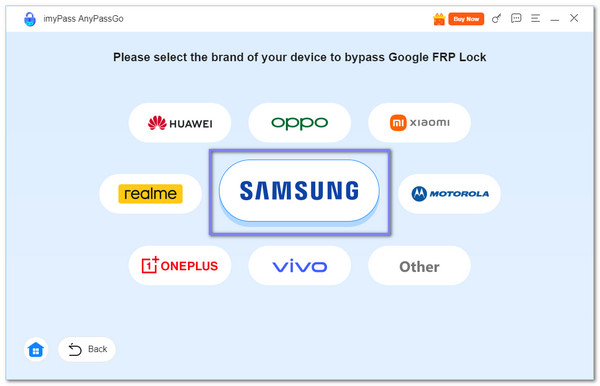
בחר סמסונג כמותג המכשיר שלך וחבר את ה‑Galaxy J7 למחשב בעזרת כבל USB.
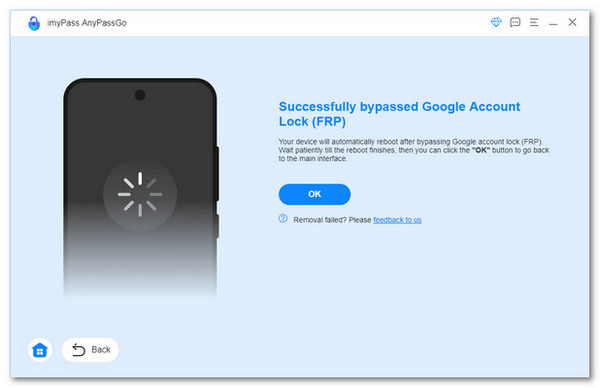
בדוק את ההוראות המופיעות עבור דגם המכשיר והקושחה שלך. עקוב אחר ההנחיות של התוכנה והמתן לסיום התהליך. נעילת ה‑Google FRP הוסרה בהצלחה.
חלק 3: איך לעקוף FRP ב‑Samsung J7 בעזרת כלי Odin
Odin הוא כלי הבזק (flashing) קושחה, המשמש לרוב במכשירי Samsung Galaxy. הוא מאפשר למשתמשים להתקין חבילות קושחה תואמות, אבל הוא אינו כלי לעקיפת FRP. אם הקושחה לא תואמת למספר הדגם המדויק שלך, פעולת ההבזק יכולה להיכשל ולהשאיר את הטלפון ללא אפשרות אתחול. לפני שתתחיל, בדוק את מספר הדגם המדויק תחת הגדרות > אודות הטלפון או על הקופסה המקורית, והורד רק קושחה שנבנתה עבור אותו מספר דגם.
אם אתה מקבל על עצמך את הסיכונים האלה ויש לך את הקושחה התואמת, עקוב אחר השלבים הבאים:
הורד את כלי הפלאש של אודין לסמסונג ממקור אמין. עליך גם להוריד את הקושחה של FRP Bypass עבור Samsung G610F (J7 Prime) מאתר קושחה אמין. לאחר מכן, אנא התקן את מנהלי ההתקנים העדכניים ביותר של Samsung USB במחשב שלך כדי שיוכל לזהות את הטלפון שלך.
כבה את הסמסונג J7 שלך. כעת, לחץ לחיצה ממושכת להנמיך קול + בית + כּוֹחַ בו זמנית. יופיע מסך אזהרה. לחץ הגבר קול כדי להמשיך. הטלפון שלך נמצא כעת ב מצב הורדה.
השתמש בכבל USB טוב כדי לחבר את ה-Samsung J7 שלך למחשב. פתח את כלי אודין במחשב שלך. לאחר שהטלפון יזוהה, תופיע תיבה כחולה בתוך אודין. משמעות הדבר היא שהכלי מזהה את המכשיר שלך ומוכן לעבודה.
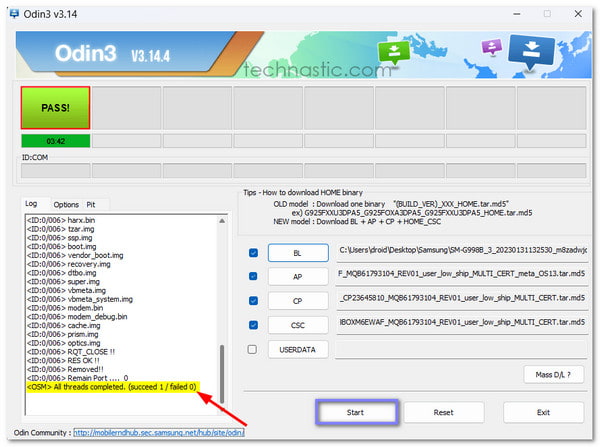
באודין, לחצו על הלחצן AP כפתור. מצא ובחר את קובץ הקושחה של FRP Bypass שהורדת קודם לכן. ודא שרק אתחול אוטומטי ו F. זמן איפוס מסומנים באודין. אל תשנו אפשרויות אחרות מכיוון שהדבר עלול לגרום לבעיות.
עכשיו, לחץ הַתחָלָה באודין. אנא המתן עד שהכלי יסיים להבהב. תראה לַעֲבוֹר הודעה כאשר זה יושלם. הטלפון שלך יאתחל מעצמו. אם הוא לא יאתחל, החזק את המקש כּוֹחַ כדי לאתחל אותו באופן ידני. לאחר שלב זה, יש להסיר את נעילת ה-FRP מה-Samsung J7 שלך.
חלק 4: איך לעקוף FRP ב‑Samsung J7 בלי מחשב
QuickShortcutMaker הוא קובץ APK שמציג את כל ה‑Activities המוסתרים בתוך אפליקציות המערכת ומאפשר לך להפעיל אותם ישירות דרך קיצור דרך. הוא שימש בעבר כפתרון עקיף לעקיפת FRP בטלפוני Samsung. גרסאות קושחה חדשות יותר של Samsung סגרו רבות מנקודות הכניסה האלה, ולכן השיטה כבר לא עובדת. היא גם דורשת התקנת קובצי APK ממקורות לא מוכרים, מה שעלול לסכן את הטלפון שלך. הורד קבצים רק מאתרים מהימנים.
הפעל את מכשיר ה-Samsung J7 שלך והגדר אותו עד שתגיע למסך האימות של גוגל. כאשר תתבקש להזין מספר טלפון או כתובת דוא"ל, הקלד טקסט אקראי. לחץ לחיצה ארוכה עליו והקש על הֶמבּוּרגֶר כפתור. מהרשימה, בחר לסייעדחה את הודעת העזרה והקש על סרגל החיפוש של גוגל שמופיע.
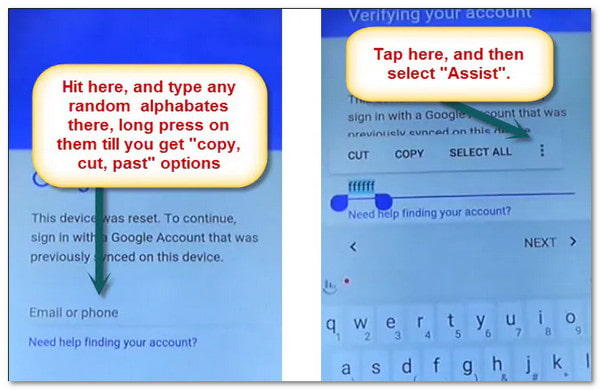
בסרגל החיפוש, חפשו את APK של מנהל חשבון גוגל והורד אותו. עשו את אותו הדבר עבור ה- מייצר קיצורי דרך מהיריםשני הקבצים יישמרו ב הורדות מקטע הטלפון שלך.
עבור לתיקיית ההורדות שלך ופתח את APK של מנהל חשבון גוגלאם אתם רואים הודעה על התקנות חסומות, גשו אל הגדרות ואפשר אפליקציות ממקורות לא ידועים. לאחר מכן, המשך ופעל לפי ההוראות עד להתקנת האפליקציה.
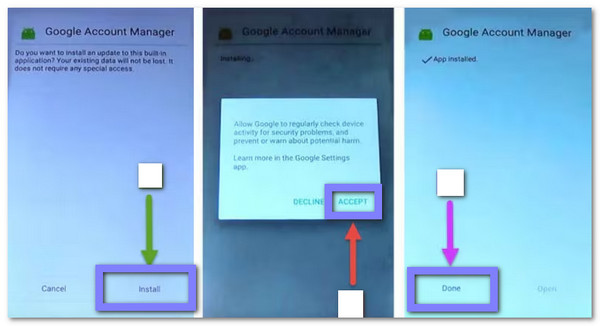
לאחר שתסיימו את האפליקציה הראשונה, חזרו לדף שלכם הורדות ופתח את מייצר קיצורי דרך מהיריםאפשר שוב מקורות לא ידועים במידת הצורך. לאחר מכן, התקן אותו על ידי ביצוע אותם שלבים. לאחר השלמת ההתקנה, לחץ כדי לפתוח את האפליקציה.
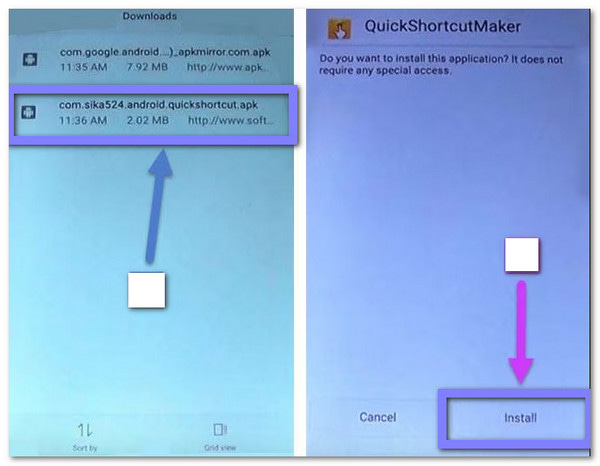
בתוך QuickShortcutMaker, חפשו את מנהל חשבון גוגלבחר באפשרות שאומרת הקלד כתובת דוא"ל וסיסמהיפתח מסך התחברות. הזן את פרטיך. כתובת דוא"ל וסיסמה של חשבון גוגללאחר הכניסה, נעילת ה-FRP תוסר, וה-Samsung J7 שלך יהיה מוכן לשימוש.
כפי שאתם שמים לב, זה פשוט, ישיר, ואינו דורש אפליקציות נוספות כמו SideSync, אבל זה דורש סבלנות וצעדים זהירים כדי לעבוד היטב אם אתם רוצים. לעקוף את אימות Google.
סיכום
לסיכום, יש יותר מדרך אחת ל עקיפת FRP של Samsung ב‑Samsung J7 או J7 Prime. התחל משחזור חשבון Google אם עדיין יש לך גישה לחשבון המקושר. Odin ו‑QuickShortcutMaker יכולים לעזור בטלפוני Samsung עם קושחה ישנה. אם השיטות האלה לא מתאימות, imyPass AnyPassGo מציע את הפתרון הפשוט ביותר למתחילים. בעזרתו תוכל להשיב שליטה מלאה על הטלפון שלך בלי לקחת סיכונים מיותרים.
גדעון כותב על פתיחת נעילה של מכשירי iOS, Android ו-Windows. בעבר הוא עבד כמומחה למכשירים ניידים במרכז תיקונים, שם סייע ללקוחות עם מכשירים נעולים ושחזור סיסמאות. בזמנו הפנוי הוא בודק כלים חדשים לפתיחת נעילה, מבצע התאמה אישית למכשירים חכמים והופך תהליכי פתיחת נעילה מורכבים לפשוטים ובטוחים.
פתרונות חמים
-
בטל את הנעילה של אנדרואיד
-
בטל את הנעילה של iOS
-
טיפים לסיסמאות
-
טיפים ל-iOS

