



 פִּתָרוֹן
 מרכז תמיכה
 עלינו
עלינו איש קשר
כיצד להפסיק לשתף מיקום מבלי להודיע ל-iMessage
 פני וורן פורסם ב 9 בינואר, 2026מיקום GPSקריאה של 3 דקות
שיתוף מיקום דרך iMessage הוא דרך נוחה לשמור על קשר עם חברים ובני משפחה. יתר על כן, זהו מאפיין משמעותי של הגנה עצמית בעת נסיעה. עם זאת, זה עלול להביא כמה סיכונים ובעיות. החדשות הטובות הן שאתה יכול להפסיק לשתף מיקום מבלי להודיע ל-iMessage באייפון שלך. מדריך זה משתף את השיטות המוכחות ומדגים את תהליכי העבודה שיעזרו לך להסתיר את מיקומך האמיתי.

במאמר זה:
חלק 1: כיצד להפסיק לשתף מיקום מבלי להודיע ל-iMessage
iMessage משתמש ב-GPS ובחיבורים אלחוטיים כדי לעקוב אחר מיקומך. ניתן לכבות את שירותי המיקום או להפעיל את מצב הטיסה כדי להפסיק לחלוטין את שיתוף המיקום מבלי להודיע ל-iMessage באייפון שלך.
כיצד להשהות את שיתוף המיקום מבלי להודיע ל-iMessage במצב טיסה
מצב טיסה נועד לכבות את כל החיבורים האלחוטיים באייפון שלך, כולל GPS, Bluetooth, Wi-Fi, נתונים סלולריים ועוד. זוהי דרך קלה להשהות את שיתוף המיקום מבלי להודיע ל-iMessage.
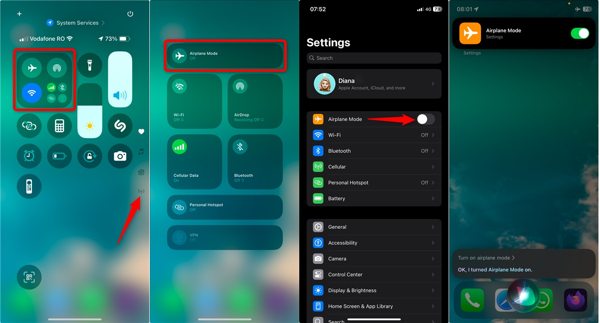
במרכז הבקרה
הזן את מרכז שליטה במכשיר שלך, והקש על מצב טיסה כפתור כדי להפעיל אותו.
באפליקציית הגדרות
פתח את אפליקציית ההגדרות, חפש את מצב טיסה, ולכבות אותו.
הערה: החיסרון הוא שתאבד את כל החיבור.
כיצד להפסיק לשתף מיקום מבלי שהם ידעו ב-iMessage
כדי להפסיק לשתף מיקום מבלי שהם ידעו ב-iMessage, עליך לכבות את ה-GPS. עם זאת, אפל לא מאפשרת לך להשבית את ה-GPS באייפון שלך, אך תוכל לכבות את שירותי המיקום. לאחר מכן, כל האפליקציות והאתרים לא יוכלו לעקוב אחר המיקום שלך. הם יכולים לקבל רק את הכתובת האחרונה לפני השבתת שירותי המיקום.

פתח את שלך הגדרות אפליקציה.
לך ל פרטיות ואבטחה ולבחור שירותי מיקום.
כבה שירותי מיקום.
כאשר תתבקש, בחר לכבות.
הערה: השלבים שלעיל ישביתו את המיקום עבור כל האפליקציות והשירותים.
כיצד להפסיק שיתוף מיקום ב-iMessage באמצעות מכשיר Apple אחר
אם יש לכם מספר מכשירי Apple, תוכלו להפסיק את שיתוף המיקום מבלי להודיע על כך ב-iMessage באמצעות מיקום של מכשיר אחר. תוכלו לשים מכשיר Apple נוסף בביתכם, ואף אחד לא ילמד את ה-GPS הנוכחי שלכם.
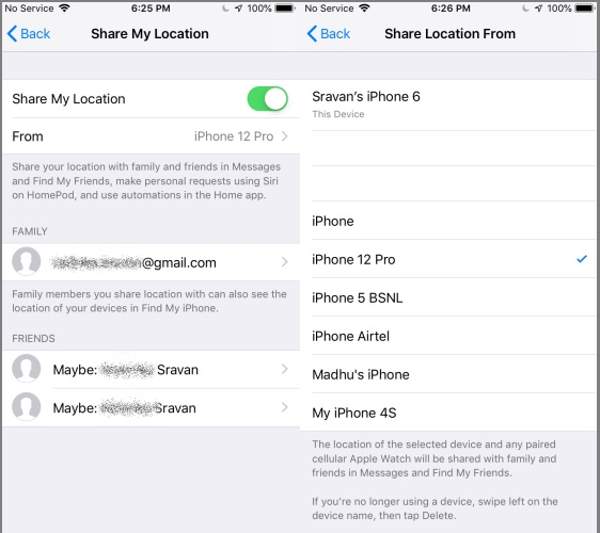
הפעל את הגדרות אפליקציה באייפון שלך.
הקישו על הפרופיל שלכם ובחרו תמצא אותי.
בחר שתף את המיקום שלי.
לאחר מכן, בחר מכשיר אחר תחת מִן.
לאחר מכן, השאירו את המכשיר במקום שבו אתם רוצים שאחרים יחשבו שאתם נמצאים.
כיצד להשהות שיתוף מיקום מבלי להודיע ב-iMessage באמצעות Find My
דרך נוספת להשהות את שיתוף המיקום מבלי להודיע ב-iMessage היא התכונה "מצא את...". היא מאפשרת לך להפסיק את שיתוף המיקום שלך עם כולם בבת אחת. להלן השלבים להשבתת שיתוף המיקום שלך:
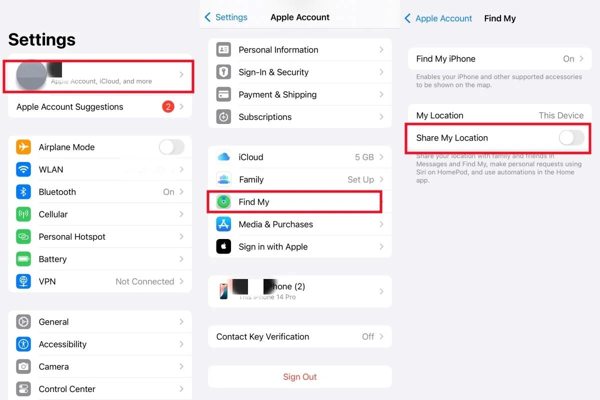
הקש על הפרופיל שלך ב- הגדרות אפליקציה.
בחר תמצא אותי ולאתר שתף את המיקום שלי.
כבה שתף את המיקום שלי.
חלק 2: כיצד להפסיק לשתף מיקום עם מישהו מבלי להודיע ל-iMessage
אם אתם רוצים להפסיק לשתף מיקום עם מישהו מבלי להודיע ל-iMessage, אינכם צריכים להשבית לחלוטין את שירותי המיקום. לחלופין, תוכלו להגדיר זאת בתוך אפליקציית ההודעות.
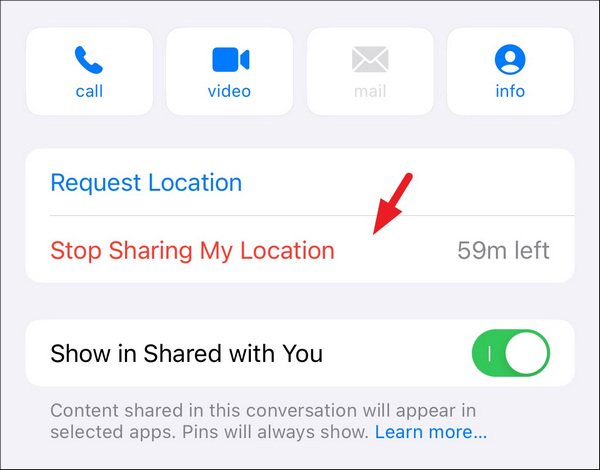
פתח את ה הוֹדָעָה אפליקציה באייפון שלך.
נווטו לצ'אט של איש הקשר שאיתו אתם רוצים להפסיק לשתף את המיקום.
הקישו על הפרופיל שלו או שלה ובחרו הפסק לשתף את המיקום שלי.
חלק 3: הפתרון האולטימטיבי להפסקת שיתוף מיקום מבלי להודיע ל-iMessage
אם השיטות הנפוצות להשהיית שיתוף מיקום מבלי להודיע ל-iMessage אינן זמינות, ניתן לנסות פתרון חלופי: לזייף את המיקום שלך באמצעות iLocaGoזה מאפשר לך להחליף את המיקום האמיתי שלך בכל כתובת אחרת בעולם. בנוסף, אף אחד לא יכול ללמוד את הפעולה שלך.

4,000,000+ הורדות
הסתר את המיקום שלך או צור מיקומים וירטואליים במכשיר נייד בלחיצה אחת.
שנה את המיקום הגיאוגרפי של הטלפון שלך בקלות.
צור מסלולים וירטואליים עם מספר מצבים.
מציעים אפשרויות מותאמות אישית וממשק אינטואיטיבי.
תמיכה כמעט בכל דגמי מכשירי האייפון והאנדרואיד.
כיצד להפסיק לשתף מיקום מבלי להודיע ל-iMessage
התקן את מחליף המיקום
הפעילו את תוכנת שינוי המיקום הטובה ביותר לאחר התקנתה במחשב האישי שלכם. יש גרסה נוספת עבור Mac. חברו את הטלפון למחשב האישי שלכם באמצעות כבל Lightning. עבור אנדרואיד, ניתן גם לחבר אותו באופן אלחוטי.

בחר שנה מיקום
לאחר שהתוכנה תזהה את המכשיר הנייד שלך, יוצג בפניך חלון מצב. בחר שנה מיקוםשלושת המצבים האחרים, מצב עצירה אחת, מצב ריבוי עצירות, ו מצב ג'ויסטיק, משמשים ליצירת מסלולים וירטואליים.

הפסק לשתף מיקום
הקלד כתובת מדויקת בשדה בחלון הקופץ או לחץ על מיקום במפה. לבסוף, לחץ על לְשַׁנוֹת כדי לאשר את הפסקת שיתוף המיקום מבלי להודיע ל-iMessage. ניתן גם שנה מיקום ב-Hily עם התוכנית הזו.

חלק 4: השוואה בין שיטות להפסקת שיתוף מיקום ללא הודעה
| יתרונות | חסרונות | |
| הפעלת מצב טיסה | קל לגישה זמין בכל אייפון | כבה את כל החיבורים האלחוטיים חיתוך אותות |
| השבתת שירותי מיקום | מנע מכל אפליקציה גישה למיקומך הנוכחי הצג את המיקום האחרון | כל השירותים והאפליקציות לא יכולים לעקוב אחר האייפון שלך |
| השתמש במיקום של מכשיר אחר | הצגת מיקום של מכשיר אחר הסתר את מיקומך הנוכחי ללא הודעה | חייב להיות לך מכשיר iOS נוסף |
| השבת את שיתוף המיקום שלי | כבה את שיתוף המיקום דרך "מצא את..." | זמין רק לאנשי קשר המשתמשים במכשירי iOS |
| הפסקת שיתוף מיקום עבור אנשי קשר | חסום מישהו מלעקוב אחר המיקום שלך | אחרים עדיין יכולים למצוא את מיקומך עליך להגדיר זאת עבור כל איש קשר שברצונך לחסום |
| iLocaGo | לא יתקין או ישנה שום דבר באייפון שלך לא ניתן לזהות אותו על ידי אף אפליקציה או שירות | אתה צריך מחשב |
סיכום
מדריך זה מסביר כיצד להפסיק שיתוף מיקום מבלי להודיע ל-iMessage במצבים שונים. אתם יכולים לקרוא את המדריך שלנו, לבחור שיטה מתאימה ולעקוב אחר השלבים שלנו כדי להסתיר את המיקום הגיאוגרפי שלכם באייפון שלכם ביעילות. לחלופין, אתם יכולים להפסיק לשתף את המיקום שלכם עם אנשי קשר ספציפיים תוך מתן אפשרות לאחרים לעקוב אחר המיקום שלכם. אם השיטות הנפוצות אינן מוצאות חן בעיניכם, iLocaGo הוא הפתרון האלטרנטיבי הטוב ביותר. הוא מאפשר לך להסתיר את מיקומך האמיתי באמצעות כתובת או מסלול מזויפים.
פני היא עורכת בכירה ב-imyPass. היא התמקדה בגילוי פתרונות מיקום GPS מושלמים בכל התרחישים, ויש לה גם ניסיון בתיקון מחשבים.
פתרונות חמים
-
מיקום GPS
-
בטל את הנעילה של iOS
-
טיפים ל-iOS
-
בטל את הנעילה של אנדרואיד


