



 פִּתָרוֹן
 מרכז תמיכה
 עלינו
עלינו איש קשר
6 דרכים לשחזר תמונות שנמחקו מ־iPhone - מדריך מלא
 קלרה פרסקוט פורסם ב 6 בפבוראר 2026שחזור נתוניםקריאה של 3 דקות
המטרה שלנו היום היא להסביר כיצד לשחזר תמונות שנמחקו מ־iPhone תוך שימוש באפשרויות שנבדקו ובשלבים ברורים למעקב. לעיתים, תמונות נעלמות בגלל החלקה אקראית, בעיית סנכרון או עדכון מערכת. בחנו מסלולי שחזור אמיתיים במכשירים שהיו בשימוש כדי לזהות מה כן או לא משחזר תמונות. תדע מתי הכלים המובנים שימושיים, מתי גישה לענן מועילה, ומתי יש אפליקציית שחזור ששווה להשתמש בה. לשתי הגישות יש מגבלות ותוצאות שונות.

במאמר זה:
- שיטה 1. בדיקת תיקיית “נמחקו לאחרונה” באפליקציית התמונות
- שיטה 2. שימוש בפונקציית השחזור באתר iCloud.com
- שיטה 3. שחזור קבוע של תמונות iPhone באמצעות כלי שחזור
- שיטה 4. שחזור תמונות מ־iPhone בעזרת גיבוי iCloud
- שיטה 5. שחזור תמונות מ־iPhone בעזרת גיבוי Google Drive
- שיטה 6. שחזור תמונות מ־iPhone בעזרת גיבוי Finder/iTunes
- באיזו מהשיטות הכי כדאי להתחיל?
שיטה 1. בדיקת תיקיית “נמחקו לאחרונה” באפליקציית התמונות
לפני שניגשים לגיבויים או לכלים, התחילו ברשת הביטחון המובנית ב־iPhone שלכם. אפל שומרת תמונות שנמחקו באלבום זמני, שלרוב הוא הדרך המהירה ביותר לשחזר תמונות שנמחקו מ־iPhone בלי צעדים מיותרים. התמונות נשארות שם עד 30 יום לפני מחיקה סופית, לכן העיתוי חשוב.
פתח את ה תמונות אפליקציית התמונות וגללו למטה אל כלי עזר סָעִיף.
בֶּרֶז נמחק לאחרונה ולבחור צפה באלבום אם תתבקש.
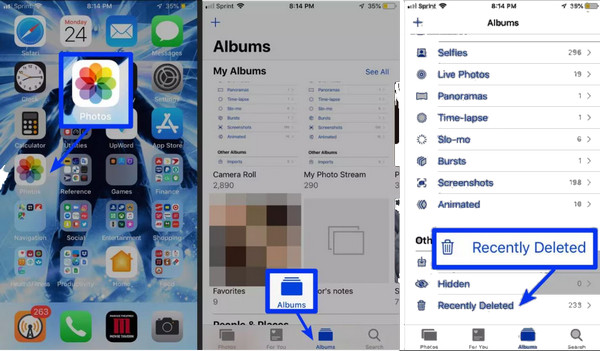
פתחו את הנעילה של האלבום באמצעות Face ID, Touch ID, או קוד הגישה של המכשיר.
בחרו את התמונה או התמונות שברצונכם לשחזר, ואז הקישו על לְהַחלִים כדי להחזיר אותן לספרייה שלכם.
תיקיית “נמחקו לאחרונה” היא הדרך המהירה ביותר לשחזר תמונות שנמחקו במהלך 30 הימים האחרונים. אם התמונות החסרות שלכם ישנות יותר או שאינן נמצאות באלבום הזה, הצעד הבא הוא לבדוק ב־iCloud אפשרויות לשחזור.
שיטה 2. שימוש בפונקציית השחזור באתר iCloud.com
אם התמונות נמחקו לאחרונה וסונכרנו עם iCloud, ייתכן שעדיין תוכלו לשחזר אותן אונליין בלי לגעת ב־iPhone. השיטה הזו שימושית כשמנסים להבין כיצד לשחזר תמונות שנמחקו מ־iPhone דרך בקרות הענן המובנות שלו. iCloud שומר פריטים שנמחקו לזמן מוגבל לפני מחיקה סופית.
פתחו דפדפן והתחברו ל־iCloud.com עם אותו Apple ID שבו אתם משתמשים ב־iPhone.
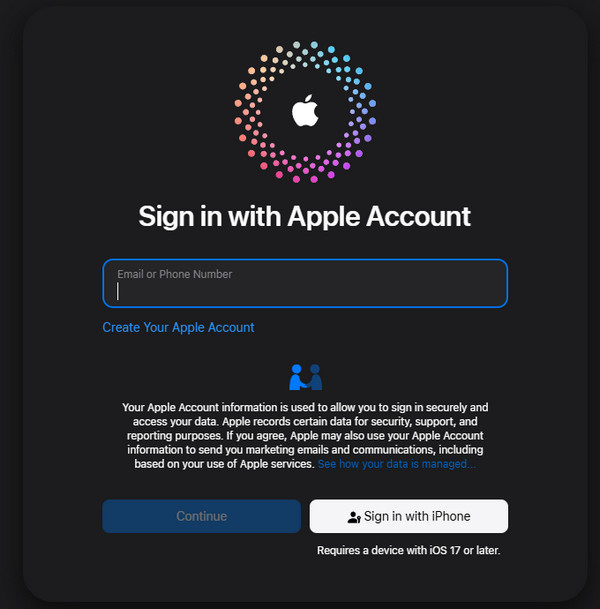
נְקִישָׁה תמונות, ואז פתחו את אלבום נמחק לאחרונה מהסרגל הצדדי.
בחרו את התמונה או התמונות שברצונכם לשחזר על ידי לחיצה עליהן.
נְקִישָׁה לְהַחלִים. התמונות יופיעו מחדש ב־iCloud Photos ויסונכרנו אוטומטית חזרה ל־iPhone שלכם. אם ה־ הסנכרון עם iCloud מושהה, אי‑אפשר לבצע את הפעולה הזו, ותצטרכו קודם לתקן את הבעיה כדי להבין מדוע הסנכרון מושהה.
iCloud.com שימושי כאשר התמונות נמחקו אבל עדיין שמורות בענן. אם התמונות שלכם כבר אינן ב־iCloud, השיטה הבאה בוחנת שימוש בכלי שחזור ייעודי כדי לאחזר תמונות שנמחקו לצמיתות.
שיטה 3. שחזור קבוע של תמונות iPhone באמצעות כלי שחזור
כאשר התמונות אינן זמינות עוד ב־iPhone או ב־iCloud, כלי שחזור עדיין יכול לעזור, כמו imyPass שחזור נתונים של iPhone. כלים כאלה סורקים את אחסון המכשיר כדי לשחזר תמונות שנמחקו לצמיתות מ־iPhone שהאפשרויות הרגילות אינן מאתרות. על סמך בדיקות, השיטה הזו עובדת הכי טוב כשהטלפון בשימוש מינימלי לאחר המחיקה.
הורידו את תוכנת שחזור הנתונים ל־iPhone למחשב ה־Mac או Windows שלכם. לאחר ההתקנה חברו את ה־iPhone בעזרת כבל USB או Lightning.
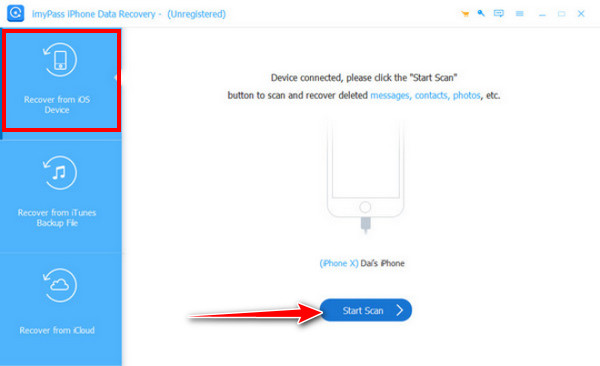
פתחו את האפליקציה ובחרו שחזור ממכשיר iOS. נְקִישָׁה התחל סריקה כדי להמשיך ולקבל את כל הנתונים שניתן לשחזר כאן.
לאחר שהסריקה מסתיימת, עיינו בתוצאות התמונות. השתמשו במסננים כמו הצג נמחק בלבד כדי לצמצם את הרשימה. תצפו בתמונות ובחרו את אלו שברצונכם לשחזר על ידי סימון התיבות שלהן.
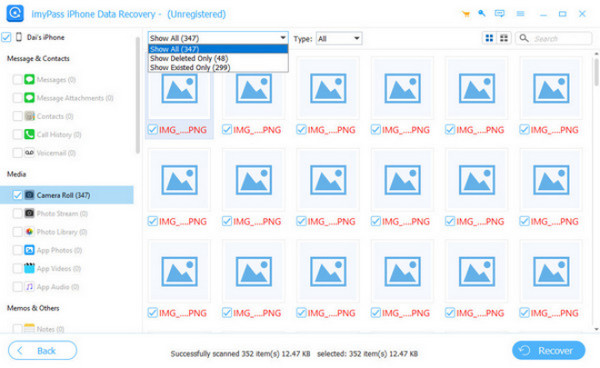
נְקִישָׁה לְהַחלִים, בחרו תיקייה במחשב, ותנו לכלי לשמור את התמונות שנבחרו בבטחה.
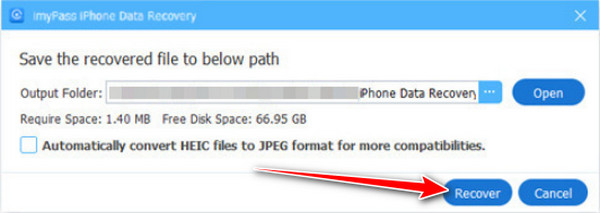
כלי שחזור מתאימים כאשר התמונות נמחקו לצמיתות או חסרות גם ב־iCloud. למי שמעדיף להשתמש במערכת הגיבוי המקורית של אפל, השיטה הבאה מסבירה כיצד לשחזר תמונות מגיבוי iCloud.
שיטה 4. שחזור תמונות מ־iPhone בעזרת גיבוי iCloud
אם התמונות כבר אינן מופיעות ב־iPhone, ייתכן ש־iCloud עדיין מחזיק עותק הקשור לגיבוי מוקדם יותר. אפשרות זו עובדת בצורה הטובה ביותר אם המכשיר סונכרן לפני מחיקת התמונות, ומסייעת להבין כיצד לשחזר תמונות שנמחקו מ־iPhone כאשר האפשרויות המקומיות נכשלות. התהליך משחזר את הטלפון למצב עבר, ולכן הוא ארוך יותר ודורש זהירות.
לִפְתוֹחַ הגדרות, הקש על שלך שם זיהוי של אפל, לאחר מכן עבור אל iCloud > תמונות וכבו את ‘תמונות iCloud’ אם האפשרות מופעלת.
לך ל הגדרות > iCloud > גיבוי iCloud והקש גיבוי עכשיו כדי לשמור את הנתונים הנוכחיים שלכם.
נווט אל הגדרות > כללי > העברה או אפס את ה־iPhone, ואז בחר למחוק את כל התוכן וההגדרות.
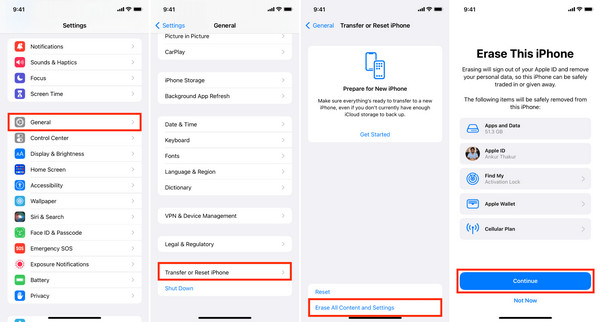
הגדירו מחדש את ה־iPhone ובחרו שחזר מגיבוי iCloud. בחרו גיבוי שנוצר לפני מחיקת התמונות וסיימו את תהליך ההגדרה.
שחזור מגיבוי iCloud מחזיר תמונות שהיו במכשיר בזמן יצירת הגיבוי. אם אתם מעדיפים להשתמש בשירותי ענן של צד שלישי, השיטה הבאה מראה כיצד Google Photos יכולה לעזור לשחזר תמונות שנמחקו.
שיטה 5. שחזור תמונות מ־iPhone בעזרת גיבוי Google Drive
אם Google Photos מוגדרת כך שתגבה את התמונות שלכם, ייתכן שתמונות שנמחקו עדיין שמורות בתיקיית האשפה שלה לזמן מוגבל. השיטה הזו היא דרך מעשית ללמוד כיצד לשחזר תמונות שנמחקו מ־iPhone באמצעות גיבוי ענן, גם אם התמונות כבר אינן במכשיר.
פתחו את אפליקציית Google Photos ב־iPhone והתחברו עם חשבון Google ששימש לגיבוי.
בֶּרֶז Collections בתחתית המסך, ואז פתחו את תיקיית אַשׁפָּה כדי לראות את הפריטים שנמחקו.
לחץ לחיצה ארוכה על כל תמונה שברצונך לשחזר, או בחר כמה תמונות בבת אחת.
בֶּרֶז לשחזר. התמונות יוחזרו לספריית Google Photos שלך ויסונכרנו מחדש לאלבומים שלך כאשר הדבר יתאפשר.
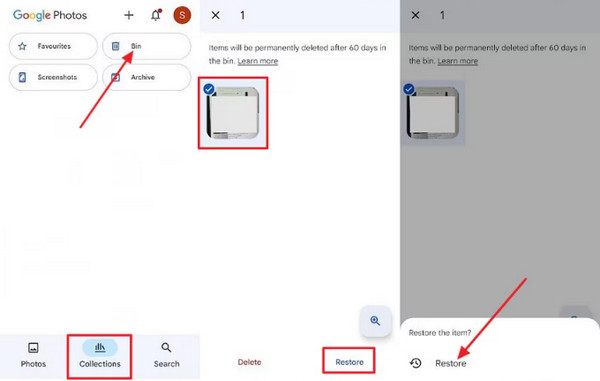
Google Photos מספקת אפשרות נוחה לשחזור מגיבוי אם התמונות שלך סונכרנו לפני שנמחקו. אם אין גיבוי בענן, הגיבויים שבמחשב עדיין יכולים לעזור, כפי שמוסבר בשיטה הבאה.
שיטה 6. שחזור תמונות מ־iPhone בעזרת גיבוי Finder/iTunes
אם התמונות שנמחקו אינן ב׳נמחקו לאחרונה׳ או בשירותי ענן, גיבוי במחשב שלך יכול להיות הפתרון. שיטה זו מראה כיצד ניתן לשחזר תמונות שנמחקו באייפון באמצעות מוֹצֵא אוֹ iTunes, גם כשהן נראות כאילו אבדו לצמיתות. זכור ששחזור מגיבוי יחליף את הנתונים הנוכחיים במכשירך, לכן המשך בזהירות.
חבר את האייפון למחשב שבו גיבית אותו בעבר. השתמש בכבל USB או Lightning ופתח את Finder ב‑macOS Catalina ומעלה, או את iTunes ב‑Windows או בגרסאות macOS ישנות יותר.
אתר את האייפון שלך ב‑Finder בסרגל הצד או ב‑iTunes בתפריט המכשירים ובחר בו.
נְקִישָׁה שחזור גיבוי ובחר גיבוי שקדם למועד מחיקת התמונות שלך.
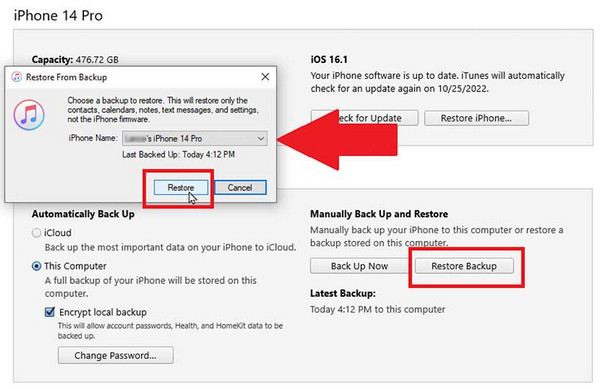
אשר את השחזור והמתן עד שהאייפון יחזור למצב הגיבוי. לאחר שהוא יופעל מחדש, פתח את אפליקציית התמונות כדי למצוא את התמונות ששוחזרו.
גיבויי Finder ו‑iTunes הם האפשרות האמינה האחרונה אם כל השיטות האחרות נכשלות. עם זאת, ישנם מקרים שבהם iTunes לא יכול לשחזר אייפון עקב שגיאה לא ידועה. כאשר הבעיה עדיין נמשכת, אנו ממליצים שתבחר בשיטות האחרות המופיעות כאן.
באיזו מהשיטות הכי כדאי להתחיל?
המקום הקל ביותר להתחיל בו הוא התיקייה ״נמחקו לאחרונה״ באפליקציית התמונות. היא מהירה, בטוחה, ואינה מסכנת את הנתונים הנוכחיים שלך. אם התמונות אינן שם, הצעד הבא הוא לבדוק גיבויים בענן כמו iCloud או Google Photos. שיטות אלו עדיין פשוטות ובטוחות.
השימוש בגיבוי מחשב או בכלי שחזור הוא מצומצם יותר. שחזור דרך Finder או iTunes עלול להיות ממושך ולדרוס מידע קיים. ניתן להקל על כך בעזרת כלי מיוחד לשחזור תמונות שנמחקו באייפון דרך Finder, שמדריך אותך בתהליך צעד אחר צעד ומשאיר את הנתונים שלך ללא פגע.
סיכום
עצם העובדה שאיבדת בטעות תמונות באייפון עשויה להיות מלחיצה, אך בדרך כלל ניתן לשחזר אותן. התחל מתיקיית ״נמחקו לאחרונה״ או בדיקת גיבויי הענן, כמו iCloud ו‑Google Photos, כדי להגיע לשחזור מהיר. אם התמונות אבדו לצמיתות, כלי שחזור או גיבויי Finder/iTunes מציעים דרכים אמינות לשחזור תמונות מהאייפון. ביצוע שיטות אלו צעד אחר צעד מסייע לך לבחור את הגישה הנכונה, להגן על הנתונים הנוכחיים, ולהחזיר את הזיכרונות החשובים שלך בביטחון.
קלרה היא עורכת ב-imyPass. היא מתמחה בשחזור נתונים. תוכלו למצוא הדרכות מקצועיות ופתרונות לשחזור נתונים שאבדו מכל מכשיר. משתמשים רבים דיווחו שהמדריך שלו קל ושימושי.
פתרונות חמים
-
שחזור נתונים
- שחזור תמונה של View Once בוואטסאפ
- שחזור סרטוני טיקטוק שנמחקו בנייד
- שחזור תמונה שנמחקה מפייסבוק
- שחזור הודעות, תמונות וכו' מ-Viber
- שחזור תמונות שנמחקו מסנאפצ'ט
- 5 אפליקציות שחזור אנשי קשר הטובות ביותר
- שחזור הודעות דיסקורד שנמחקו
- סקירת שחזור נתונים של AppGeeker iOS
- שחזור נתונים ממצב DFU
- לא ניתן לשחזר גיבוי של האייפון
-
בטל את הנעילה של iOS
-
טיפים ל-iOS
-
טיפים לסיסמאות

